


Win解压缩用户使用手册
感谢您使用 Win解压缩这款功能强大且简单易用的全能压缩解压工具。Win解压缩能够一键完成文件 压缩、解压和加密 操作,搭载专业高效的智能压缩算法,最高可实现 78.4% 的压缩率提升,同时保证文件质量无损。此外还支持 70 多种主流文件格式的压缩与解压,让电脑文件存储、管理、分享更轻松!
一、添加压缩包
添加压缩包是我们常用的压缩方式,可将文件无损添加为便于传输的压缩包。目前已支持 12 种压缩格式 :
三种添加压缩包的方式
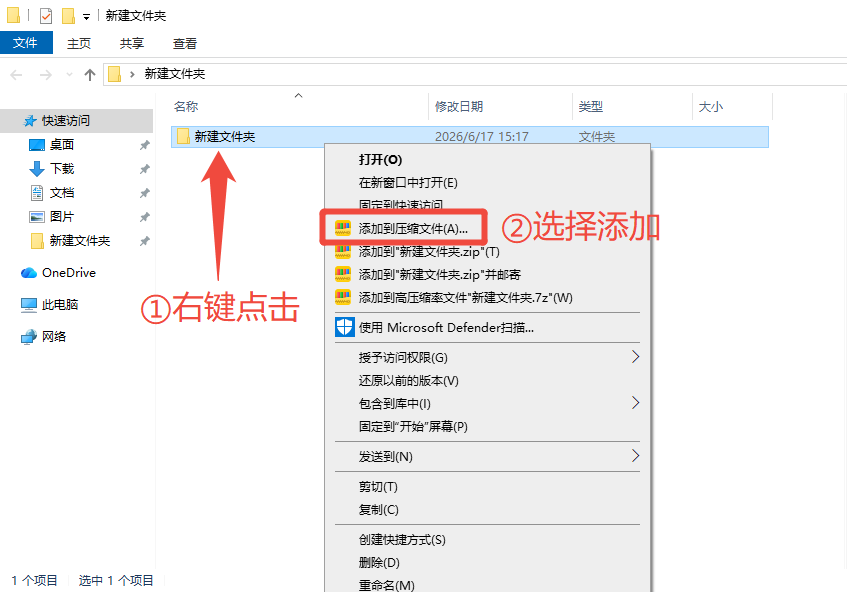
1.1 文件夹内右键添加
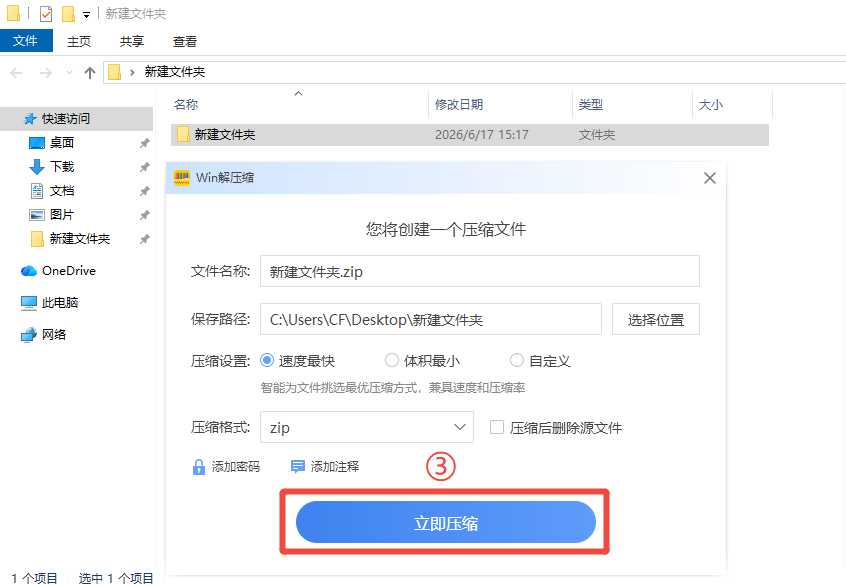
在文件夹内右键点击需要压缩的文件,选择带有 Win解压缩图标的 添加到压缩文件 选项,再点击 立即压缩 即可。
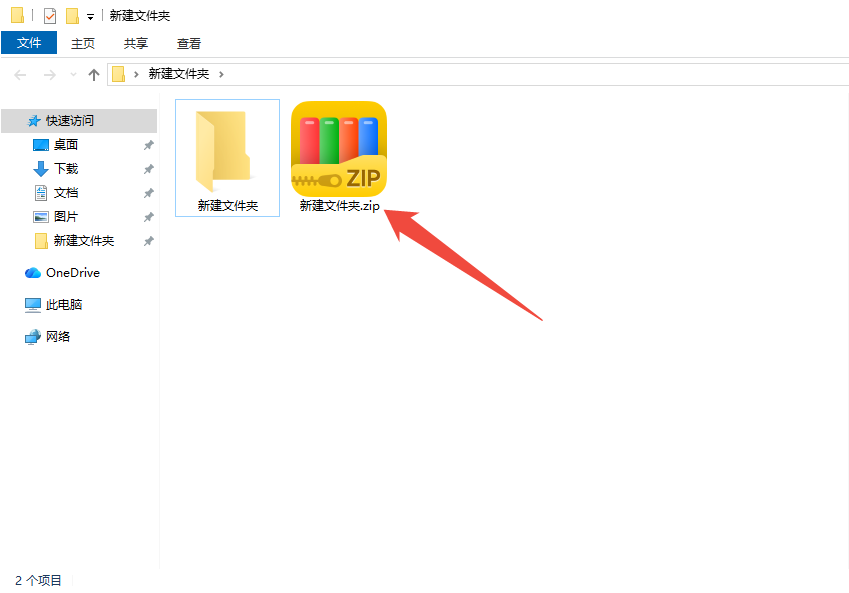
压缩好的文件后缀名称会显示压缩包的格式(比如 zip、7z 等),代表添加压缩包成功~
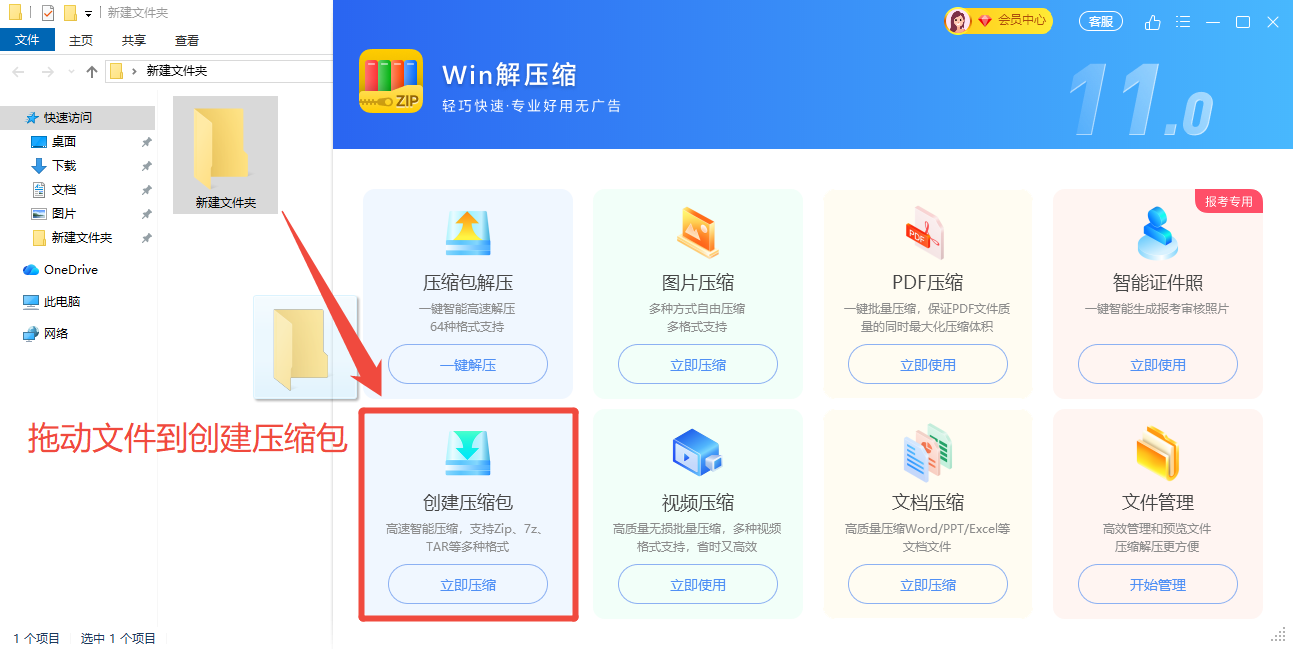
1.2 拖动到「创建压缩包」
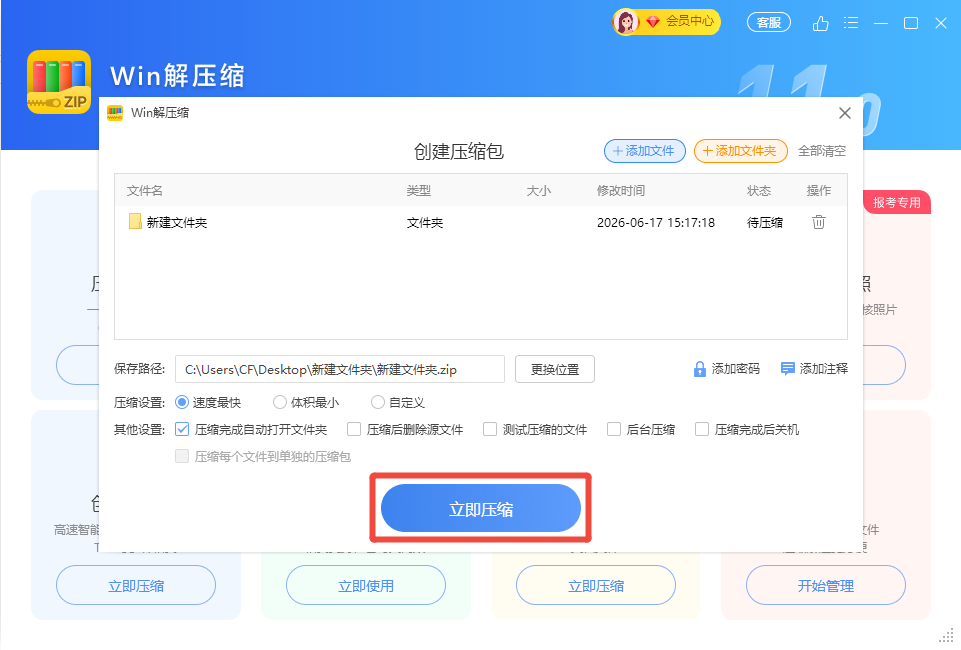
在文件夹内用鼠标左键选中文件,直接拖动到 创建压缩包 选项上,在弹窗上点击 立即压缩 。
1.3 从软件主页添加
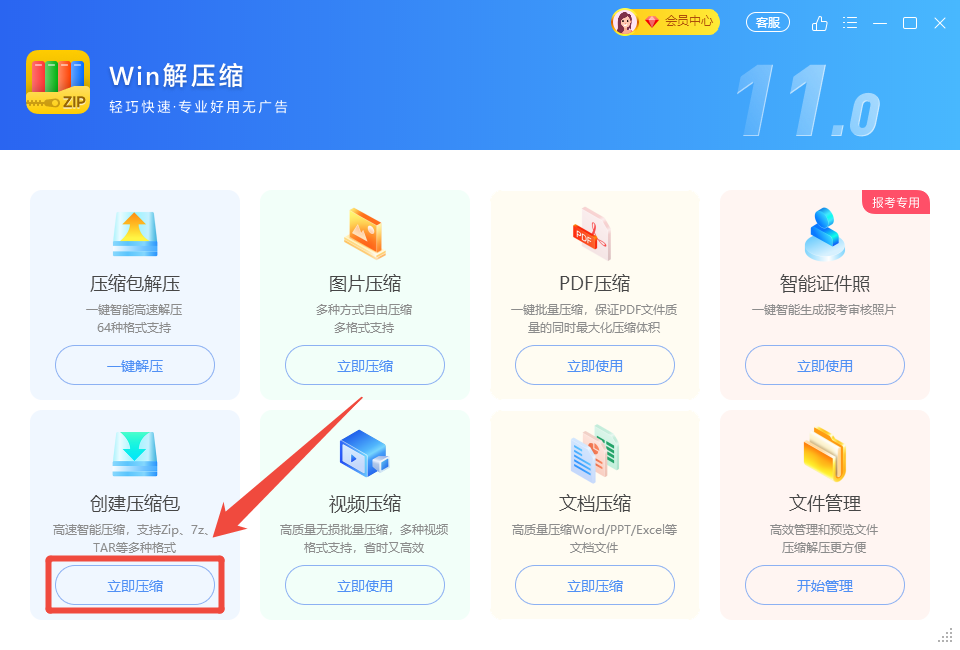
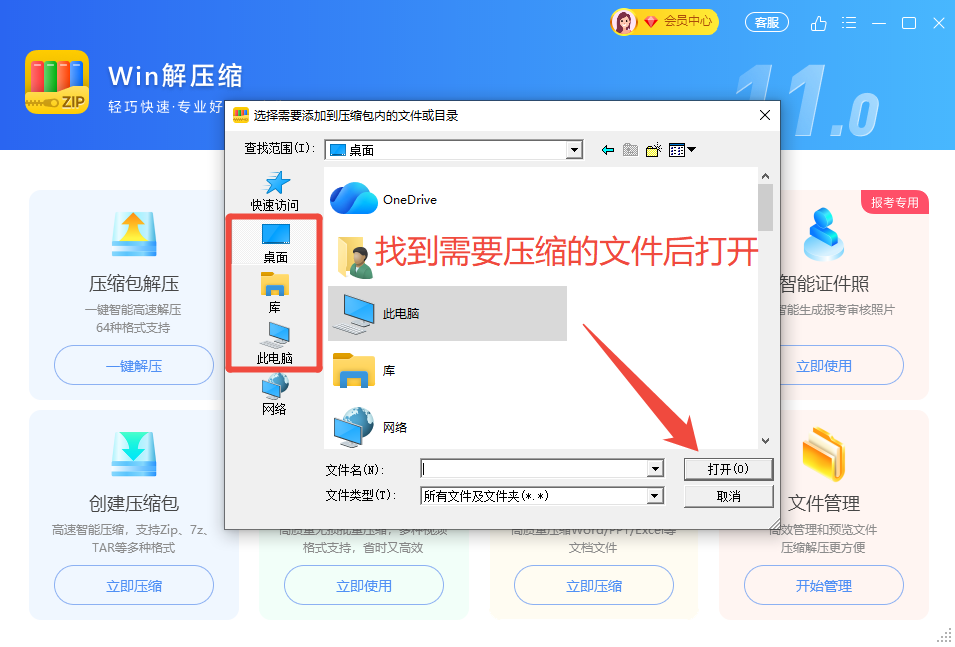
点击 创建压缩包 下方的「立即压缩」,在出现的弹窗上找到需要压缩的文件夹或文件,选中后也可压缩。
压缩包设置
2.1 选择位置
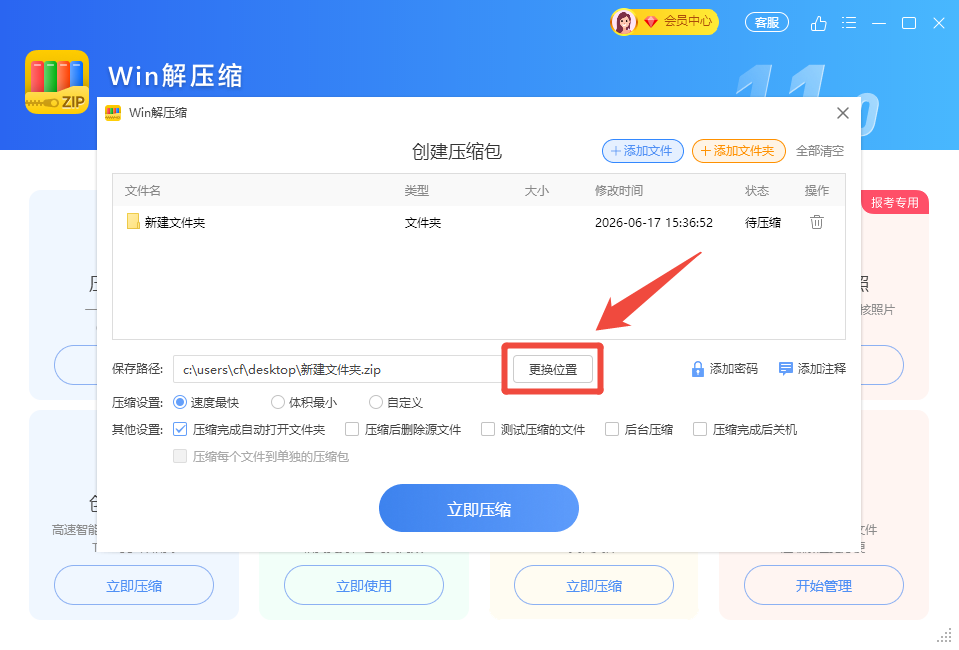
压缩包默认放到文件原来的文件夹内。如需将文件压缩存到其他文件夹,可点击 更换位置 ,选择好指定的文件夹后再进行压缩。
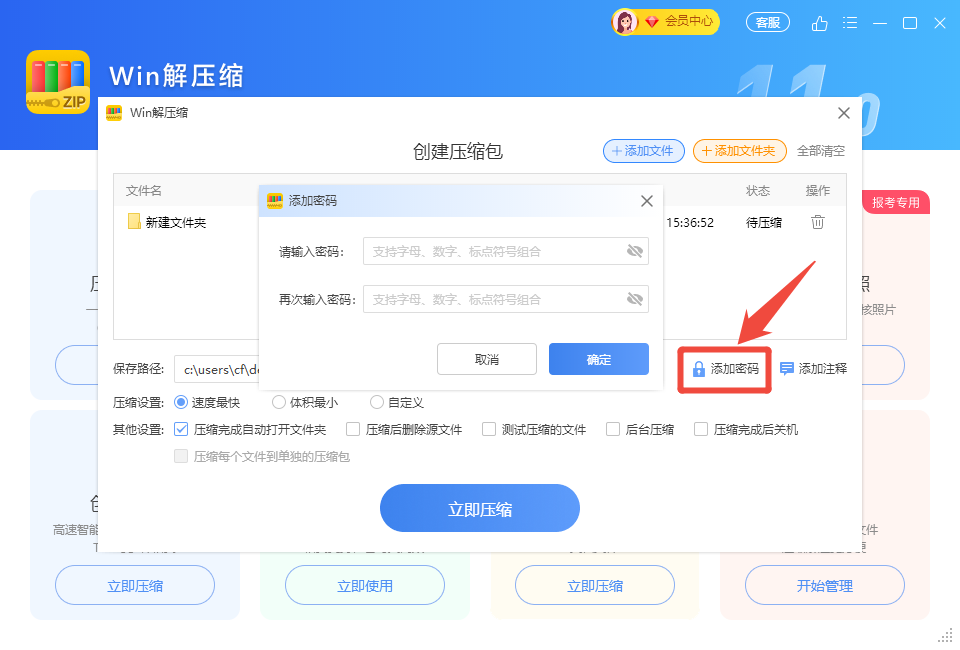
2.2 添加密码
压缩包内的文件需要信息保密时,可以在压缩窗口左下方给压缩包 添加密码 ,这样只有获得您解压密码的人才可以解压出文件。
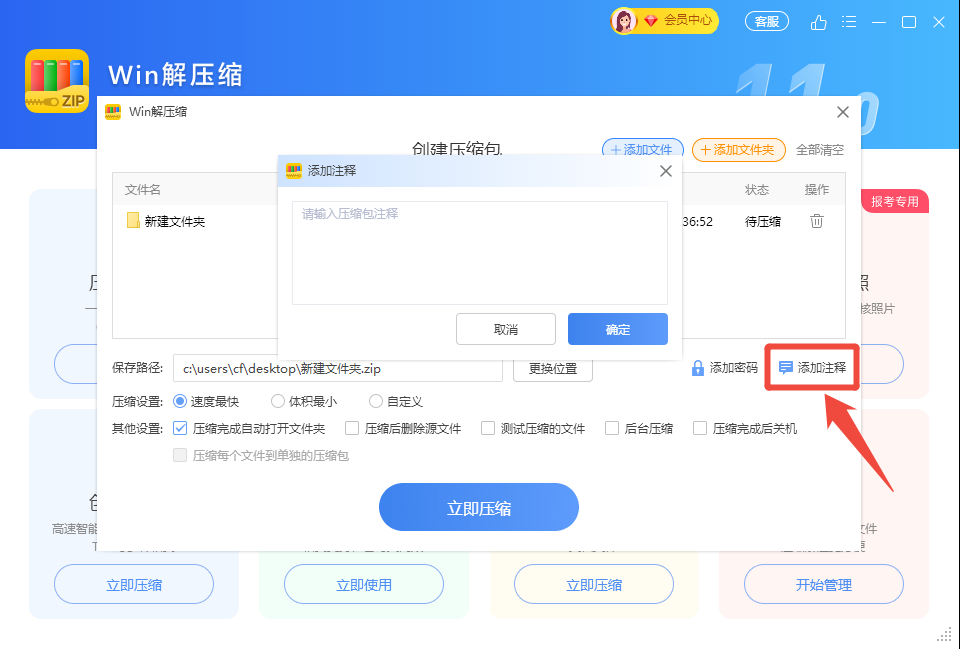
2.3 添加注释
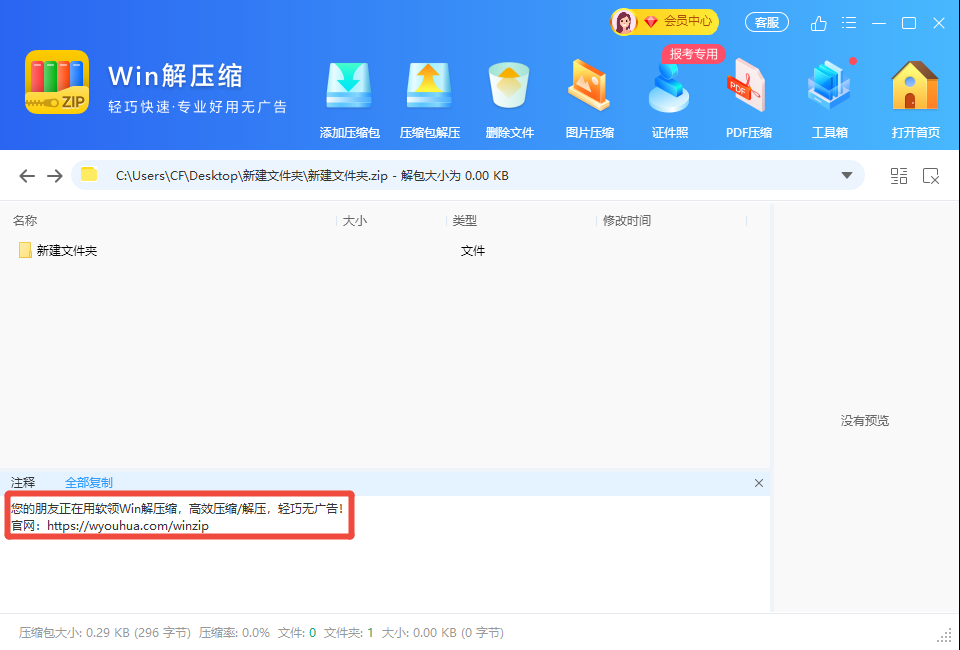
如果需要在压缩包内注明一些内容提醒解压文件的人,可以选择 添加注释 在压缩包内备注信息,解压者在预览压缩包时就可以查看到注释的信息。
2.4 三种压缩模式
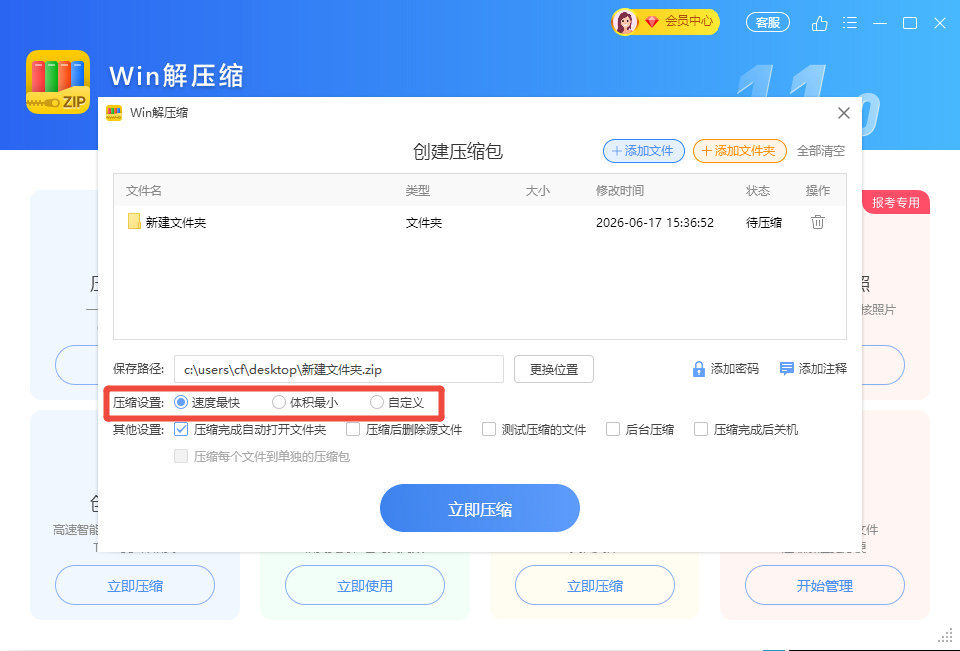
压缩包有三种压缩模式可供选择:
- 速度最快: 以最快的速度压缩,这个模式压缩出的文件在解压时也会很快。
- 体积最小: 可最大程度压缩文件的大小,但是压缩和解压的时间也会变久。
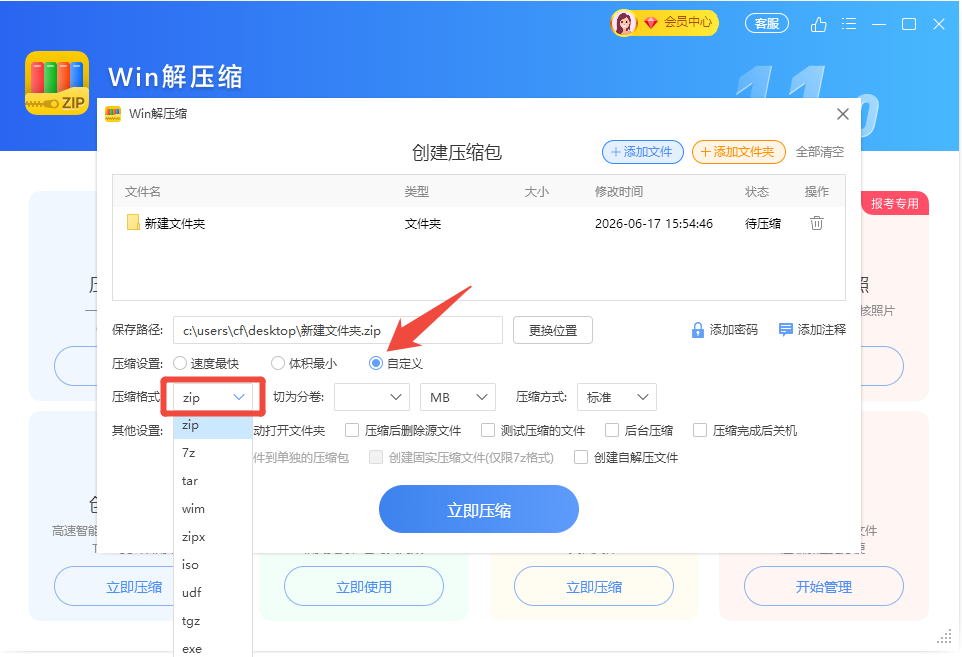
自定义压缩: 可手动调整支持压缩的 9 种格式。
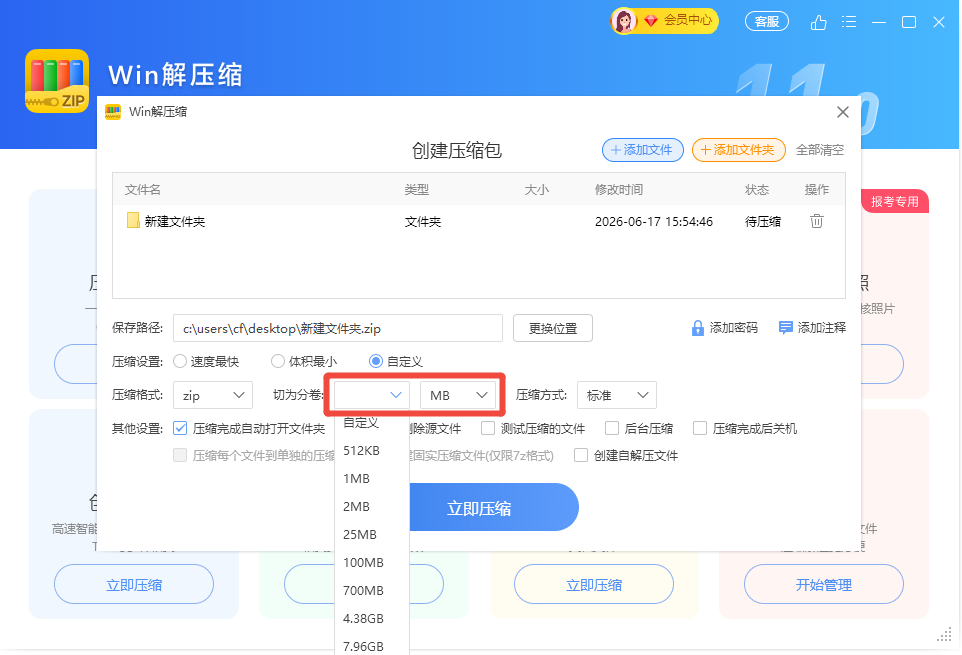
切为分卷: 像微信、邮箱不支持上传超过 1G 的文件,就可以切为分卷压缩包后再上传(比如 2G 的文件,切分成 2 个 1G 的压缩包去上传,对方将 2 个压缩包同时解压出来就是完整的文件)。
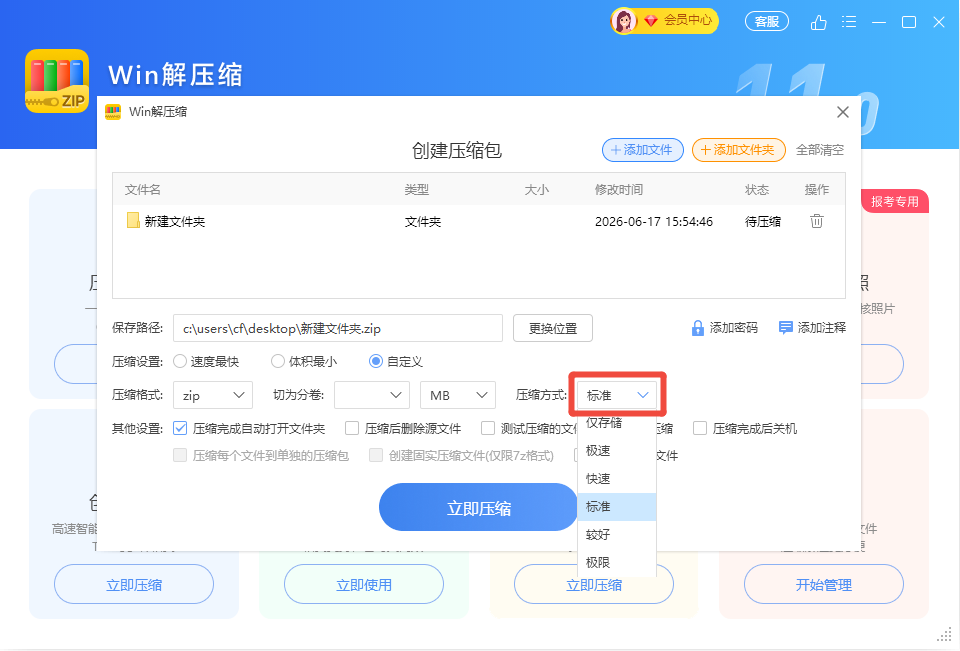
自定义压缩方式: 可以更加细致地调整压缩方式,以压缩出符合您实际需求的压缩包。
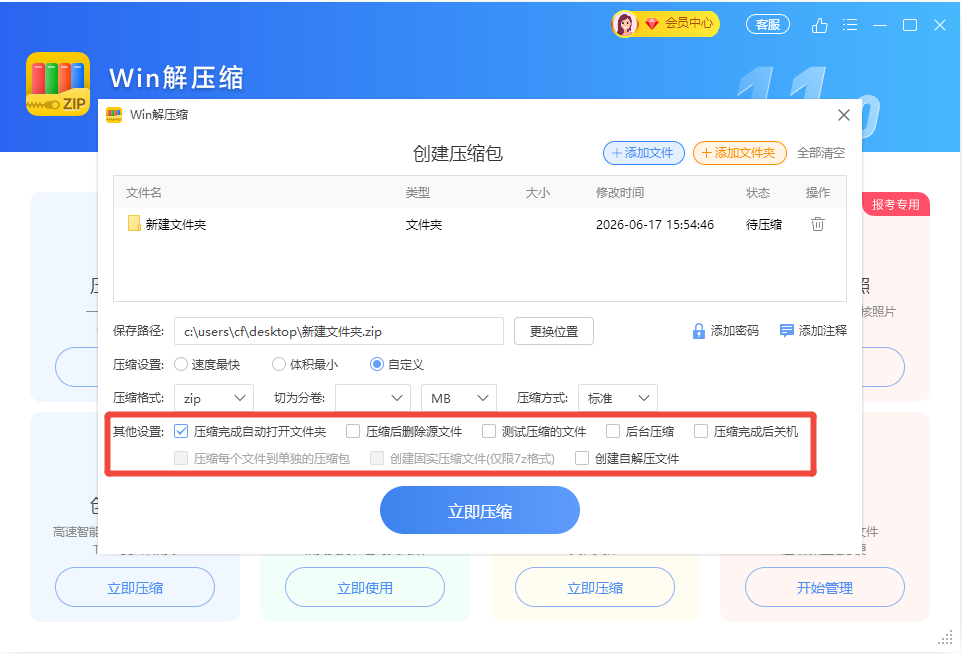
其他设置: 可根据实际需求调整压缩后的一些系统操作。
二、压缩包解压
解压压缩包是将压缩文件还原为原始文件的过程,使其可被计算机直接读取和使用。所以收到压缩包时,需要先解压出来才可以查看、运行里面的文件程序。已支持的解压格式共 64 种 :
三种常用的解压方式
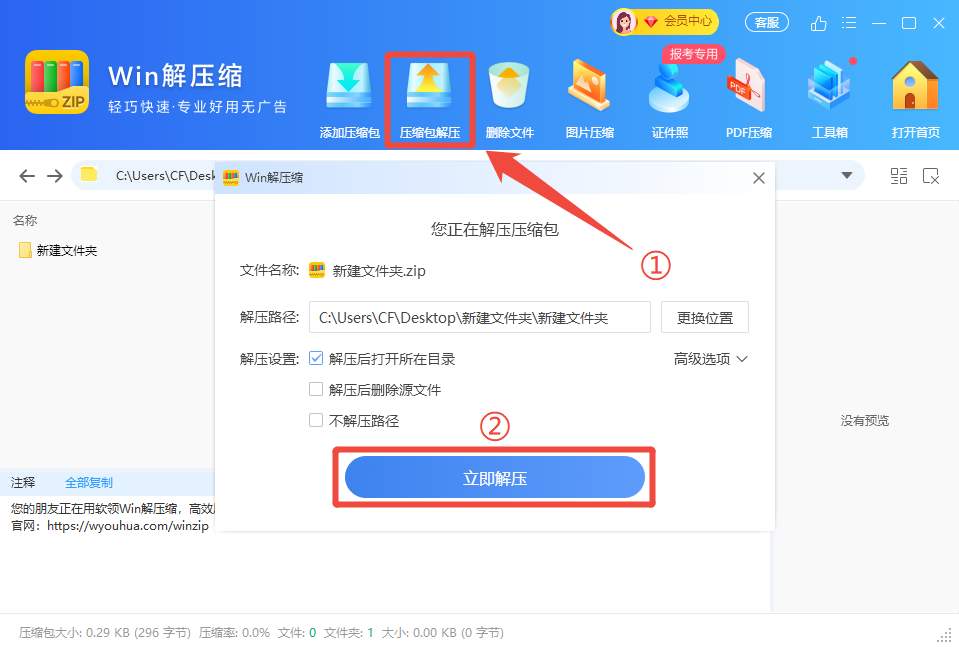
1.1 双击打开压缩包解压
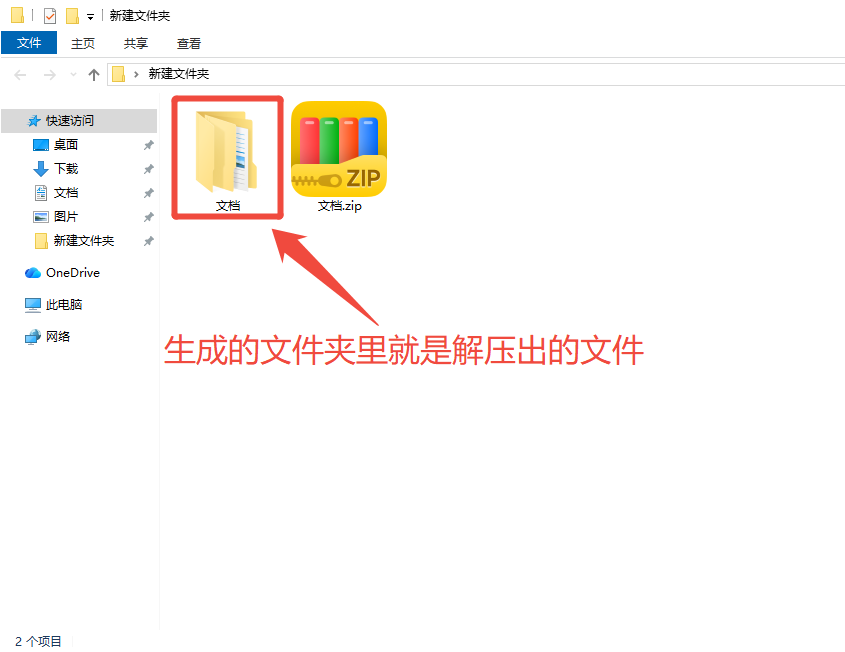
在文件夹里双击打开压缩包,点击上方的 压缩包解压 ,选择立即解压。解压出的文件默认和压缩包在同一个文件夹里。
1.2 右键快捷解压
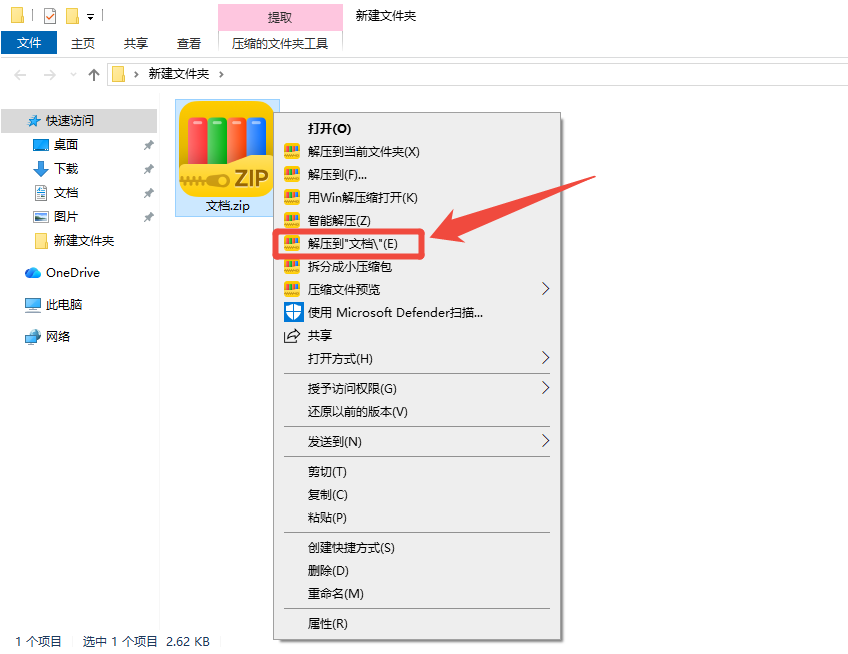
在文件夹内右键点击压缩包,选择带有 Win解压缩图标的 解压到(压缩包的名称) 选项也可以快捷解压。
1.3 主页一键解压
在 Win解压缩主页上点击 一键解压 ,出现的弹窗上打开压缩包所在的文件夹,选中压缩包后即可进行解压。文件会默认解压放到原来的文件夹里。
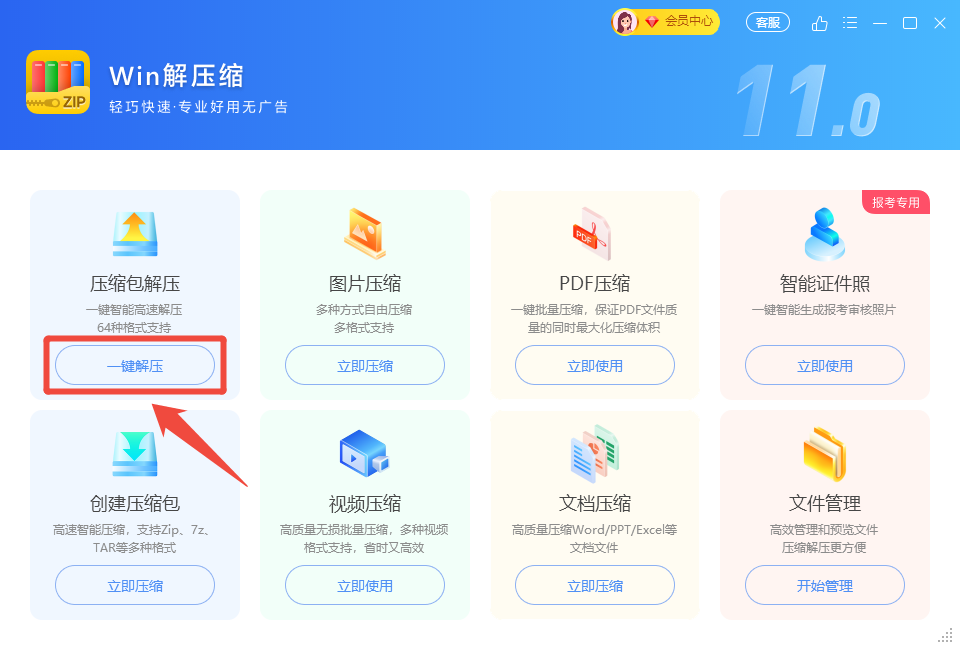
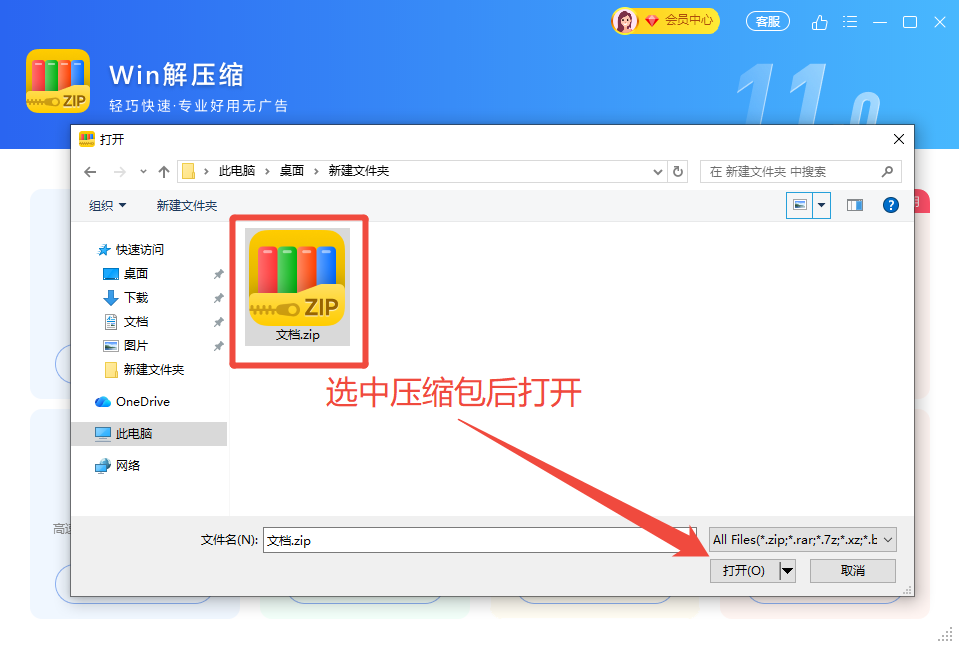
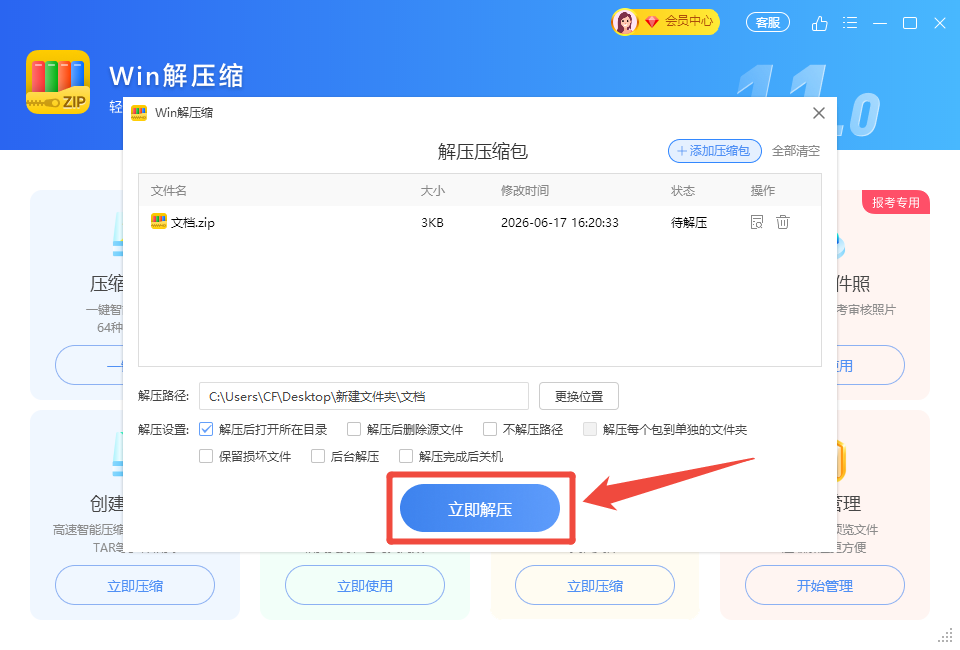
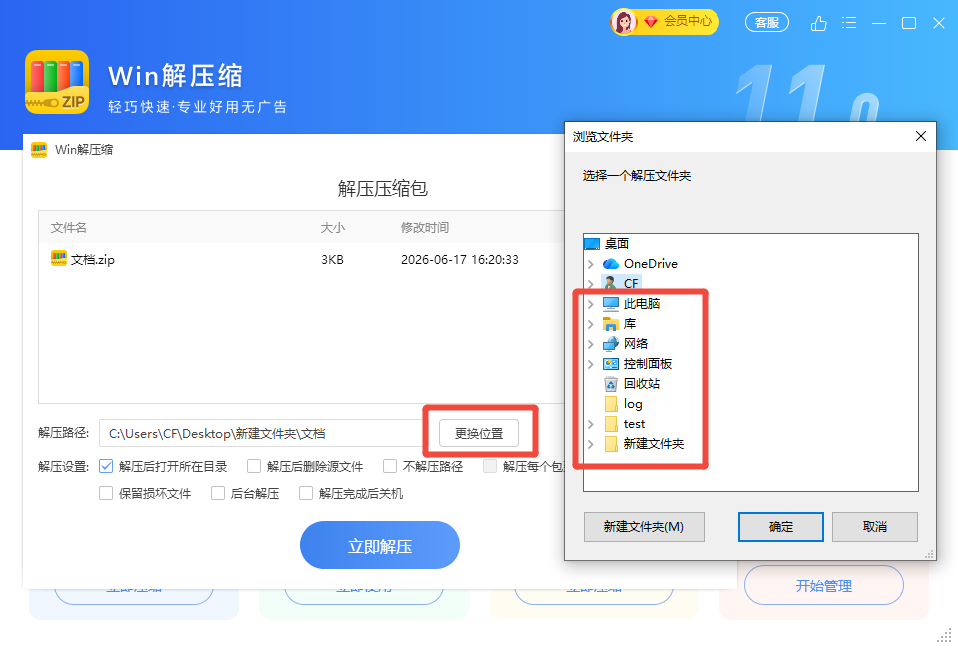
如需更换文件解压出来的位置,可以点击 更换位置 ,选中其他的文件夹释放压缩包文件。
分卷压缩包的解压方法
2.1 如何识别分卷压缩包
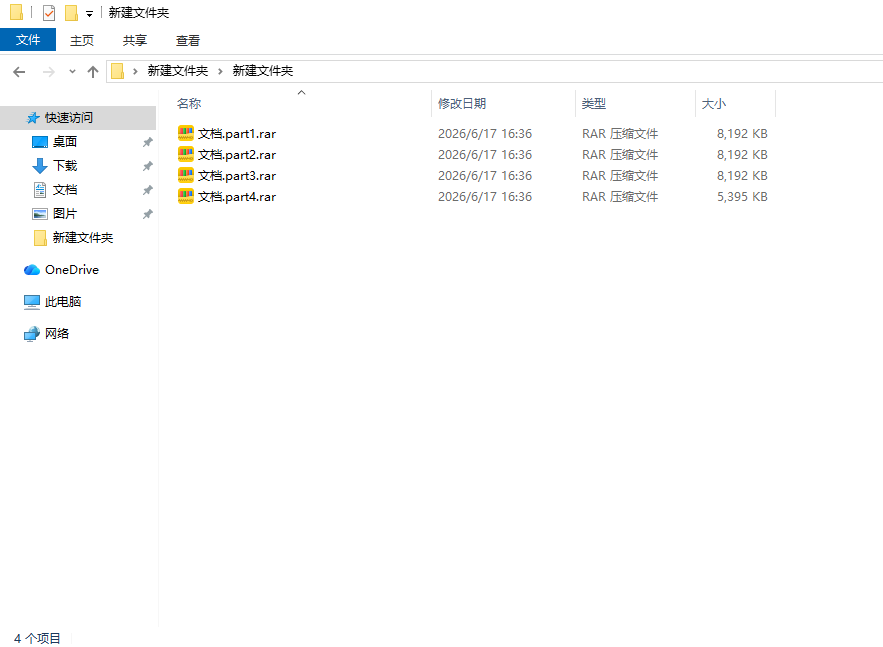
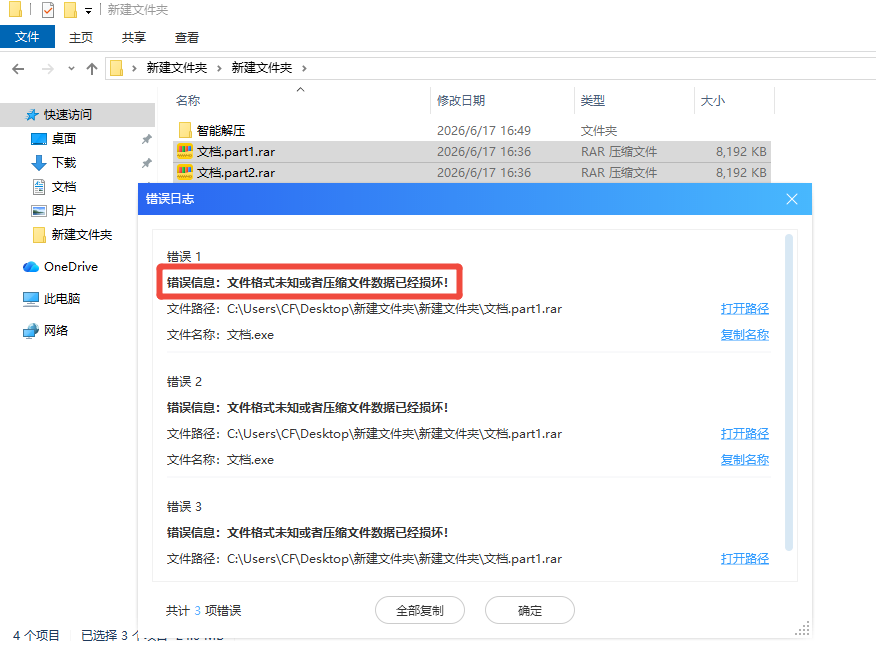
分卷压缩包的核心原理是:一个完整的大文件(如视频、设计工程等)通过压缩软件拆分成了多个体积更小的压缩包,每个分卷通常以 .part01、.part02 等命名。当您收到的压缩包名称后面带有序号 01、02、03,说明压缩包是分卷压缩包。
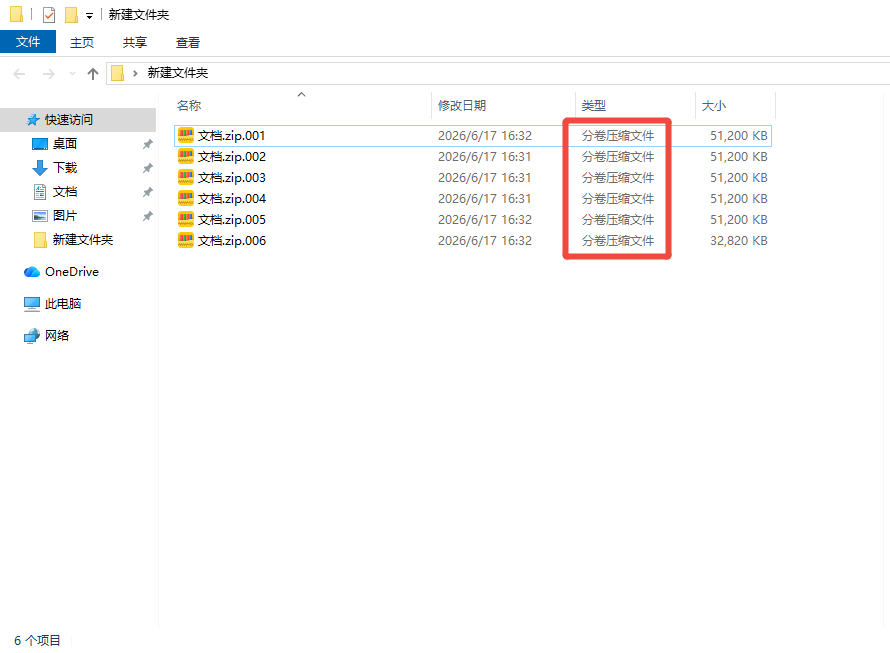
2.2 智能解压分卷
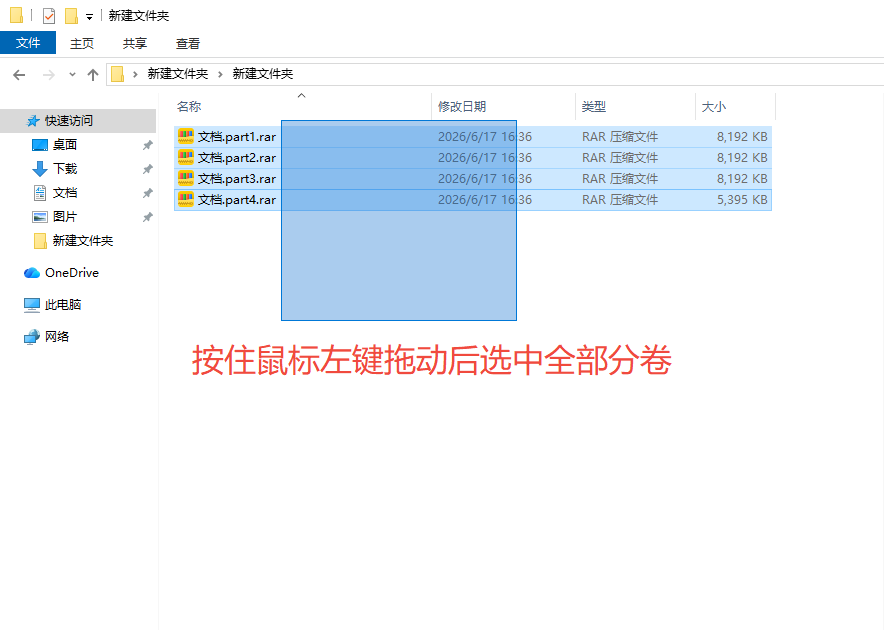
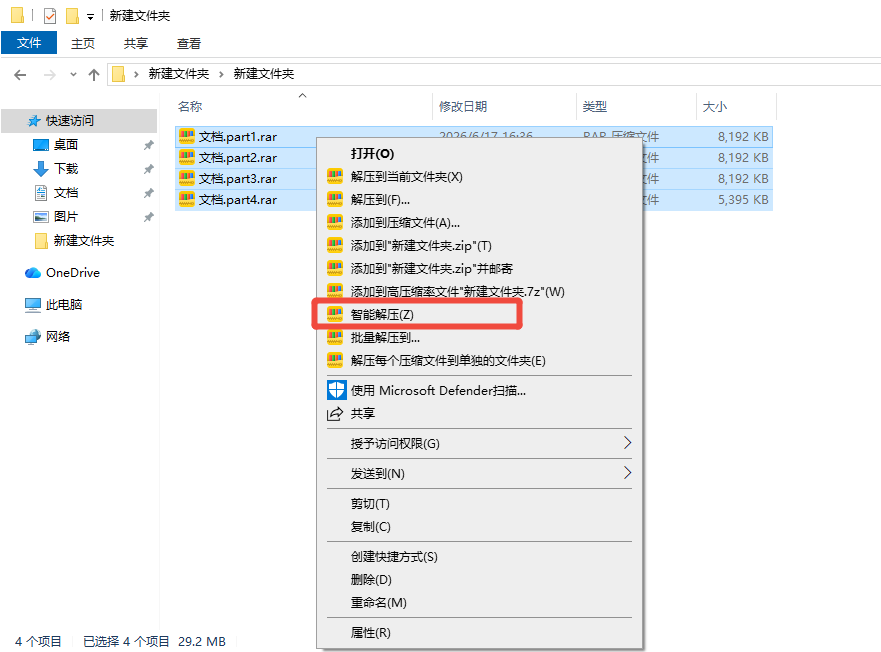
解压方式也不复杂,只需要确保分卷压缩包全部下载完整,同时放在一个文件夹里,拖动鼠标左键选中这些压缩包(一个都不能漏选,否则会解压失败),再右键点击选 智能解压 即可将文件解压出来。
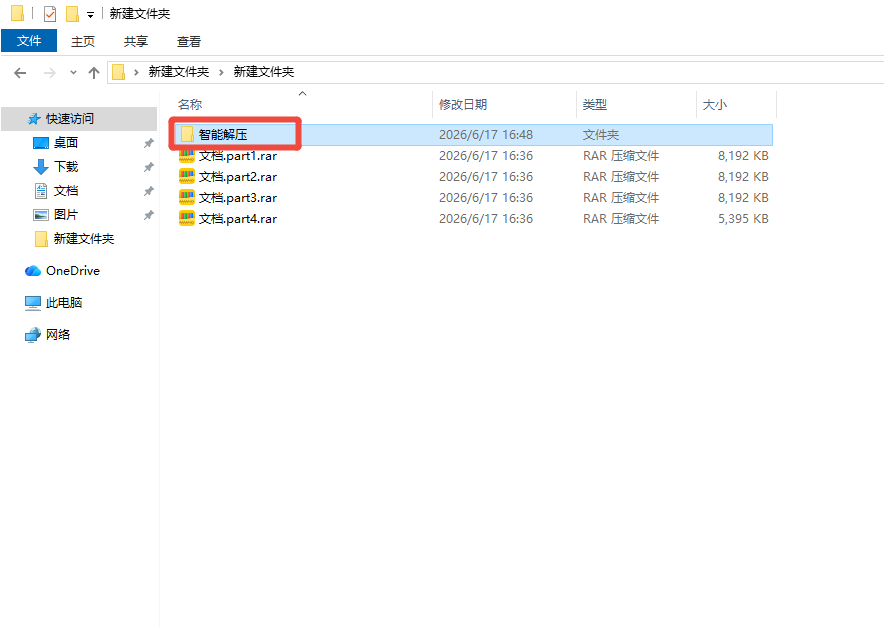
最后打开「智能解压」的文件夹里就能看到完整解压出来的文件~
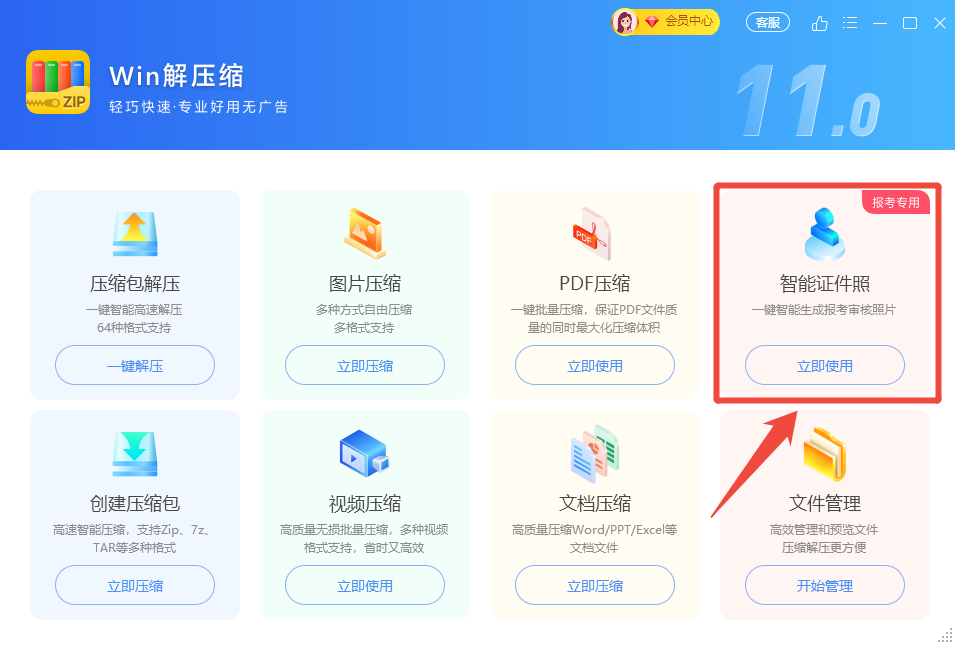
三、智能证件照
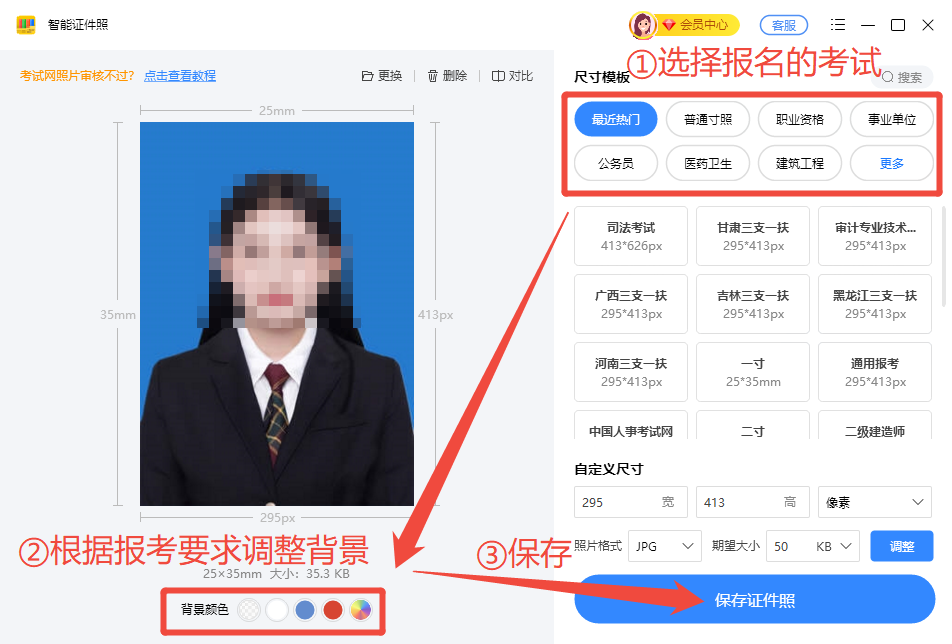
如果您在网上报名考试时遇到上传照片审核不通过的情况,可以使用 智能证件照 去调整照片尺寸大小和背景颜色,处理出符合审核要求的照片。
四、图片压缩
如果通过添加压缩包去压缩图片后大小没有达到您的要求,可以再使用 图片压缩 进一步去压缩图片大小。
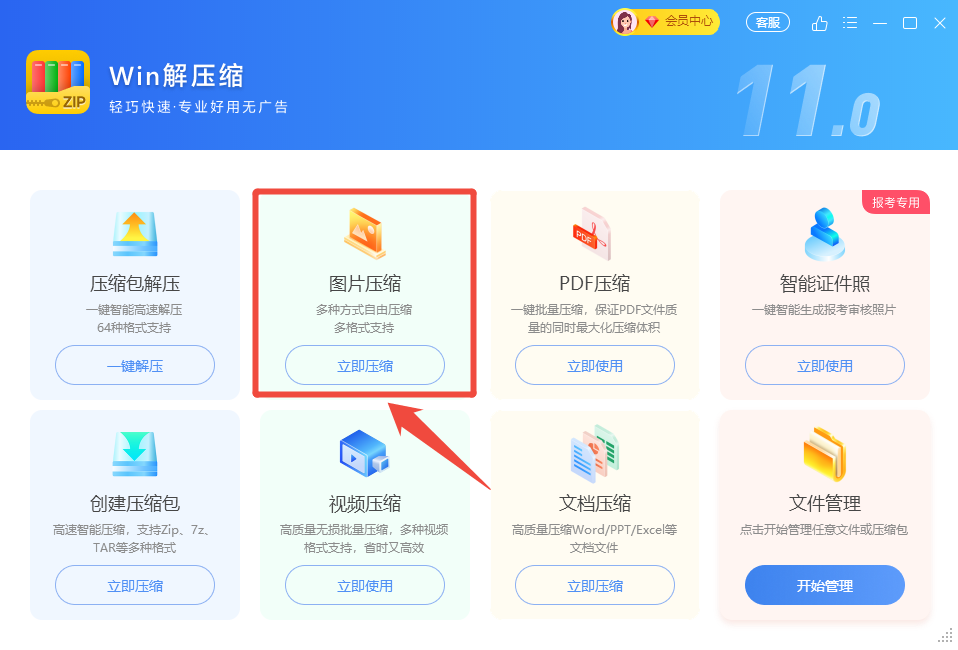
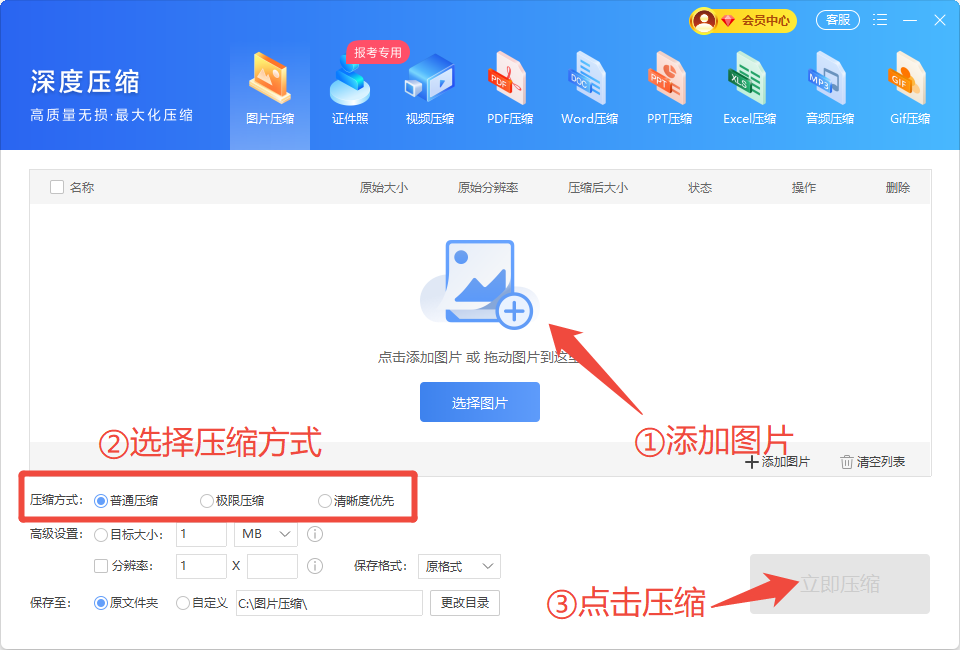
在压缩页面上直接将图片拖上去即可进行压缩。其中有三种不同的压缩方式,分别是 普通压缩、极限压缩、清晰度优先 ,每种方式压缩出的图片清晰度会不同。也可以选用目标大小,去指定您想要压缩出的大小,比如图片是 100M,则可以指定设置成 10M 或者 1M 去压缩。
五、视频压缩
如果通过添加压缩包去压缩视频后大小没有达到您的要求,可以再使用 视频压缩 进行深度压缩。
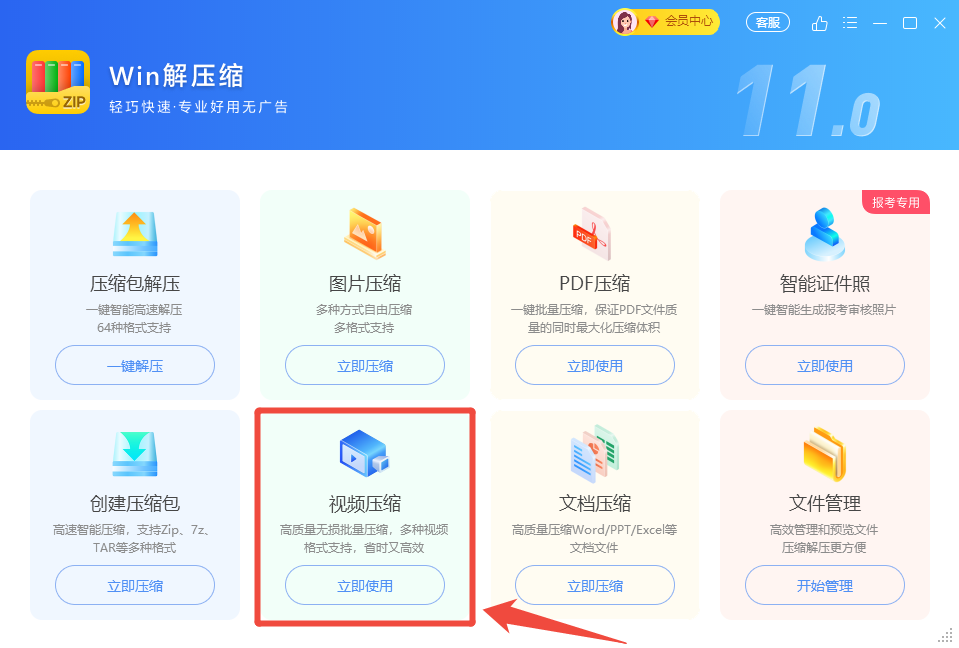
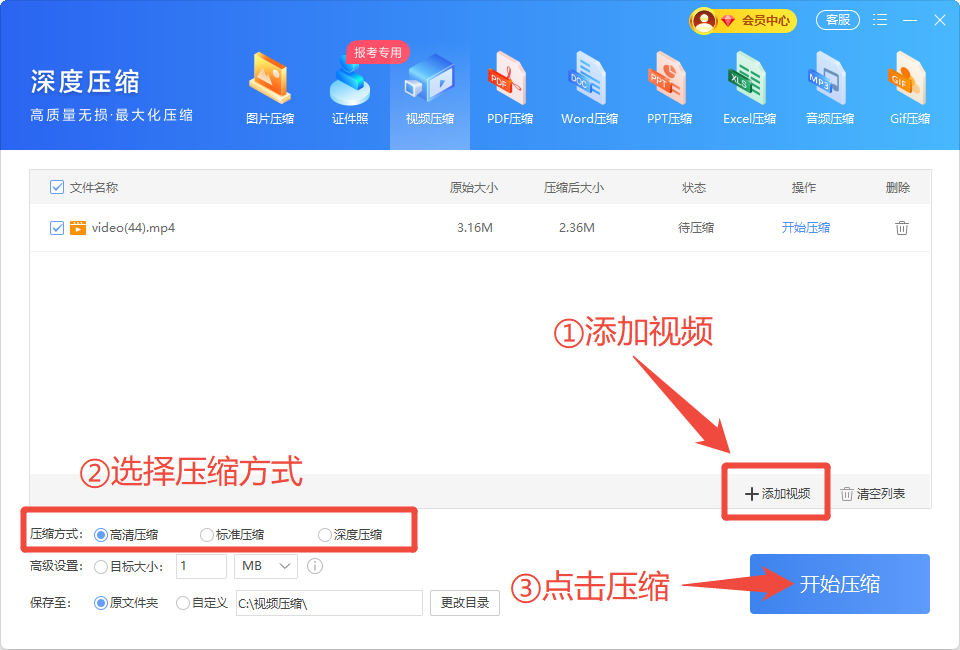
视频压缩可压缩的空间大小会比较明显,但是视频画质也会有所下降。建议您可以对比三种模式压缩出来的视频,来挑选出符合您要求的。
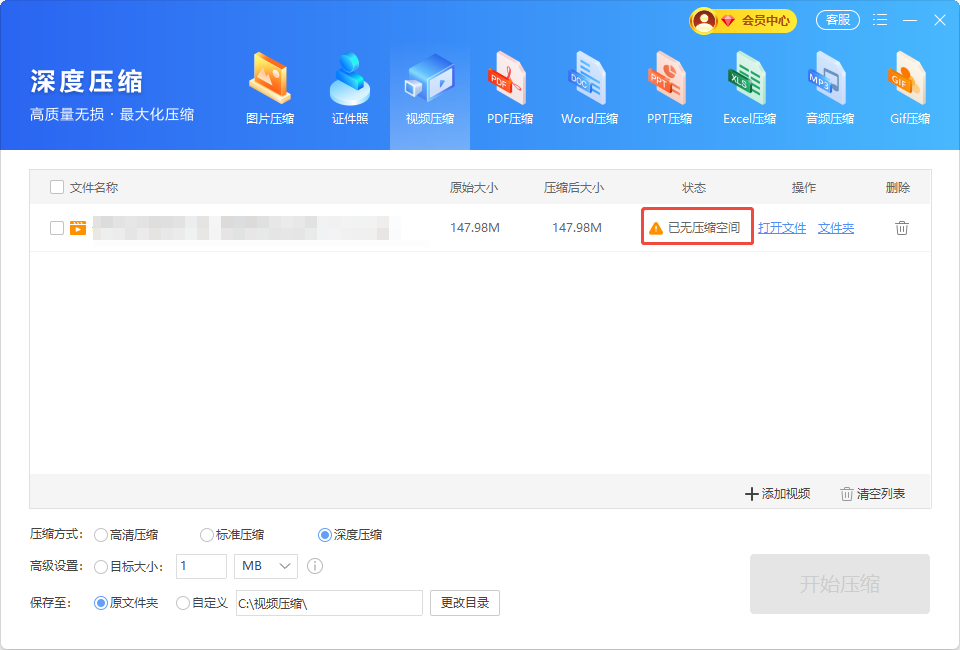
每个视频都有一个可压缩的下限,不能多次叠加压缩。当达到这个下限时,会提示已无压缩空间,此时说明视频已经不能再进一步压缩大小了。
六、PDF压缩
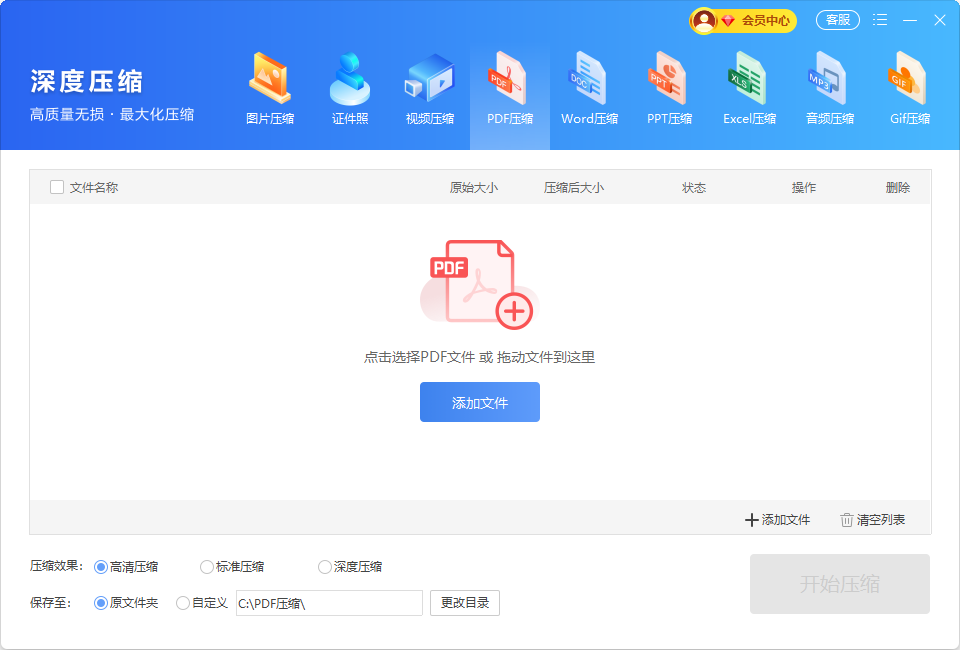
当您将多个 PDF 文件打包成压缩包后发现还是太大的时候,可以使用 PDF压缩 去对文件本身大小进行压缩后再重新打包。
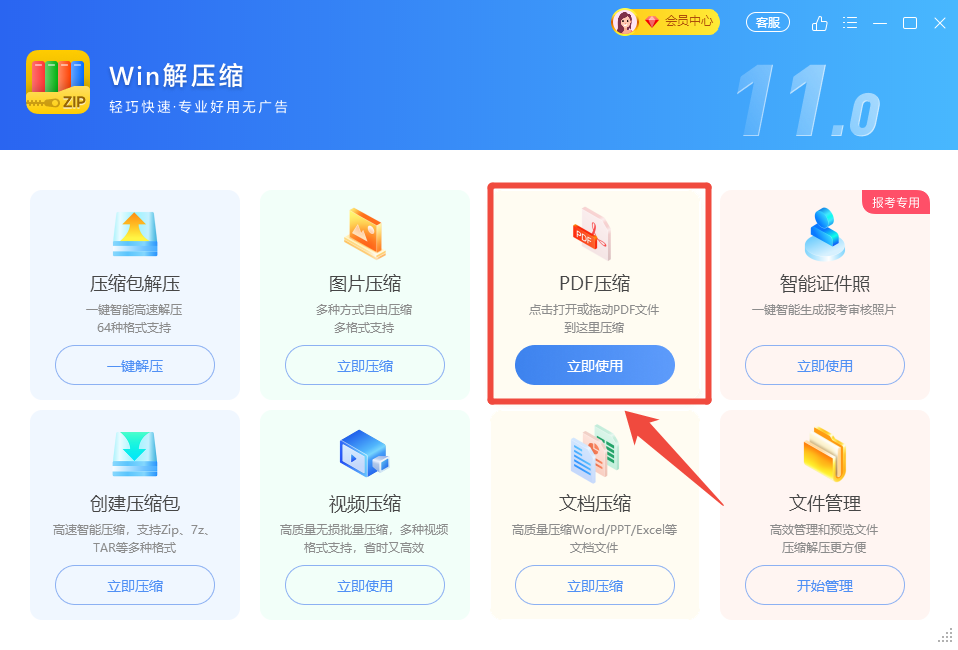
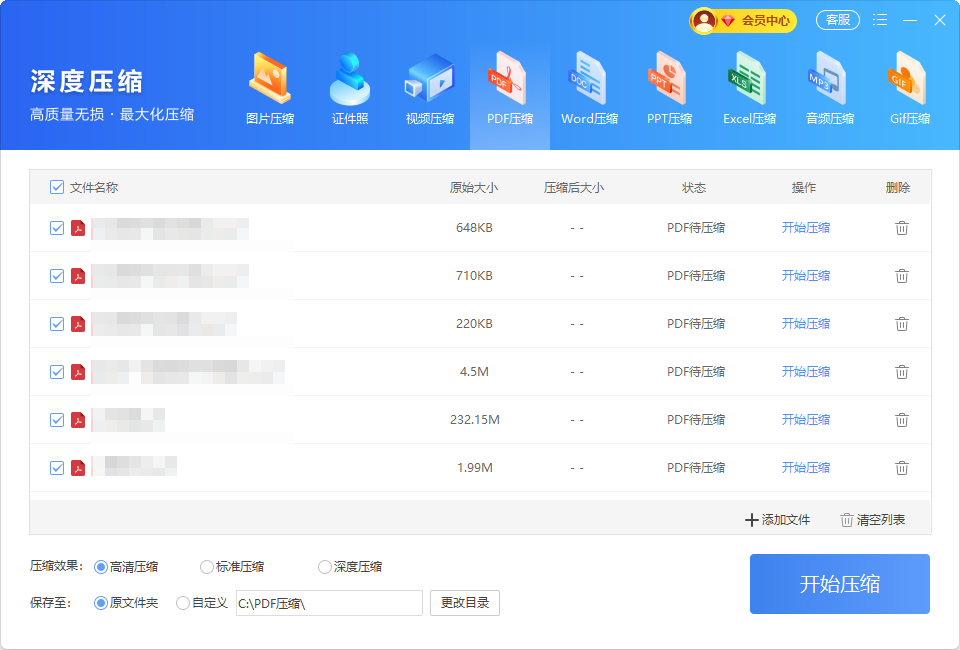
目前支持批量对 PDF 文件深度压缩,在文件夹内将多个 PDF 文件选中后直接拖动到软件上即可批量压缩。
七、文档压缩
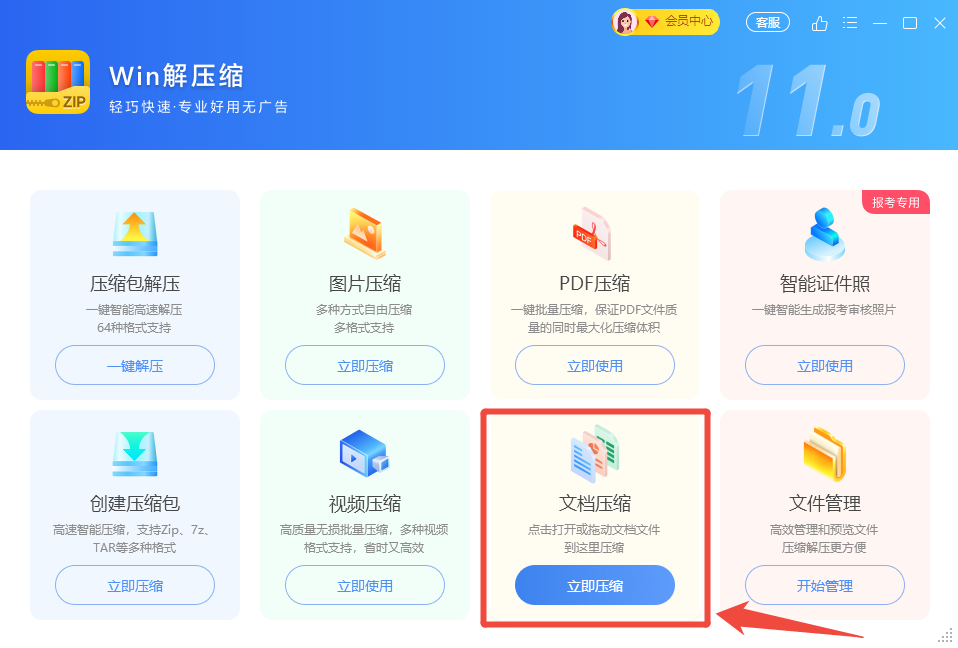
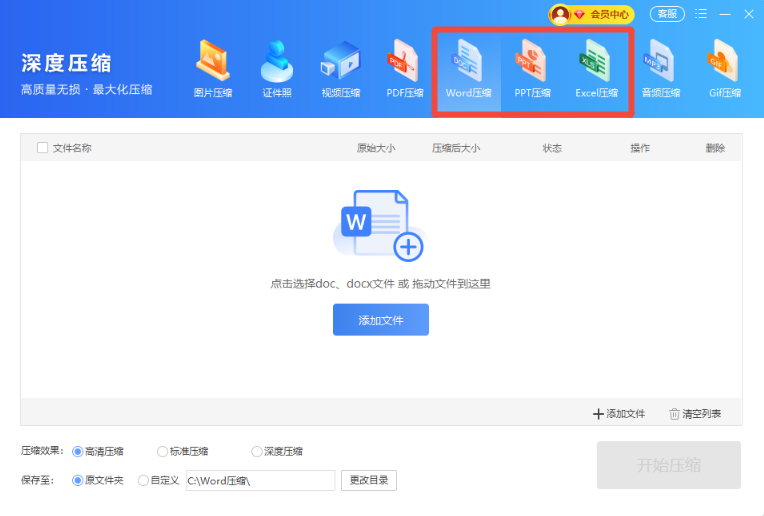
如果文档类型的文件添加成压缩包后还是比较大,就可以使用 文档压缩 ,对常用的文档格式如 Word、Excel、PPT 文档去进行深度压缩。
八、文件管理
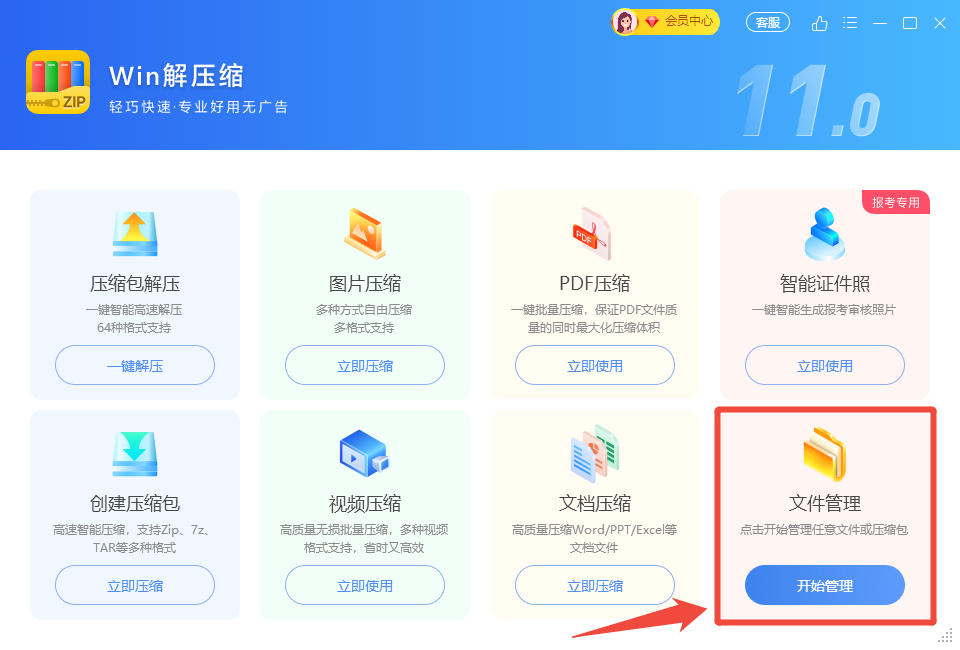
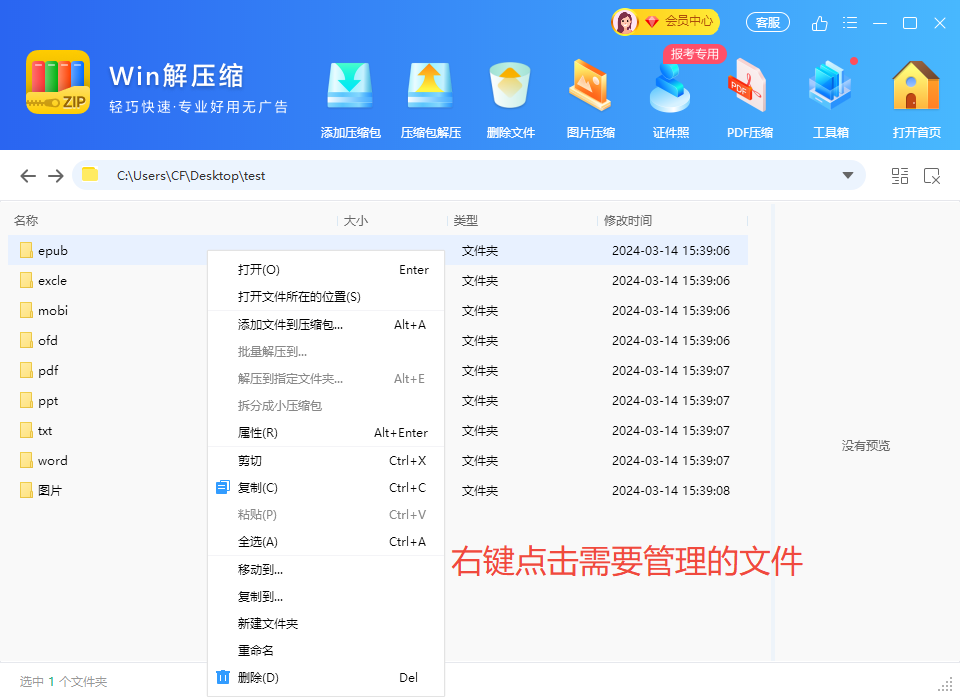
通过主页上的 文件管理 可以快捷查看本地的文件,去打开编辑、重命名、移动以及新建文件夹等,提高文件处理效率。
如对软件使用有其他疑问,可点击软件右上方的 客服 按钮,会有专家为您处理。



 提示
提示