


 有用科技小编2023/07/20
 浏览13643
 阅读6分钟
阅读6分钟软件能不能压缩,取决于压缩对象。安装包、绿色软件文件夹可以打包保存;已经安装到系统里的软件目录不建议直接压缩,否则可能影响启动、更新和卸载。
一、先分清三种软件文件
把软件压缩成一个压缩包,本质是“打包保存”。软件能否继续使用,取决于它原本是不是依赖注册表、系统服务、驱动组件和固定路径。
| 对象 | 能否压缩 | 压缩后怎么用 | 风险点 |
|---|---|---|---|
| 安装包 | 可以 | 解压后重新运行安装程序 | 注意保留版本号 |
| 绿色软件文件夹 | 可以 | 完整解压后再运行主程序 | 不能漏掉子文件夹 |
| 已安装软件目录 | 不建议 | 优先保留原安装状态 | 注册表、服务、路径可能失效 |
| 软件数据目录 | 谨慎 | 退出软件后再备份 | 正在写入时可能损坏数据 |
二、压缩前先做三个检查
先退出软件。正在运行的软件可能占用配置文件、缓存数据库或日志,直接压缩容易得到不完整备份。
先确认目录来源。桌面快捷方式不是软件本体,右键查看属性中的目标路径,才能知道实际文件夹在哪里。
先保留原件。压缩包用于备份或迁移时,不要压完就删除原目录,至少要等另一台电脑解压并打开成功后再清理。
如果目标在 C:\Program Files、C:\Program Files (x86) 或系统盘公共组件目录,通常说明它是安装型软件。不要把这个目录当作普通文件夹随意压缩迁移。
三、用「Win解压缩」打包安装包或绿色软件
需要保存安装包、课程配套软件、绿色工具文件夹时,可以用「Win解压缩」的 添加压缩包 做成 ZIP 或 7Z。关键是把软件相关文件一次选齐,并在压缩后打开压缩包检查目录层级。
操作步骤
- 把安装包或绿色软件文件夹放到同一个位置,确认没有正在运行的程序。
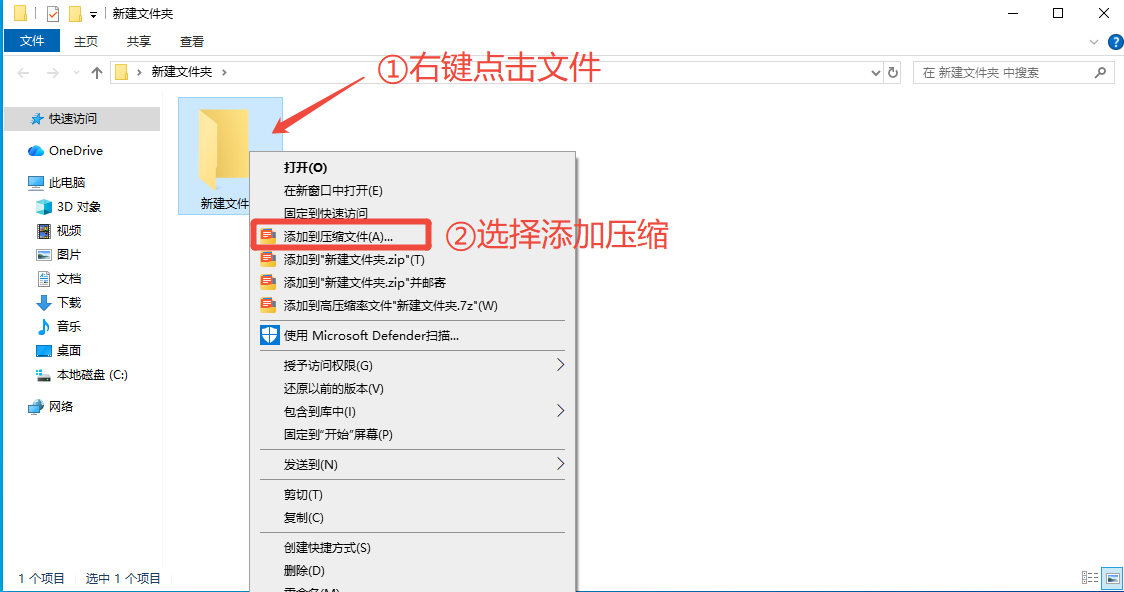
- 选中要打包的文件或文件夹,使用右键入口添加到压缩文件。
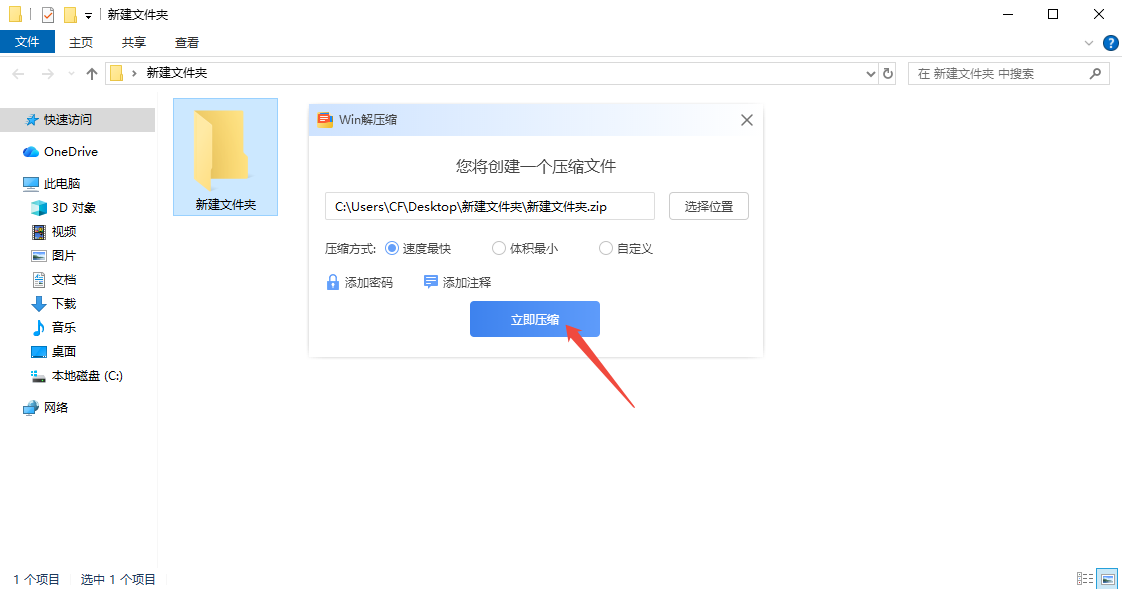
- 在「Win解压缩」中确认输出格式和保存位置;需要长期保存时可写清版本号。
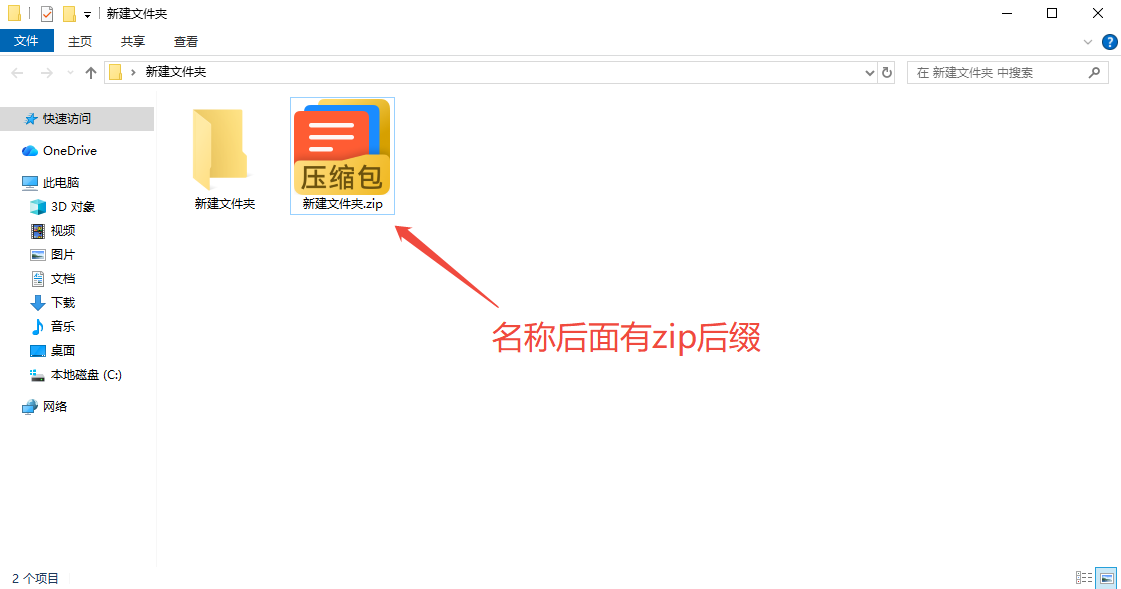
- 压缩完成后打开压缩包,核对主程序、配置文件和子文件夹是否都在里面。

四、常见误区
把桌面快捷方式压缩起来
快捷方式只是入口,不包含软件本体。只压缩快捷方式,换电脑后通常打不开。
压缩 Program Files 里的软件后直接迁移
很多安装型软件还依赖注册表、系统服务和运行库,单独迁移目录不等于完成安装。
压缩后从压缩包里直接运行程序
可执行文件需要先完整解压,尤其是带有 DLL、配置文件和插件目录的软件。
把数据目录和软件目录混在一起
聊天记录、项目文件、数据库和软件程序应分开备份,避免恢复时不知道哪个目录才是关键数据。
 标签
标签 




 提示
提示