



 有用科技小编2023/10/24
 浏览15052
 阅读9分钟
阅读9分钟电脑莫名弹广告,多数不是系统本身坏了,而是问题软件、启动项、计划任务、浏览器扩展或通知权限在后台触发。处理顺序应先定位来源,再卸载主程序,最后清关联入口和残留。
' stroke='rgb(226,232,240)'/><text x='40' y='46' font-size='20' font-weight='700' fill='rgb(30,41,59)'>弹广告卸载的正确顺序:先找来源再清残留</text><rect x='40' y='78' width='150' height='72' rx='11' fill='rgb(255,255,255)' stroke='rgb(99,102,241)'/><circle cx='115' cy='106' r='14' fill='rgb(99,102,241)'/><text x='115' y='111' font-size='15' font-weight='700' fill='rgb(255,255,255)' text-anchor='middle'>1</text><text x='115' y='140' font-size='14' font-weight='600' fill='rgb(30,41,59)' text-anchor='middle'>定位来源</text><path d='M190 114 L216 114' stroke='rgb(139,92,246)' stroke-width='2.5' fill='none'/><path d='M208 109 L218 114 L208 119 Z' fill='rgb(139,92,246)'/><rect x='256' y='78' width='150' height='72' rx='11' fill='rgb(255,255,255)' stroke='rgb(99,102,241)'/><circle cx='331' cy='106' r='14' fill='rgb(99,102,241)'/><text x='331' y='111' font-size='15' font-weight='700' fill='rgb(255,255,255)' text-anchor='middle'>2</text><text x='331' y='140' font-size='14' font-weight='600' fill='rgb(30,41,59)' text-anchor='middle'>卸载主程序</text><path d='M406 114 L432 114' stroke='rgb(139,92,246)' stroke-width='2.5' fill='none'/><path d='M424 109 L434 114 L424 119 Z' fill='rgb(139,92,246)'/><rect x='472' y='78' width='150' height='72' rx='11' fill='rgb(255,255,255)' stroke='rgb(99,102,241)'/><circle cx='547' cy='106' r='14' fill='rgb(99,102,241)'/><text x='547' y='111' font-size='15' font-weight='700' fill='rgb(255,255,255)' text-anchor='middle'>3</text><text x='547' y='140' font-size='14' font-weight='600' fill='rgb(30,41,59)' text-anchor='middle'>清残留入口</text><text x='40' y='184' font-size='12.5' fill='rgb(100,116,139)'>顺序做对最关键:先确认弹窗从哪触发,卸载主程序后还要回清启动项、计划任务和浏览器扩展。</text></svg>)
图:弹广告卸载分三步——先定位弹窗来源,再卸载主程序,最后清启动项、计划任务和浏览器扩展残留。
一、先判断广告从哪里触发
广告窗口出现时,先不要急着删除文件。来源没找准,只清表面弹窗很容易复发。重点看弹窗出现的时间、关联进程和所在路径。
优先检查位置
- 任务管理器:弹窗出现时观察新冒出的进程。
- 安装列表:按安装日期查看最近装入的陌生软件。
- 启动应用:开机后才出现的广告,先查自启动。
- 浏览器扩展:只在打开网页时出现的广告,重点查扩展和通知权限。
' stroke='rgb(226,232,240)'/><text x='40' y='44' font-size='20' font-weight='700' fill='rgb(30,41,59)'>弹广告常见的四类来源</text><rect x='40' y='70' width='340' height='148' rx='12' fill='rgb(224,231,255)' stroke='rgb(99,102,241)'/><rect x='40' y='70' width='340' height='40' rx='12' fill='rgb(99,102,241)'/><rect x='40' y='94' width='340' height='16' fill='rgb(224,231,255)'/><text x='58' y='96' font-size='15' font-weight='700' fill='rgb(255,255,255)'>开机自启动项</text><text x='58' y='144' font-size='12.5' fill='rgb(51,65,85)'>开机后立刻弹出的广告</text><text x='58' y='168' font-size='12.5' fill='rgb(51,65,85)'>在任务管理器启动应用里排查</text><text x='58' y='192' font-size='12.5' fill='rgb(51,65,85)'>禁用路径异常的可疑项</text><rect x='380' y='70' width='340' height='148' rx='12' fill='rgb(224,231,255)' stroke='rgb(139,92,246)'/><rect x='380' y='70' width='340' height='40' rx='12' fill='rgb(139,92,246)'/><rect x='380' y='94' width='340' height='16' fill='rgb(224,231,255)'/><text x='398' y='96' font-size='15' font-weight='700' fill='rgb(255,255,255)'>计划任务</text><text x='398' y='144' font-size='12.5' fill='rgb(51,65,85)'>隔一段时间反复弹出</text><text x='398' y='168' font-size='12.5' fill='rgb(51,65,85)'>在任务计划程序里查看</text><text x='398' y='192' font-size='12.5' fill='rgb(51,65,85)'>删乱码名或指向已卸载目录的任务</text><rect x='40' y='234' width='340' height='148' rx='12' fill='rgb(209,250,229)' stroke='rgb(16,185,129)'/><rect x='40' y='234' width='340' height='40' rx='12' fill='rgb(16,185,129)'/><rect x='40' y='258' width='340' height='16' fill='rgb(209,250,229)'/><text x='58' y='260' font-size='15' font-weight='700' fill='rgb(255,255,255)'>浏览器扩展与主页</text><text x='58' y='308' font-size='12.5' fill='rgb(51,65,85)'>只在打开网页时出现</text><text x='58' y='332' font-size='12.5' fill='rgb(51,65,85)'>移除不认识的插件</text><text x='58' y='356' font-size='12.5' fill='rgb(51,65,85)'>恢复主页、搜索和通知权限</text><rect x='380' y='234' width='340' height='148' rx='12' fill='rgb(254,243,199)' stroke='rgb(245,158,11)'/><rect x='380' y='234' width='340' height='40' rx='12' fill='rgb(245,158,11)'/><rect x='380' y='258' width='340' height='16' fill='rgb(254,243,199)'/><text x='398' y='260' font-size='15' font-weight='700' fill='rgb(255,255,255)'>系统级问题软件</text><text x='398' y='308' font-size='12.5' fill='rgb(51,65,85)'>后台常驻的主程序</text><text x='398' y='332' font-size='12.5' fill='rgb(51,65,85)'>按安装日期定位陌生软件</text><text x='398' y='356' font-size='12.5' fill='rgb(51,65,85)'>先正常卸载再清残留</text></svg>)
图:弹广告主要来自自启动项、计划任务、浏览器扩展和系统级问题软件,对照排查能更快锁定来源。
如果进程名称很普通,但路径位于陌生目录,或者安装时间正好对应广告开始出现的时间,就要重点处理。
二、先卸载主程序,不要直接删文件夹
问题软件通常有主程序。主程序仍在运行时,直接删除安装目录可能删不干净,还可能导致卸载器失效。
卸载主程序步骤
- 按
Ctrl + Shift + Esc打开任务管理器,结束可疑进程。 - 进入
设置 > 应用 > 已安装的应用,按安装日期或大小排序。 - 找到对应软件后执行正常卸载,过程中不要接受额外安装项。
- 卸载完成后重启电脑,观察弹窗是否还会出现。
如果卸载程序要求安装“修复组件”或跳转到陌生网页,不要继续跟随提示。先关闭窗口,记录软件名称,再继续排查启动项和计划任务。
三、清启动项、计划任务和浏览器入口
广告软件复发,常见原因是卸载了主程序,但后台入口还在。启动项、计划任务和浏览器扩展要一起检查。
清理残留入口步骤
- 打开任务管理器的启动应用,禁用名称可疑或路径异常的项目。
- 打开任务计划程序,删除同名、乱码名或指向已卸载目录的任务。
- 检查浏览器扩展,移除不认识的插件。
- 检查主页、搜索引擎、新标签页和网站通知权限,恢复为自己确认的设置。
- 右键浏览器快捷方式,确认目标路径末尾没有被拼接陌生网址。
这一步处理完后,再观察 1-2 次开机和浏览器启动过程。如果广告不再出现,再进入残留清理。
四、用「Windows优化大师」清理问题软件残留
「Windows优化大师」是面向 Windows 电脑的清理和优化工具,适合在弹窗、插件残留和常驻软件来源分散时先做一轮集中排查。这里主要用到软件管理和插件清理:前者整理可卸载软件和残留项,后者处理浏览器插件、扩展痕迹和相关无效组件。
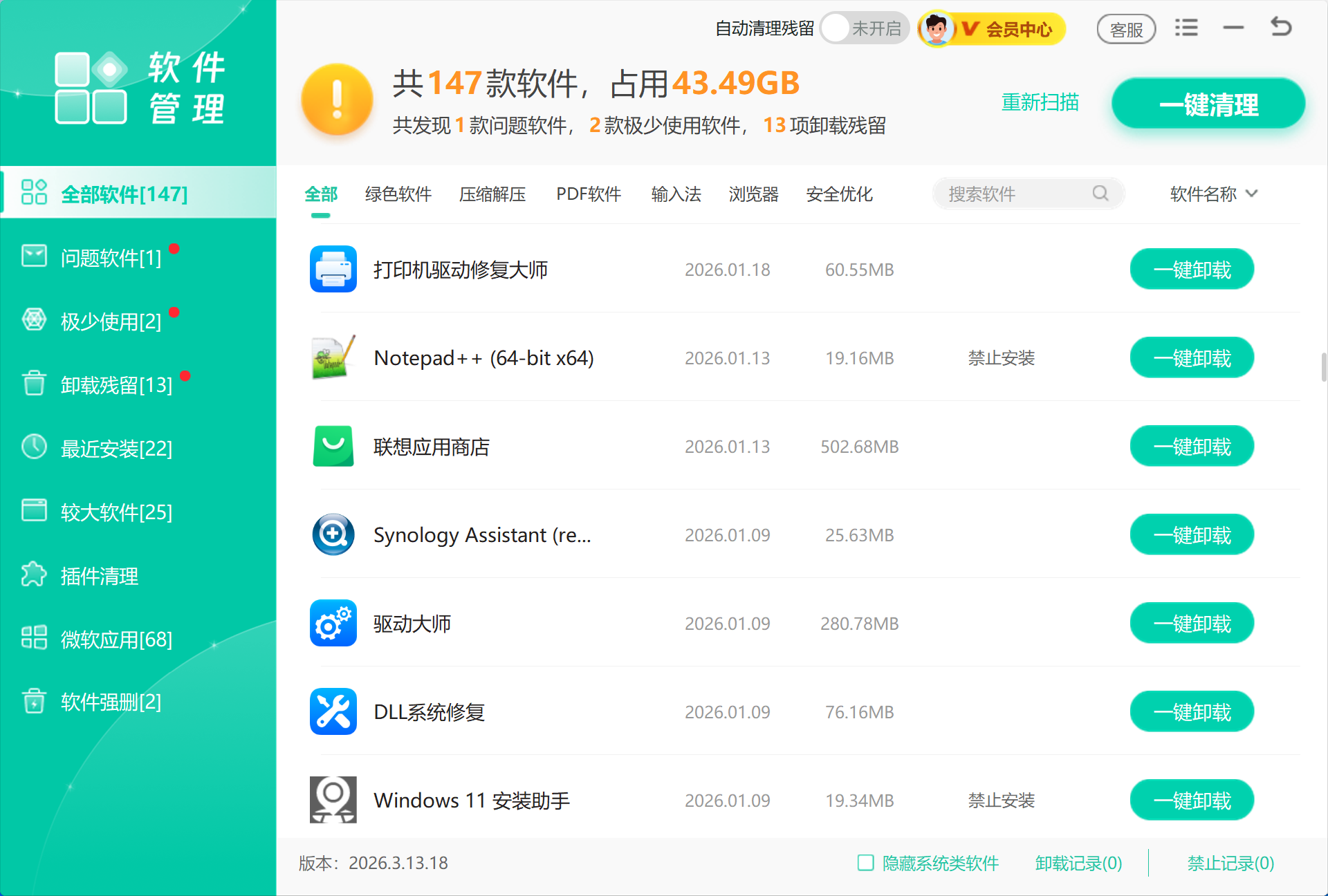
图:软件管理把已安装软件和残留项集中列出,便于按安装日期定位最近装入的陌生软件。
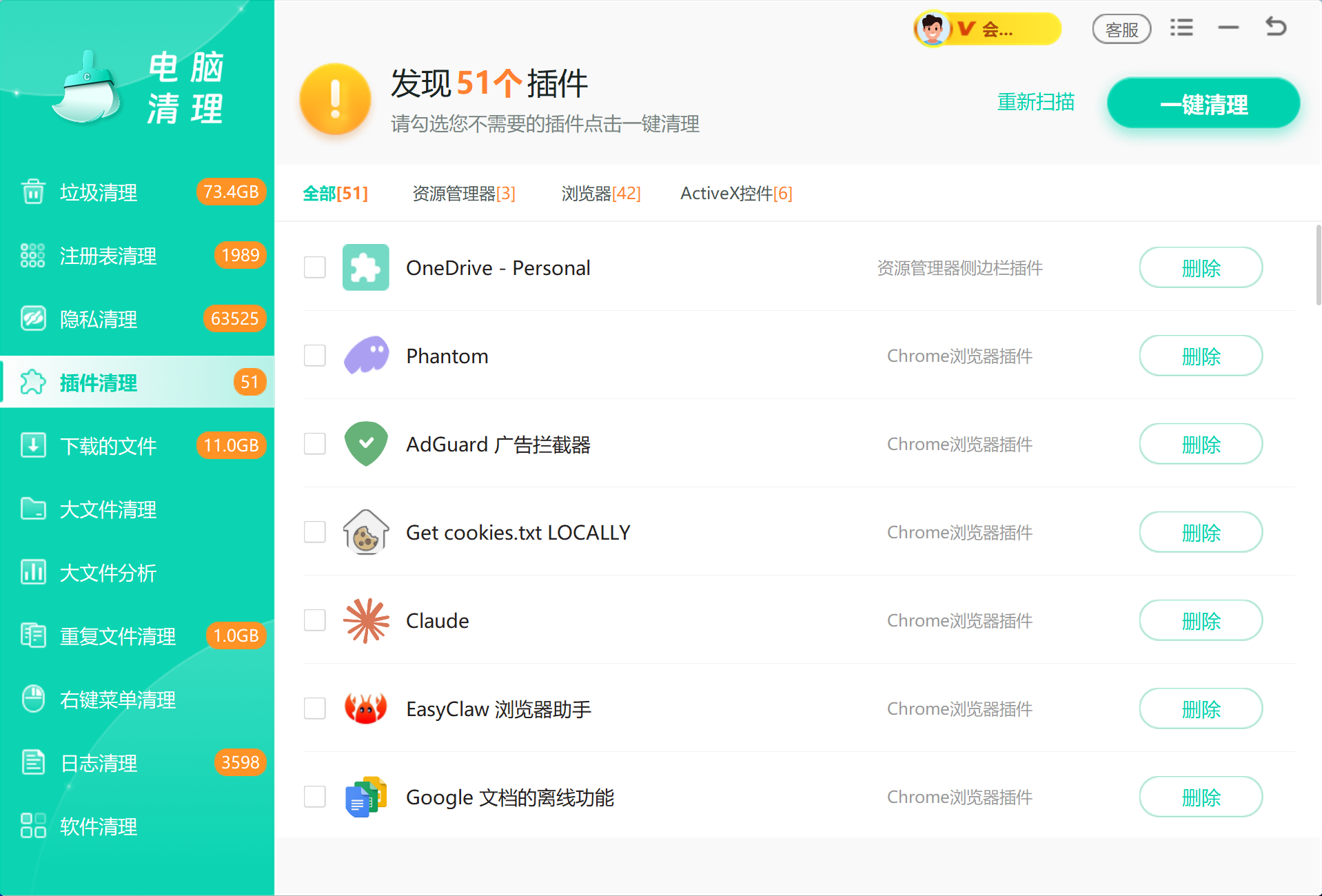
图:插件清理集中处理浏览器插件、扩展痕迹和相关无效组件,避免卸载主程序后残留入口继续触发弹窗。
清理完成后再检查启动项和浏览器主页,确认弹窗没有继续从别的入口回来。

五、弹广告处理方式对比:哪种场景用哪种方法
| 方法 | 处理内容 | 适合场景 | 注意事项 |
|---|---|---|---|
| 正常卸载 | 主程序和基础组件 | 能在安装列表中看到软件名称 | 不要直接删文件夹替代卸载 |
| 启动项排查 | 开机自启入口 | 广告总在开机后出现 | 只禁用能确认的问题项 |
| 计划任务排查 | 定时拉起程序 | 广告隔一段时间反复弹 | 注意任务路径和触发时间 |
| 工具收尾 | 软件残留、插件、弹窗规则、缓存 | 卸载后仍担心漏项 | 作为收尾检查,不替代定位来源 |
六、常见误区
误区一 看到广告就删窗口文件
弹窗只是表现,真正入口可能在启动项、计划任务或浏览器扩展里。只删窗口文件,复发概率很高。
误区二 主程序卸载后就结束
很多广告软件会留下启动入口和残留目录。卸载后至少要再查一次启动应用和浏览器扩展。
误区三 浏览器广告只和浏览器有关
有些广告来自系统级软件,有些才来自扩展。只恢复主页不一定能解决后台弹窗。
误区四 所有陌生进程都能禁用
进程名称陌生不等于一定有害。先看文件路径、签名、安装日期和触发时间,再决定是否处理。
弹广告彻底清除:按来源顺序处理不复发
电脑弹广告要按来源处理:先找到触发程序,再卸载主程序,随后清启动项、计划任务、浏览器扩展和残留。顺序做对,比看到什么删什么更容易彻底。
 弹窗拦截软件卸载计划任务主页修复浏览器扩展






 提示
提示