



 有用科技小编2025/02/24
 浏览95023
 阅读17分钟
C 盘空间满了,按以下 6 步依次处理,通常能稳定腾出 20 GB 以上:①磁盘清理(cleanmgr)回收基础垃圾 1–5 GB;②手动清 %temp%、prefetch 等临时目录再多腾几 GB;③不用休眠就关掉删除 hiberfil.sys,按内存大小 × 75% 回收(16 GB 内存约 12 GB);④用 cleanmgr 的"清理系统文件"删 Windows.old,一次回收 10–30 GB;⑤把桌面、下载和大文件迁出 C 盘,治本防反弹;⑥不想逐项操作,可用「Windows优化大师」的 C盘瘦身一次扫完前四步。其中第③和第④步单次腾出空间最多,建议优先做。
C 盘空间通常被这些占用了
动手清理前,先看一眼一台 256 GB 系统盘的典型分布:
' stroke='rgb(203,213,225)'/><text x='30' y='43' font-size='20' font-weight='700' fill='rgb(30,41,59)'>256 GB C 盘的典型占用分布</text><rect x='30' y='68' width='110' height='46' fill='rgb(100,116,139)'/><text x='85' y='97' font-size='13' font-weight='700' fill='rgb(255,255,255)' text-anchor='middle'>16%</text><rect x='140' y='68' width='164' height='46' fill='rgb(99,102,241)'/><text x='222' y='97' font-size='13' font-weight='700' fill='rgb(255,255,255)' text-anchor='middle'>23%</text><rect x='304' y='68' width='96' height='46' fill='rgb(139,92,246)'/><text x='352' y='97' font-size='13' font-weight='700' fill='rgb(255,255,255)' text-anchor='middle'>14%</text><rect x='400' y='68' width='49' height='46' fill='rgb(239,68,68)'/><text x='424.5' y='97' font-size='12' font-weight='700' fill='rgb(255,255,255)' text-anchor='middle'>7%</text><rect x='449' y='68' width='33' height='46' fill='rgb(245,158,11)'/><text x='465.5' y='97' font-size='11' font-weight='700' fill='rgb(255,255,255)' text-anchor='middle'>5%</text><rect x='482' y='68' width='60' height='46' fill='rgb(148,163,184)'/><text x='512' y='97' font-size='12' font-weight='700' fill='rgb(255,255,255)' text-anchor='middle'>8%</text><rect x='542' y='68' width='188' height='46' fill='rgb(255,255,255)' stroke='rgb(16,185,129)' stroke-width='2' stroke-dasharray='5 3'/><text x='636' y='97' font-size='13' font-weight='700' fill='rgb(16,185,129)' text-anchor='middle'>27% 空闲</text><rect x='30' y='145' width='13' height='13' rx='3' fill='rgb(100,116,139)'/><text x='52' y='157' font-size='13' fill='rgb(51,65,85)'>40 GB 系统文件</text><rect x='280' y='145' width='13' height='13' rx='3' fill='rgb(99,102,241)'/><text x='302' y='157' font-size='13' fill='rgb(51,65,85)'>60 GB 已装软件</text><rect x='530' y='145' width='13' height='13' rx='3' fill='rgb(139,92,246)'/><text x='552' y='157' font-size='13' fill='rgb(51,65,85)'>35 GB 用户文件</text><rect x='30' y='193' width='13' height='13' rx='3' fill='rgb(239,68,68)'/><text x='52' y='205' font-size='13' fill='rgb(51,65,85)'>18 GB Windows.old</text><rect x='280' y='193' width='13' height='13' rx='3' fill='rgb(245,158,11)'/><text x='302' y='205' font-size='13' fill='rgb(51,65,85)'>12 GB 临时缓存</text><rect x='530' y='193' width='13' height='13' rx='3' fill='rgb(148,163,184)'/><text x='552' y='205' font-size='13' fill='rgb(51,65,85)'>22 GB 休眠文件和其他</text><line x1='30' y1='235' x2='730' y2='235' stroke='rgb(226,232,240)'/><text x='30' y='269' font-size='13' fill='rgb(100,116,139)'>优先处理 Windows.old、休眠文件、临时缓存,再迁移需要保留的大文件。</text></svg>)
系统文件和已装软件这两块不该随便动,用户文件需要分辨后再处理。本文 6 步主要回收的是 Windows.old、休眠文件、临时缓存,以及最后一步的桌面 / 下载 / 大文件迁移。
开始前的几点提醒
不认识的系统文件夹(Windows、Program Files、ProgramData 等)不要手动删;桌面和下载里的大文件,能挪走就别直接删——这类文件被误删后回收站之外几乎没有恢复入口。
关闭休眠会改电源配置,确认平时不用"合上盖子接着用"再执行 powercfg -h off。
一、用磁盘清理先回收基础垃圾
Windows 自带的磁盘清理(cleanmgr)是风险最低的一步,能直接处理临时文件、缩略图、Windows 更新残留这些系统自己留下的垃圾。不需要分辨哪个能删——能勾的都可以勾。
典型腾出空间:1–5 GB。如果电脑很久没清过,第一次跑会更多。
操作步骤
- 按
Win + R,输入cleanmgr,回车; - 选择 C 盘,确定;
- 把"临时文件"、"缩略图"、"Windows 更新清理"等可勾选项都勾上;
- 点击确定,等清理完成("Windows 更新清理"那项较慢,等几分钟正常)。
二、再清几个常见的临时目录
磁盘清理之后,还有几个目录里的缓存它不会动。手动跑一遍能再多腾几 GB——尤其常装常卸软件的电脑,%temp% 经常能扫出几个 GB 的安装包残留。
Win + R输入%temp%,回车,全选删除(占用中的跳过即可);Win + R输入temp,回车,同上;Win + R输入prefetch,回车,同上。
这几个目录都是什么
- %temp%(实际路径
C:\Users\<用户名>\AppData\Local\Temp):当前用户的临时文件夹,绝大多数是软件运行时丢下的缓存; - temp(实际路径
C:\Windows\Temp):系统级临时目录,存放服务和后台进程的缓存; - prefetch(实际路径
C:\Windows\Prefetch):Windows 的预读缓存,删除后下次开启常用软件会重新生成,不影响运行。
三、不用休眠就关掉它,回收 hiberfil.sys
休眠文件 hiberfil.sys 默认大小约等于物理内存的 75%。内存越大,这个文件占地越夸张:
' stroke='rgb(226,232,240)'/><text x='30' y='44' font-size='20' font-weight='700' fill='rgb(30,41,59)'>hiberfil.sys 大小 ≈ 物理内存 × 75%</text><line x1='30' y1='176' x2='730' y2='176' stroke='rgb(226,232,240)'/><rect x='120' y='112' width='46' height='64' rx='5' fill='rgb(203,213,225)'/><text x='143' y='104' font-size='12' font-weight='700' fill='rgb(51,65,85)' text-anchor='middle'>8GB</text><rect x='172' y='128' width='46' height='48' rx='5' fill='rgb(239,68,68)'/><text x='195' y='120' font-size='12' font-weight='700' fill='rgb(239,68,68)' text-anchor='middle'>6GB</text><rect x='360' y='66' width='46' height='110' rx='5' fill='rgb(203,213,225)'/><text x='383' y='58' font-size='12' font-weight='700' fill='rgb(51,65,85)' text-anchor='middle'>16GB</text><rect x='412' y='92' width='46' height='84' rx='5' fill='rgb(239,68,68)'/><text x='435' y='84' font-size='12' font-weight='700' fill='rgb(239,68,68)' text-anchor='middle'>12GB</text><rect x='600' y='26' width='46' height='150' rx='5' fill='rgb(203,213,225)'/><text x='623' y='18' font-size='12' font-weight='700' fill='rgb(51,65,85)' text-anchor='middle'>32GB</text><rect x='652' y='62' width='46' height='114' rx='5' fill='rgb(239,68,68)'/><text x='675' y='54' font-size='12' font-weight='700' fill='rgb(239,68,68)' text-anchor='middle'>24GB</text><text x='169' y='200' font-size='13' fill='rgb(51,65,85)' text-anchor='middle'>8 GB 内存机型</text><text x='409' y='200' font-size='13' fill='rgb(51,65,85)' text-anchor='middle'>16 GB 内存机型</text><text x='649' y='200' font-size='13' fill='rgb(51,65,85)' text-anchor='middle'>32 GB 内存机型</text><rect x='30' y='216' width='13' height='13' rx='3' fill='rgb(203,213,225)'/><text x='49' y='227' font-size='12.5' fill='rgb(51,65,85)'>物理内存</text><rect x='150' y='216' width='13' height='13' rx='3' fill='rgb(239,68,68)'/><text x='169' y='227' font-size='12.5' fill='rgb(51,65,85)'>休眠文件占用</text><text x='340' y='227' font-size='12.5' fill='rgb(100,116,139)'>内存越大,关闭休眠腾出的空间越多。</text></svg>)
如果日常都是直接关机或睡眠(合上盖子短暂搁置),并不需要这个文件。彻底关闭休眠后,hiberfil.sys 会立刻被删除。
打开管理员权限的终端(Win + X → 选 终端(管理员)),执行 powercfg -h off,命令成功后 hiberfil.sys 立刻消失。
什么时候不要关
如果经常合上笔记本盖子之后再打开继续用,且恢复后能保留之前打开的程序——那是休眠在起作用,建议保留。睡眠模式(短暂离开)不依赖休眠文件,"只睡眠不休眠"的用户可以放心关闭。
四、清掉 Windows.old,回收升级残留
大版本升级(Windows 10 → 11,或一次较大的功能更新)之后,系统盘根目录会留下一个 Windows.old,存放升级前的旧系统镜像。这是回退到旧版本的依据——但同时也很占地,通常 10–30 GB。
Windows 会在升级完成 30 天后自动清掉它,但实际经常遇到"自动清理没生效"的情况,需要手动触发:
' stroke='rgb(226,232,240)'/><text x='30' y='44' font-size='20' font-weight='700' fill='rgb(30,41,59)'>Windows.old 的 30 天清理窗口</text><rect x='30' y='70' width='560' height='34' rx='7' fill='rgb(254,243,199)' stroke='rgb(245,158,11)'/><text x='310' y='92' font-size='13' font-weight='600' fill='rgb(146,64,14)' text-anchor='middle'>Day 0 – Day 29:保留旧系统镜像,占 10–30 GB</text><rect x='598' y='70' width='132' height='34' rx='7' fill='rgb(209,250,229)' stroke='rgb(16,185,129)'/><text x='664' y='92' font-size='12.5' font-weight='600' fill='rgb(6,95,70)' text-anchor='middle'>Day 30 理论自动清</text><line x1='30' y1='130' x2='730' y2='130' stroke='rgb(148,163,184)' stroke-width='1.5'/><circle cx='30' cy='130' r='6' fill='rgb(239,68,68)'/><text x='30' y='156' font-size='12' fill='rgb(239,68,68)' text-anchor='middle'>Day 0 升级</text><circle cx='590' cy='130' r='6' fill='rgb(16,185,129)'/><text x='590' y='156' font-size='12' fill='rgb(16,185,129)' text-anchor='middle'>Day 30 应自动清</text><text x='30' y='184' font-size='13' fill='rgb(146,64,14)'>推荐 Day 7–29 手动用 cleanmgr 触发清理,此时旧系统几乎不会再回退。</text><text x='30' y='204' font-size='12.5' fill='rgb(100,116,139)'>Day 30 后系统偶尔不会自动清,这就是本文要解决的场景。</text></svg>)
清理入口仍是第一步的 cleanmgr,但要切到"系统文件"视图:
- 重新打开
cleanmgr,选 C 盘; - 点击左下角的 清理系统文件,等系统重新扫描;
- 在新列表里勾选 以前的 Windows 安装(这一项就是 Windows.old),确定。
清理完成后 Windows.old 整个目录会被移除,之后不能再用"回退到上一个版本"功能——确认当前系统稳定再执行。
五、把桌面、下载和大文件挪出 C 盘
C 盘清完又满,往往不是临时垃圾的问题,而是文件和软件本身就默认放在系统盘。把以下两类内容挪出去,下次就不容易再爆满。
桌面和下载目录
这两个目录默认都在 C:\Users\<用户名> 下,时间一长很容易吃掉十几 GB。在资源管理器里右键目录 → 属性 → 位置 → 填新路径(如 D:\Desktop),系统会自动迁移现有文件。文档、图片、视频、音乐 这些用户目录也支持同样的迁移方式——只要常用文件不再放在 C 盘,下次爆满的概率就会明显下降。
大文件和大型软件
从 控制面板 → 程序和功能 按大小排序,先看哪些软件占地最大。不常用的直接卸载;常用的(特别是游戏和设计软件)卸载后重新安装到 D 盘。视频、压缩包、安装包、旧备份这类一次性大文件,直接挪到非系统盘存放即可。
六、不想逐项排查时,用「Windows优化大师」一次扫完
「Windows优化大师」是面向 Windows 电脑的清理和优化工具,适合在 C 盘爆红、系统缓存和更新残留分散时先做一轮集中扫描。这里主要用到 C盘瘦身和大文件搬家:前者深度清理垃圾、缓存、Windows.old、休眠文件和旧补丁残留,后者按路径看清目录和文件的体积占用。
C盘瘦身 适合先处理本文 1–4 步这种能直接释放的项目:临时文件、系统缓存、Windows.old、休眠文件、旧补丁残留会集中列出,并标出预计可释放空间。确认后一轮清理,省掉反复打开 cleanmgr、存储设置和命令行逐项核对。

大文件搬家 负责把 C 盘各级目录和文件占用展开给你看,先定位真正压空间的路径,再决定删除、迁移还是保留。它的重点是看清占用,后续是否移动仍按文件用途判断,系统目录和软件目录不要直接动。
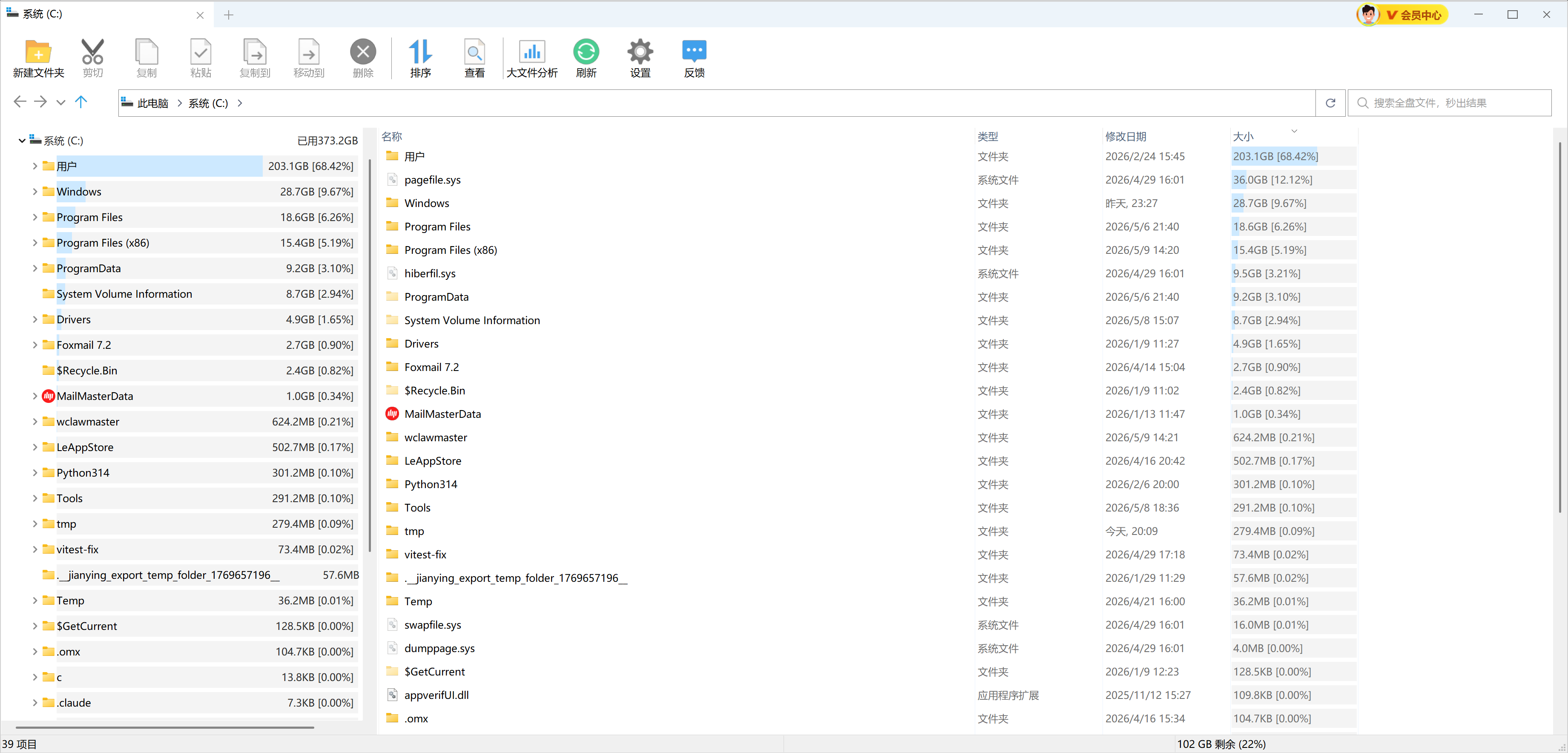
两步合起来,顺序就是先回收系统残留和缓存,再处理大路径:能清的当场清掉,需要保留的再迁走。对 C 盘已经爆红但不知道从哪下手的情况,能少走很多系统面板和文件属性来回切换。

对比方法
同样是清 C 盘,不同方法腾出来的空间和适用场景差别很大。按"能腾多少 / 什么时候做"对照:
| 方法 | 典型腾出空间 | 适合场景 |
|---|---|---|
| 磁盘清理 | 1–5 GB | 常规维护,所有人都应该先做 |
| 临时目录手动清 | 1–3 GB | 已经做过磁盘清理,仍想再多腾一点 |
| 关闭休眠 | 内存大小的 75% | 从不使用休眠的台式机和长期插电的笔记本 |
| 删除 Windows.old | 10–30 GB | 近期大版本升级过系统 |
| 迁移桌面/下载/大文件 | 视实际而定 | C 盘频繁爆满,常规清理治标不治本 |
| 「Windows优化大师」C盘瘦身 + 大文件搬家 | 覆盖以上 1–5 项 | 不想逐项排查或做例行维护 |
C 盘清理的常见误区
有些做法看起来省事,实际效果有限,还可能带来系统风险。
批量删 C 盘根目录里的文件夹
Windows、Program Files、ProgramData、$Recycle.Bin 这些都是系统级目录,被整个删掉之后系统通常启动不了,必须重装才能恢复。
把注册表清理当成清 C 盘的手段
注册表条目几乎不占磁盘空间,清掉一万条键值也腾不出 1 MB,反而容易误删软件正在使用的键,导致软件启动报错。需要清的是文件,不是注册表。
顺手把 pagefile.sys 一起关掉
它和休眠文件名字像,作用却完全不同——是系统在物理内存吃紧时的兜底。关掉之后大软件容易内存不足直接崩溃,得不偿失,保留默认设置即可。
把整个 AppData 删掉
里面有大量软件的配置、缓存和登录态,删完所有用到 AppData 的软件都要重装或重新登录,节省的空间远抵不上后续重设的代价。
继续排查具体占用
如果已经确认是哪类文件占空间,可以直接查看对应处理方法,避免重复做一轮全盘清理。
总结
C 盘空间满了的处理顺序是:先做最安全的磁盘清理和临时目录,再处理 Windows.old 和休眠这类"一次性能腾出大块"的项,最后才把桌面、下载和大文件挪出系统盘。每一步腾出多少空间是确定的,按顺序做就能稳定见效。
如果不想每次都手工跑一遍流程,「Windows优化大师」的 C盘瘦身 已经覆盖上面 1–4 步的常规清理;第 5 步桌面 / 下载 / 大文件挪出 C 盘前,先用 大文件搬家 定位路径,再把需要保留的内容迁走。定期处理一次,C 盘就不容易再频繁爆满。
 C盘清理C盘瘦身释放C盘空间






 提示
提示