



 有用科技小编2026/11/16
 浏览9826
 阅读13分钟
WeChat Files 占掉 C 盘几十 GB 时,千万不要直接删除整个文件夹,否则本地聊天记录会全部清空:只想快速腾出十几个 GB,按方法1保留 Msg 目录不动、只清 FileStorage\Video 与 Cache 下的过期缓存;想彻底告别 C 盘爆红,按方法2退出微信后把整套目录无损搬家到 D 盘。
若搬家途中提示目标盘或系统盘周转空间不足,再按方法3把 %temp% 和系统更新临时包一并清掉,聊天文字与账单记录都能完整保留。
适用系统:Windows 10 / Windows 11;最后更新:2026-11-16。
WeChat Files 为什么越用越大,哪些子目录千万不能乱删?
电脑版微信默认把所有账号数据都存进 C:\Users\用户名\Documents\WeChat Files,日常只要点开过群聊视频、接收过原图或办公文档,后台就会按月份把文件落盘并额外生成一份缩略图缓存。攒上一年半载,单账号目录轻松突破 30GB 到 80GB,直接把系统盘挤出红色预警。
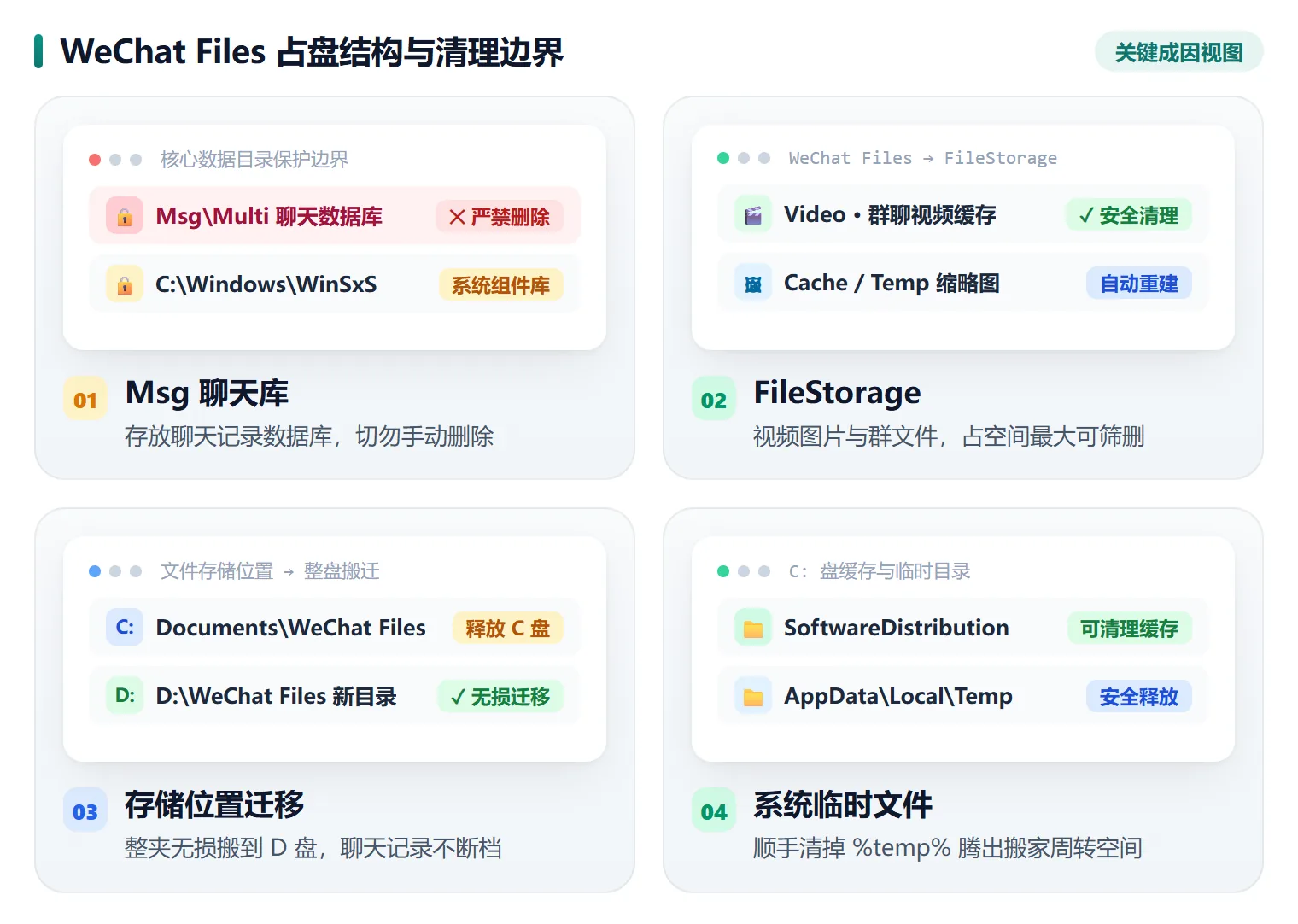
动手清理前先对照下表认清各个子文件夹的作用,分清哪些能删、哪些碰了就会丢记录。
| 具体目录 / 现象 | 里面存的是什么 | 处理建议 |
|---|---|---|
wxid_xxx\Msg | 本地聊天文字索引与加密数据库(.db) | 严禁删除,删掉后历史对话直接空白 |
FileStorage\Cache | 朋友圈、表情包与聊天图片预览缩略图 | 可放心清理,需要查看时会重新加载 |
FileStorage\Video | 按年月归档的群聊小视频与接收录像 | 占空间头号大户,按方法1挑旧月份删 |
FileStorage\File 或 MsgAttach | 接收的合同 PDF、表格压缩包与加密附件 | 先备份重要办公文档,再清过期大文件 |
C 盘总剩余不足 5GB 频繁卡顿 | 微信目录叠加系统 %temp% 临时文件爆满 | 看方法2整夹迁到 D 盘,并配合方法3清缓存 |
摸清目录边界后,按「先定点清视频缓存、再整夹迁移目录」的顺序操作最稳妥。
方法1 只清 FileStorage 过期视频与缓存,不动 Msg 聊天库
不想改动微信存储路径、只想先腾出 10GB 以上应急空间时,直接进账号目录对准 FileStorage 下体积最大的视频与缓存子夹动手,核心聊天文字一条都不会少。
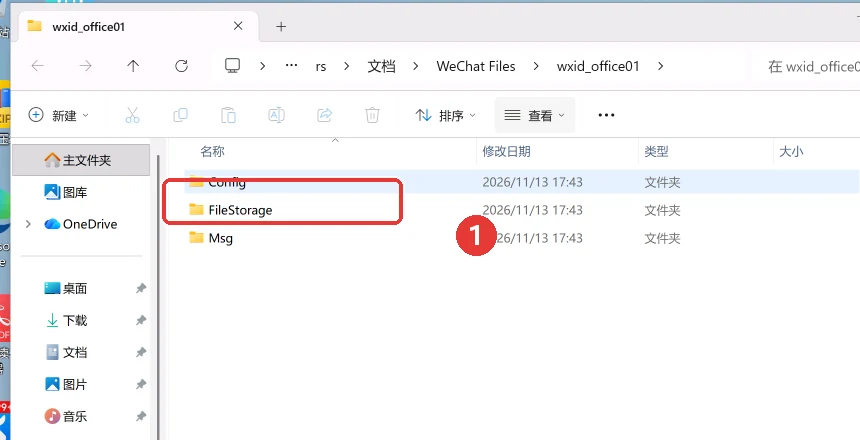
步骤 1:进入 wxid 账号目录认准 Msg 与 FileStorage 边界
先在任务栏右下角右键微信图标点「退出微信」,随后打开资源管理器进入 文档\WeChat Files\wxid_xxx(个人微信号目录)。可以看到 Config、FileStorage、Msg 等同级文件夹,其中 Msg 与 Config 严禁删除,只双击进入 FileStorage。
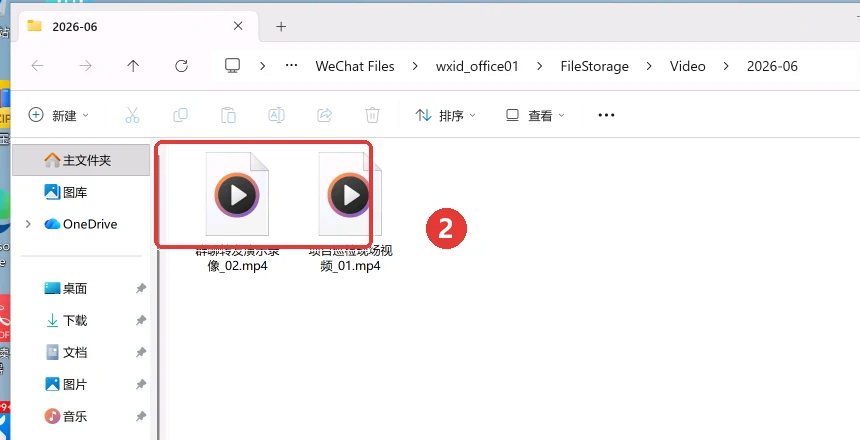
步骤 2:按年月筛删 Video 群聊视频并清空 Cache 缩略图
打开 FileStorage\Video 会看到按 2025-11、2026-06 等年月命名的子文件夹,点进半年前的旧月份目录,确认没有需要留档的工作录像后选中删除;接着退回上一层打开 FileStorage\Cache,按 Ctrl + A 全选清空历史缩略图缓存,最后到桌面清空回收站即可兑现空间。
注意
FileStorage\File 里存放着别人发给你的 Word、Excel 与 PDF 办公附件,清理前务必按修改日期或文件大小浏览一遍,把还要用的正式文档另存备份后再删旧件。
方法2 把整个 WeChat Files 无损迁移到 D 盘彻底解放系统盘
C 盘本身只有 100GB 左右、隔三差五就爆红的电脑,单靠删缓存过几个月还会涨回来,把整套 WeChat Files 搬去 D 盘或 E 盘才是一劳永逸的做法。优先在微信 设置 → 文件管理 → 更改 里点选 D:\ 自动迁移;若因 C 盘剩余空间太小导致内置迁移卡住,可按下面两步手动搬家并建立目录联接。
步骤 1:完全退出微信后将 WeChat Files 整夹移至 D 盘
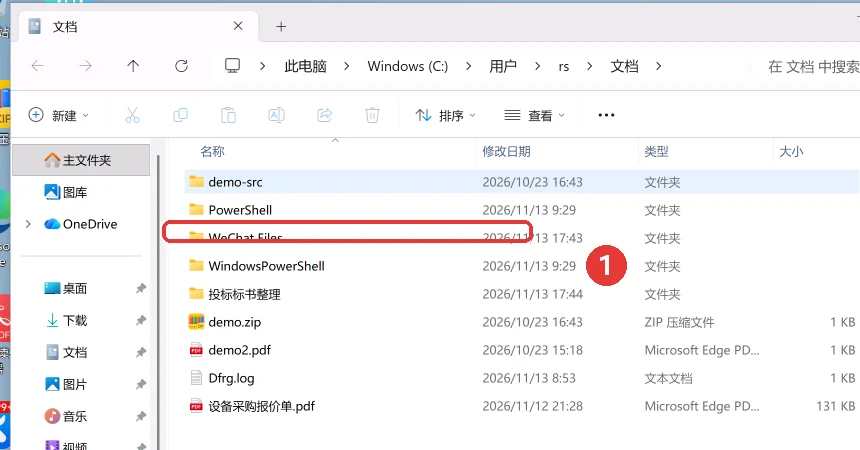
打开任务管理器确认 WeChat.exe 与 WeChatAppEx.exe 已全部结束,在 C:\Users\用户名\Documents 下找到完整的 WeChat Files 文件夹,剪切粘贴到容量充足的 D:\WeChat Files,等待复制进度条完整走完并核对两边文件夹字节数一致。
步骤 2:用管理员命令行建立 mklink 目录联接无缝衔接
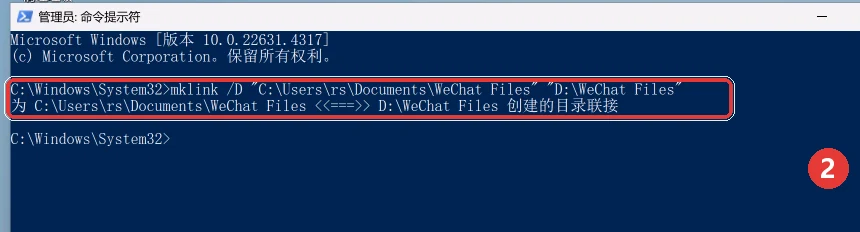
确认原 Documents 下已不再保留同名文件夹后,右键开始按钮打开管理员命令提示符,输入 mklink /D "C:\Users\用户名\Documents\WeChat Files" "D:\WeChat Files" 并回车(把「用户名」换成你本机账户名);看到「创建的目录联接」提示后重新登录微信,原有聊天记录和接收文件会自动从 D 盘无缝读取。
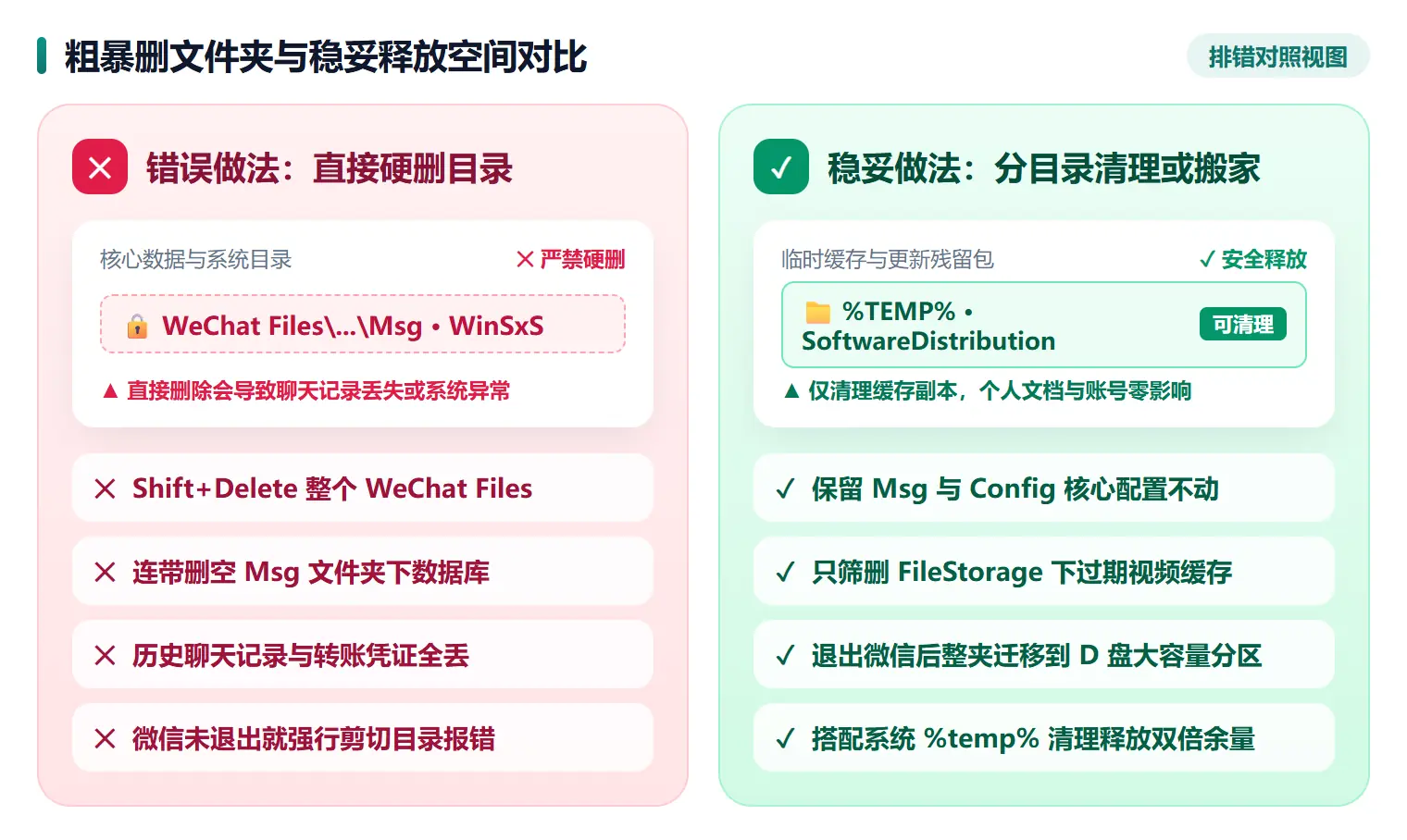
手工删目录最怕一刀切把聊天数据库连根端掉,认准「留库清缓、整夹搬家」这两条红线就能避开丢记录的坑。
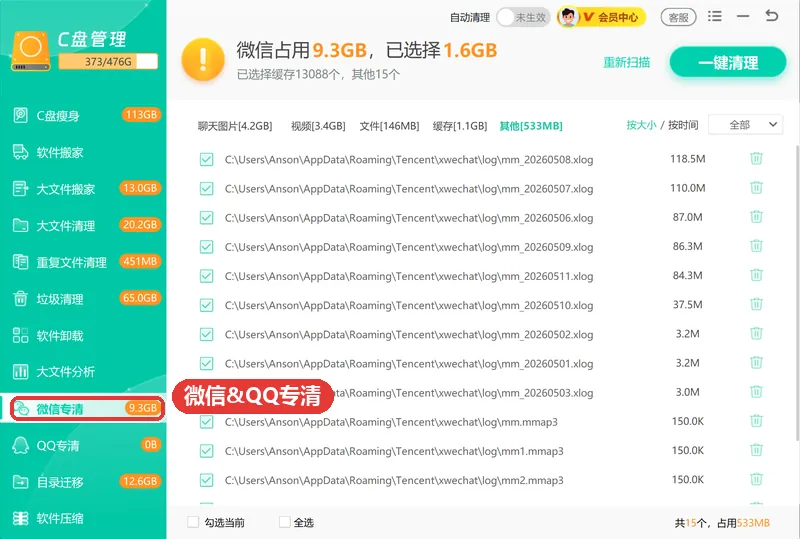
用「软领Windows优化大师」做微信&QQ专清与目录迁移释放C盘空间
面对多层嵌套的 wxid 哈希目录拿不准哪些能删时,可以直接打开软领Windows优化大师的「微信&QQ专清」,它会自动把聊天过程中攒下的临时缓存、朋友圈缩略图、过期小视频与正常办公附件分门别类列出来,勾选无用缓存就能一键清理,不会误碰底层聊天文字库。
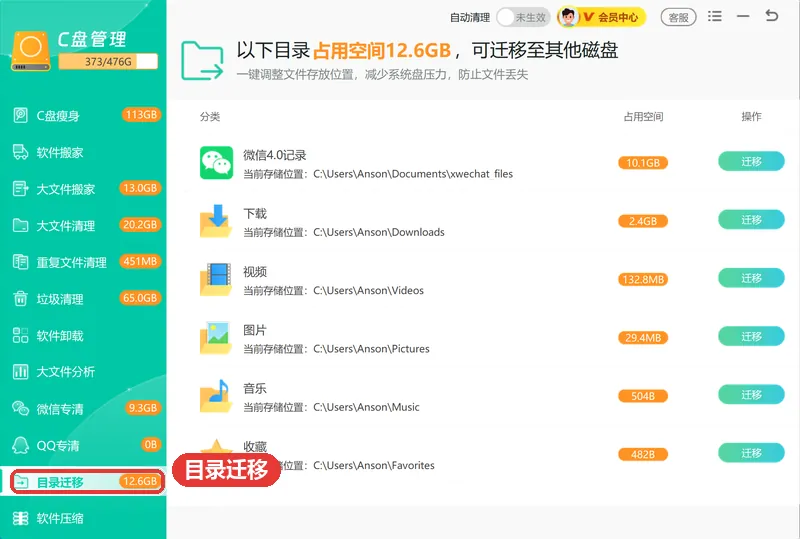
如果还想把微信、企业微信等社交目录连同桌面大文件夹一起搬离系统盘,切到「目录迁移」选好源目录和 D 盘目标路径即可自动完成数据搬运与系统映射,不用手敲长串路径命令。软领是知名国产软件品牌,20 年技术沉淀、服务千万用户;安装包在软领官网 wyouhua.com 直接下载,安装过程没有捆绑勾选项;软件内置客服入口可联系真人客服,疑难空间占用还能安排工程师远程协助。

方法3 顺手用磁盘清理与存储感知扫空系统临时文件
不少机器 C 盘报警是微信目录叠加了几十 GB 的应用解压残余与系统更新包,趁着整理微信存储把 Windows 临时缓存一并扫干净,能再多腾出 5GB 到 20GB 周转空间。
步骤 1:运行 cleanmgr 磁盘清理勾选临时文件与传递优化缓存
按 Win + R 输入 cleanmgr 回车选择 C: 盘,在弹出的「磁盘清理」窗口里勾选「临时文件」「Internet 临时文件」「传递优化文件」和「缩略图」,点确定清理掉滞留的安装包残余(也可再输 %temp% 清空用户临时目录)。
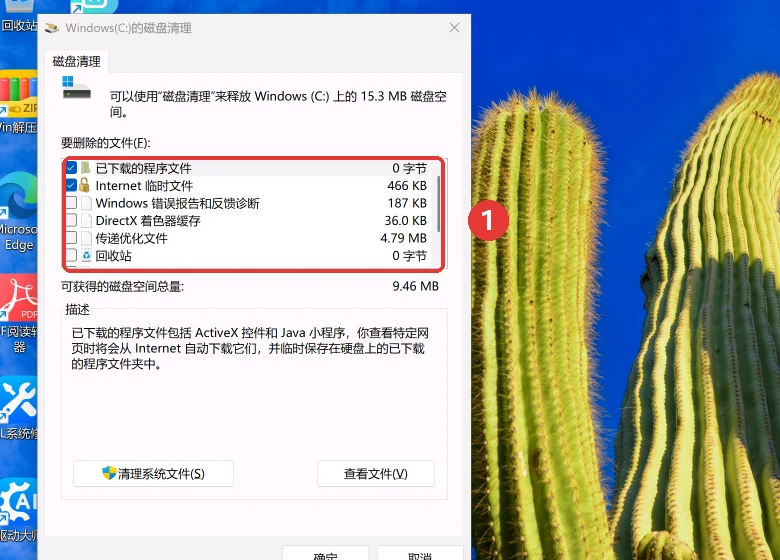
步骤 2:在系统存储设置里勾选清理更新缓存与传递优化文件
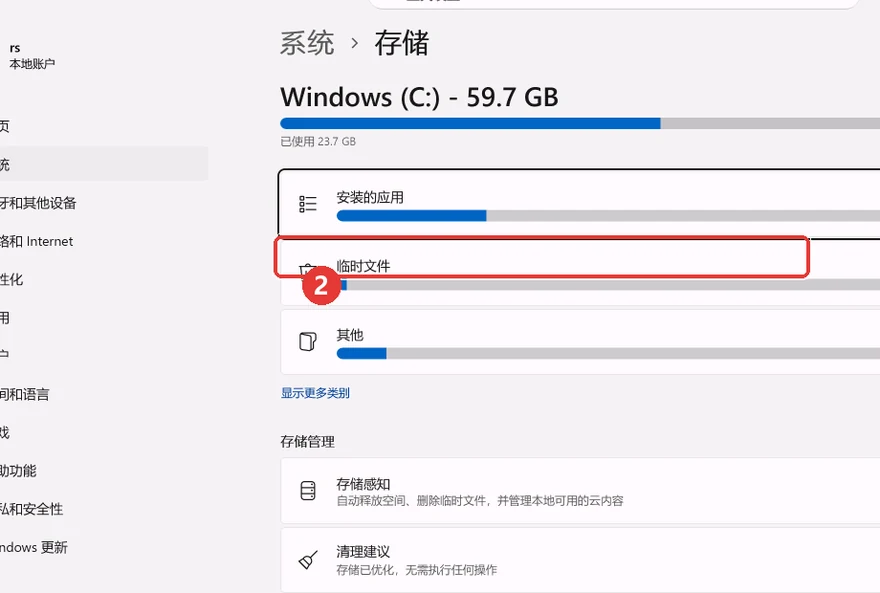
按 Win + I 打开 设置 → 系统 → 存储,点进 临时文件 等待扫描完成,勾选「Windows 更新清理」「传递优化文件」和「缩略图」后点击顶部的 删除文件(若近期刚确认不再需要个人下载件,再单独核对下载项)。
大家常问
电脑里同时登过两三个微信号,怎么认出哪个 wxid 文件夹是主号?
登录当前常用的微信号,依次点左下角菜单 设置 → 文件管理,看「文件管理」路径框末尾显示的那串 wxid_ 名称就是当前账号;也可以对比各个 wxid 文件夹的最后修改时间,最近几分钟刚变动的就是正在使用的账号。
删掉 FileStorage 里的 Video 和 Image 后,聊天窗口会发生什么变化?
所有文字聊天记录、语音条和群聊上下文都原封不动,只是往上翻看几个月前的老图片或旧视频时,点开会提示「文件已过期或已被清理」,不影响此后新收发的任何消息与图片。
微信自带「存储空间管理」点更改目录时一直卡在准备中怎么办?
通常是 C 盘剩余可用容量不足 2GB,或者后台有被微信内置阅读器打开的文档未关闭。先按方法3清掉 %temp% 腾出几 GB 余量并重启电脑,登录微信后不要点开任何聊天窗口,直接进设置执行迁移即可顺畅跑完。
用 mklink 把 WeChat Files 迁到 D 盘后,以后微信升级会重置回 C 盘吗?
不会。mklink /D 在操作系统文件系统层建立了透明目录联接,微信客户端升级或读写原路径时,Windows 内核会自动把读写请求转发到 D:\WeChat Files,无需重复配置。
Applet 小程序目录占了好几个 GB 可以直接删吗?
在完全退出微信的前提下,WeChat Files\Applet 下存放的是微信小程序运行包与本地缓存,清理后下次点开对应小程序会自动重新拉取最新版代码包,但若某个单机小游戏把存档写在本地缓存里则不要乱删。
推荐阅读
相关推荐
 电脑微信缓存怎么清理不删聊天记录WeChat Files迁移到D盘C盘空间不足怎么清理软领Windows优化大师






 提示