



 有用科技小编2026/06/15
 浏览10029
 阅读11分钟
清理C盘最有效的做法是按顺序用四种方法:先用磁盘清理删除临时文件,再到设置里清空存储中的临时文件与缓存,然后卸载不再使用的程序,最后用「软领Windows优化大师」的 C盘瘦身扫一遍。一轮下来通常能腾出数 GB 空间,开机和运行更顺畅。
本文适用于个人电脑的 C 盘空间不足、系统盘标红场景。操作前不需要专业知识,按方法逐个执行即可;删除前看清项目说明,不确定的项保持默认即可。
适用系统:Windows 10/11;最后更新:2026-06-15。
清理C盘是什么
清理C盘指清除系统盘里堆积的临时文件、缓存、回收站内容、旧更新残留和不再使用的程序,从而释放空间。C 盘默认是 Windows 系统盘(路径 C:\),系统、补丁、软件缓存和浏览器临时文件长期写在这里,时间一长很容易标红。临时文件主要落在 C:\Windows\Temp 和 C:\Users\<用户名>\AppData\Local\Temp 两个目录。
方法一 磁盘清理删除临时文件
磁盘清理是 Windows 自带工具,能快速删除临时文件、回收站内容和 Internet 临时文件,是清理C盘最稳妥的第一步,典型可腾出几百 MB 到数 GB。适合不想装额外软件、先做基础清理的情况。
操作步骤
- 打开“此电脑”,右键点击 C 盘,选择“属性”。
- 在“常规”选项卡点击“磁盘清理”,等待系统扫描可清理的文件。
- 点击“清理系统文件”,可额外清除 Windows 更新残留和旧版本系统文件。
- 勾选要清理的项目,点击“确定”后再点“删除文件”完成清理。
这一步处理的是系统层面的临时文件和更新缓存,勾选“以前的 Windows 安装”可清掉升级后留下的 Windows.old,单这一项有时就能释放好几 GB。
方法二 在设置里清空临时文件与缓存
Win10/11 的“设置”里集中列出了 C 盘的临时文件,比磁盘清理覆盖得更细,能清理缩略图缓存、传递优化文件和应用临时数据。适合磁盘清理之后想再深挖一层的情况。
操作步骤
- 打开“设置”,进入“系统”,点击“存储”。
- 在“存储”页面点击“临时文件”,等待系统列出可清理项目。
- 勾选需要清理的项目,点击“删除文件”完成清理。
- 打开“存储感知”开关,让系统按计划自动清理临时文件。
开启存储感知后,系统会在 C 盘空间偏紧时自动清空回收站和临时文件,省去日后手动重复清理的步骤。
方法三 卸载不再使用的程序
卸载不用的程序是腾出 C 盘空间最直接的方式,大型软件和游戏往往默认装在 C 盘,单个就可能占几 GB。适合 C 盘装了大量软件、长期没整理的情况。
操作步骤
- 打开“设置”,进入“应用”,点击“已安装的应用”。
- 把列表按“大小”排序,找出占空间最多且不再使用的程序。
- 点击对应程序的“卸载”,按提示完成卸载。
- 卸载后到
C:\Program Files检查是否残留空目录,可一并删除。
按大小排序能快速锁定真正占地的软件,避免逐个翻找;卸载前确认该程序确实不再使用,系统组件和驱动类程序不要随意卸载。
用「软领Windows优化大师」一次扫完
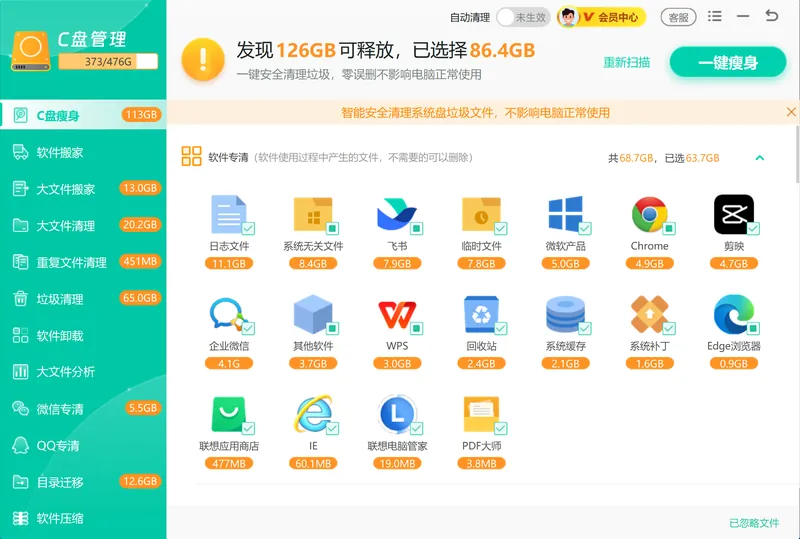
不想逐项打开磁盘清理、设置和卸载列表时,用「软领Windows优化大师」的 C盘瘦身能一次扫出 C 盘里可释放的项目并按类别列出,对应本文前三步的临时文件、系统缓存和冗余软件。
把前面三种手动方法分别要做的事汇到一处,扫一次就能在同一个界面里看清临时文件、软件缓存和大文件,挑出来集中释放。
C盘瘦身 把临时文件、系统缓存、微信和 QQ 等软件的本地文件、更新残留分类列出并标注占用大小,解决“知道 C 盘满了却不知道哪些能删”的问题,省掉在多个系统位置来回切换的过程。
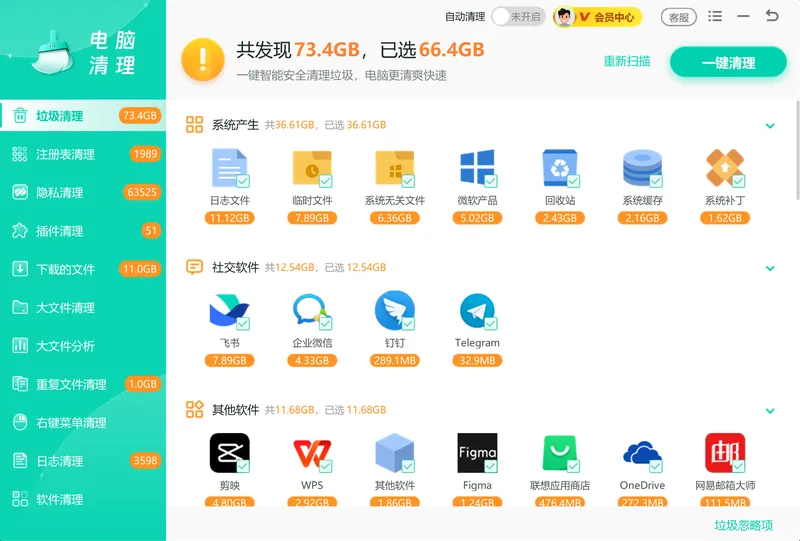
垃圾清理 负责系统和软件运行产生的缓存、日志、临时文件,对应方法一、二里那些零散的临时项目,把它们集中扫出来一并清理。
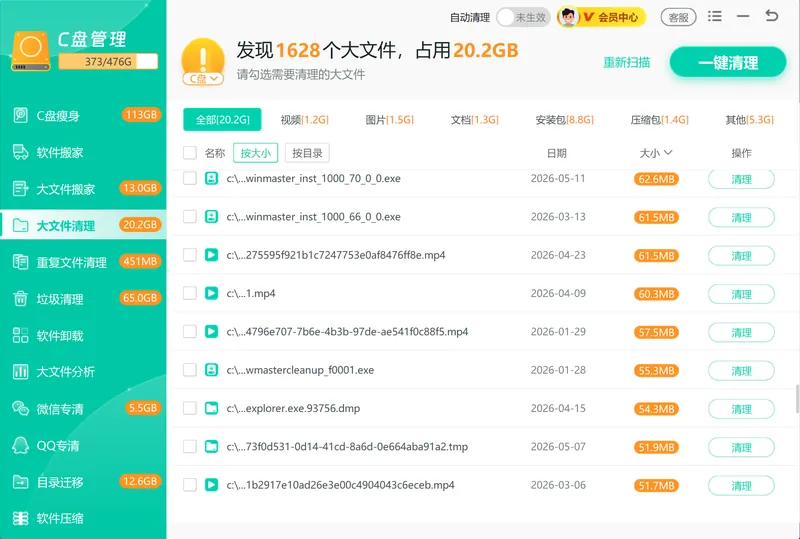
大文件搬家 找出 C 盘里体积大的文件和软件,可把它们搬到其他分区,解决大文件占满系统盘又不想直接删除的问题。
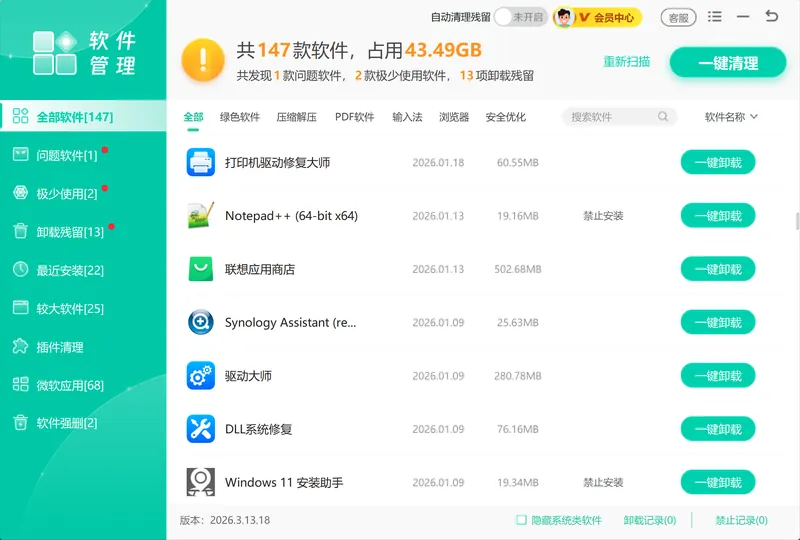
软件管理 集中列出已安装软件并支持卸载,对应方法三的卸载需求,省去在设置里翻找的步骤。
软领是知名国产软件品牌,软件从官网 wyouhua.com 直接下载,安装过程没有捆绑勾选项。软件界面上有客服按钮,点一下就能联系到真人客服帮忙处理电脑问题,复杂情况还有专业工程师远程协助。

常见问题
电脑怎么清理C盘最彻底
按顺序做四步最彻底:磁盘清理删临时文件、设置里清空存储临时文件、卸载不用的程序、再用「软领Windows优化大师」的 C盘瘦身扫一遍。前三步处理常规缓存和软件,最后一步集中扫出零散的可释放项目。
清理C盘能释放多少空间
视积累情况而定,常规清理通常能腾出几百 MB 到数 GB。如果系统升级过、勾选清理“以前的 Windows 安装”(Windows.old),单这一项有时就能释放 5 GB 以上。
C盘里的临时文件删除安全吗
安全。通过磁盘清理和设置里“临时文件”删除的都是系统标记为可清理的内容,包括缓存、日志和回收站文件,不影响系统和软件正常运行。不建议手动到系统目录乱删文件。
清理C盘后还是满了怎么办
多半是大文件或大型软件占地。可以按文件大小排查,把大文件搬到其他分区,或卸载占空间多的软件。用「软领Windows优化大师」的大文件搬家可以快速找出 C 盘里的大文件并迁移。
清理C盘需要清理注册表吗
清理注册表对腾出磁盘空间几乎没有帮助,注册表项体积很小。如果目标是释放 C 盘空间,重点放在临时文件、更新残留和大文件上即可。
推荐阅读
相关推荐
 电脑清理c盘c盘清理释放c盘空间软领Windows优化大师






 提示
提示