



 有用科技小编2026/06/15
 浏览10102
 阅读12分钟
C盘清理垃圾不误删,核心是只动可重新生成的临时文件与缓存,不碰系统文件与个人数据。下面给出 5 种安全方法:Windows 磁盘清理、清空临时文件夹、卸载冗余软件、迁移文件默认保存位置,以及用「软领Windows优化大师」分类清理。
这 5 种方法适用于 Windows 10/11。前四种用系统自带功能,最后一种用工具把垃圾按类别列出再勾选,避免手动误删。加密分区需先解密后再操作。
适用系统:Windows 10/11;最后更新:2026-06-15。
C盘清理垃圾不误删是什么意思
C盘清理垃圾不误删,指的是只删除系统运行过程中产生的临时文件、缓存、日志和回收站内容,保留 Windows 系统文件(如 C:\Windows 下的核心组件)和用户个人文件(文档、照片、桌面数据)。C 盘变满的主因是临时文件、浏览器缓存、软件残留和系统更新备份长期堆积,这些内容多数可以安全清除或重新生成,删除后通常能释放数 GB 空间。
判断一个文件能否删的简单标准:位于 %temp%、回收站、浏览器缓存目录或系统磁盘清理列表里的项,基本属于可清理范围;位于个人文档目录或不确定用途的文件,先确认再处理。
下面这张图按风险高低区分了 C 盘上哪些内容可以放心清理、哪些需要谨慎对待。
方法一 用 Windows 磁盘清理只删临时文件
Windows 自带的磁盘清理工具会自动识别临时文件、缩略图缓存、回收站和系统更新残留,逐项勾选后删除,是最安全的入门方式,不会误删个人数据。它适合不想装额外软件、只需偶尔清理的用户。
操作步骤
- 在任务栏搜索框输入"磁盘清理",打开"磁盘清理"工具。
- 在弹出的选择驱动器窗口中选择 C 盘,确定后等待扫描。
- 在文件列表中勾选"临时文件""缩略图""回收站""Windows 更新清理"等项目。
- 点击"确定"后再点"删除文件"完成清理。
勾选项目时可点选每一项查看下方说明,确认是临时性内容再删除,系统会标注预计释放的空间大小。
方法二 清空临时文件夹与回收站
手动清空 %temp% 临时文件夹和回收站,能删掉磁盘清理工具有时遗漏的软件缓存。临时文件夹里存放的是程序运行时生成的中间文件,删除不影响已安装软件,适合想进一步释放空间的用户。
操作步骤
- 按
Win + R打开运行窗口,输入%temp%后回车。 - 在打开的文件夹中按
Ctrl + A全选,按 Delete 删除。 - 遇到提示"文件正在使用"的项目,点击"跳过"即可。
- 回到桌面右键回收站,选择"清空回收站"。
正在被占用的临时文件无法删除属于正常现象,跳过它们不影响清理效果,下次重启后多数会自动释放。
方法三 卸载不常用软件释放空间
卸载长期不用的大体积软件是直接有效的 C 盘瘦身方式,能一次释放较多空间。许多软件默认安装在 C 盘,卸载后连带清除其主程序和大部分残留文件,适合 C 盘装了过多程序的情况。
操作步骤
- 右键开始菜单选择"应用和功能",或在设置中进入"应用"。
- 按"大小"排序,查看占用空间较多的程序。
- 选中确实不再使用的软件,点击"卸载"并按提示完成。
按大小排序后能一眼看出哪些程序最占地方,优先卸载体积大且长期闲置的软件,效果最明显。
方法四 迁移文件默认保存位置到其他盘
把新文件的默认保存位置从 C 盘改到其他磁盘,能从源头减缓 C 盘被填满的速度。这种方式不删除现有数据,只让以后的文档、应用和下载内容存到 D 盘等空间充裕的分区,适合 C 盘容量本身偏小的电脑。
操作步骤
- 打开"设置",进入"系统"中的"存储"。
- 点击"高级存储设置"中的"新内容的保存位置"。
- 把新的应用、文档、音乐、图片等保存位置改为其他磁盘。
- 保存设置,之后新增内容会写入指定磁盘。
修改默认位置只影响今后新建的内容,已经在 C 盘的旧文件仍需手动移动或单独清理。
方法五 用「软领Windows优化大师」更省事
用「软领Windows优化大师」清理 C 盘,最大的好处是把可清理的垃圾按类别列出来再让用户勾选,避免手动翻目录时误删重要文件。它能区分系统垃圾、缓存、日志、注册表无效项和大文件,省去逐个判断文件能不能删的步骤。
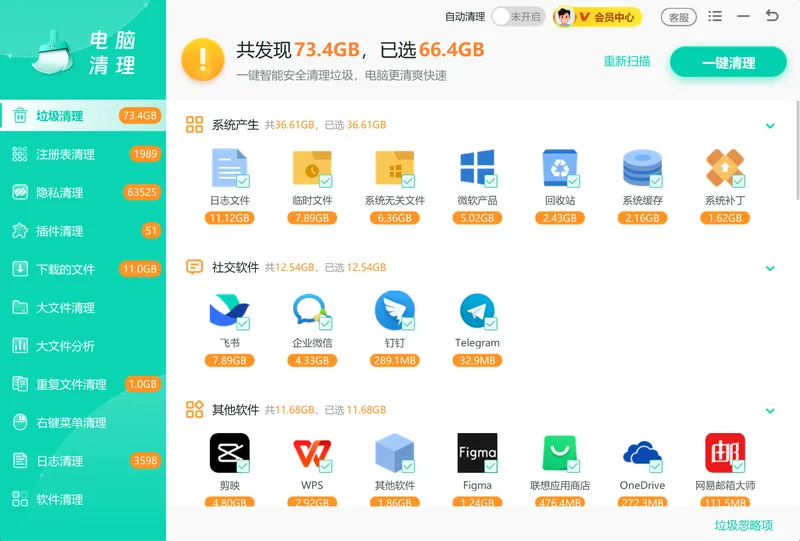
「软领Windows优化大师」的垃圾清理功能会扫描系统产生的临时文件、缓存与冗余内容并分类呈现,解决了用户不确定哪些文件可删的问题。
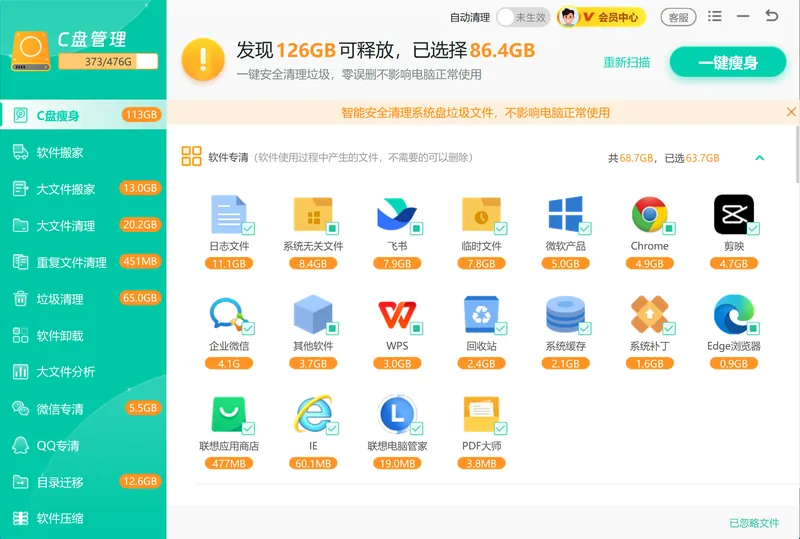
它的 C 盘瘦身功能专门针对系统盘空间不足的场景,集中清理 C 盘上可释放的内容,适合 C 盘频繁告急的电脑。
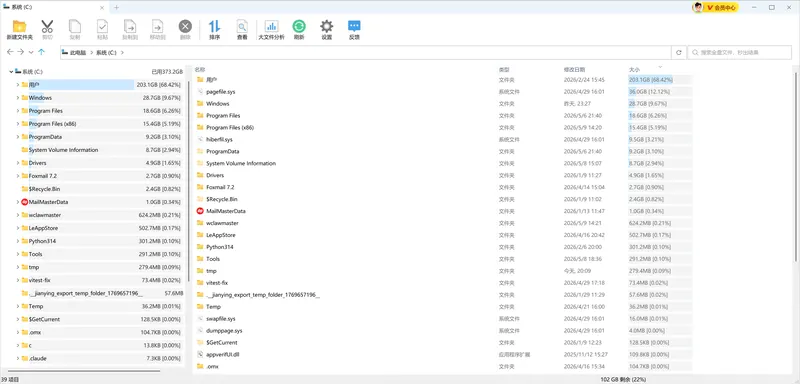
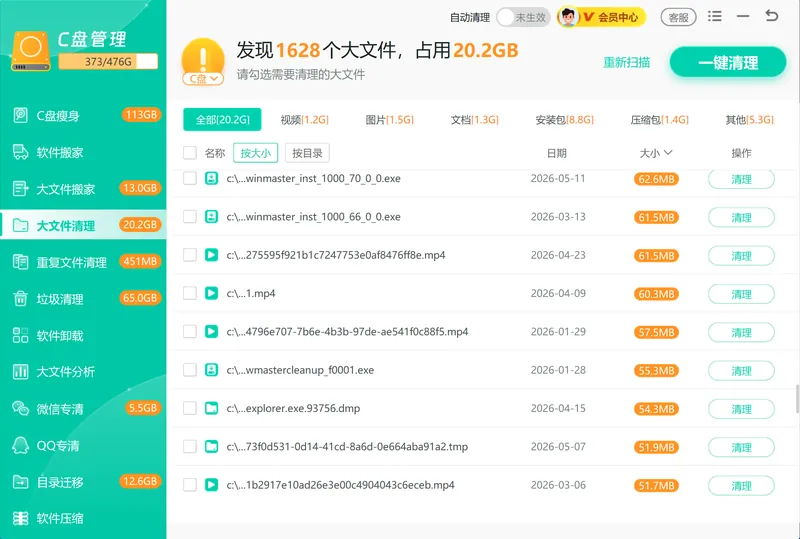
对于 C 盘里占地最多的大文件,它的大文件分析功能会按体积排序列出,帮助快速定位该处理哪些文件。
如果不想删除大文件,又想腾出 C 盘空间,它的大文件搬家功能可以把指定文件移到其他磁盘,从源头减轻 C 盘负担。安装方面,软领官网提供下载,安装过程无捆绑勾选项,遇到操作疑问可联系软领真人客服协助。

常见问题
c盘满了怎么清理垃圾而不误删?
只清理临时文件、缓存、日志和回收站等可重新生成的内容,不动 C:\Windows 系统文件和个人文档。用 Windows 磁盘清理勾选临时项,或用「软领Windows优化大师」按类别分清后再删,能避免误删。
c盘清理垃圾会不会把系统文件删掉?
按上述方法操作不会。磁盘清理工具和 %temp% 临时文件夹里的内容都是临时性数据,系统文件位于受保护目录,常规清理路径不会触及。
清理C盘垃圾能释放多少空间?
因电脑使用情况而异,临时文件、缓存和系统更新残留通常合计数 GB;若 C 盘装了大量软件,卸载冗余程序可额外释放更多空间。
清理后C盘还是满怎么办?
多半是大文件或休眠文件占用。可用大文件分析功能定位体积较大的文件,把不常用的大文件迁移到其他磁盘,或卸载占用空间多的程序。
C盘清理垃圾需要多久清理一次?
日常使用建议每一到两周清理一次临时文件和回收站即可;下载和安装频繁的电脑可适当增加频率,平时保持新文件默认存到其他盘能减少清理次数。
推荐阅读
相关推荐
 c盘满了怎么清理垃圾而不误删c盘清理垃圾不误删c盘清理软领Windows优化大师






 提示
提示