



 有用科技小编2026/06/15
 浏览10241
 阅读14分钟
C盘清理工具的核心作用是扫描并删除系统盘里的临时文件、缓存、补丁残留和大体积冗余文件。常用方案有四种:用 Windows 自带的磁盘清理、开启存储感知自动清理、手动清空临时文件目录、用专业的 C盘清理工具一次扫完。
前三种 Windows 10/11 系统自带、无需安装即可上手;想一次看清空间去向、批量处理大文件和重复文件时,再用专业 C盘清理工具更省事。下面按从简到全列出这四种方法。
适用系统:Windows 10/11;最后更新:2026-06-15。
C盘清理工具是什么
C盘清理工具是用来释放系统盘空间的程序,它扫描 C 盘里可以安全删除的项目并集中清理。常见的清理对象包括临时文件(C:\Windows\Temp 与 C:\Users\用户名\AppData\Local\Temp)、浏览器缓存、Windows 更新补丁残留、回收站、缩略图缓存,以及升级后留下的 Windows.old 文件夹。系统盘被这些项目占满后,开机变慢、软件卡顿、提示磁盘空间不足都会随之出现,定期清理通常能腾出几百 MB 到数 GB 不等的空间。
C 盘占满的空间主要由几类可清理项目构成,分清各自占比才能有针对性地释放。
方法一 用 Windows 自带磁盘清理
磁盘清理(cleanmgr)是最简单的 C盘清理工具,Windows 10/11 系统自带、无需安装,勾选要清的项目即可释放空间。它适合快速清掉临时文件、回收站和升级残留,配合「清理系统文件」还能删除旧补丁和 Windows.old。
操作步骤
- 按
Win + R输入cleanmgr回车,在弹出的列表里选择系统盘 C 盘,点击确定。 - 勾选要清理的项目,如临时文件、缩略图、回收站、Windows 更新清理。
- 点击「清理系统文件」会重新扫描,新列表里多出「以前的 Windows 安装」即
Windows.old,体积常达数 GB。 - 确认勾选后点「确定」并删除,典型一次可腾出几百 MB 到数 GB 空间。
磁盘清理勾上「清理系统文件」后才会显示补丁残留和 Windows.old,这部分往往是单次能释放最多空间的项目。
方法二 开启存储感知自动清理
存储感知是 Windows 10/11 内置的自动 C盘清理功能,开启后系统会按设定周期自动删除临时文件和回收站里的旧文件。它适合不想每次手动清理的用户,设置一次就能长期保持系统盘有富余空间。
操作步骤
- 打开「设置 - 系统 - 存储」,把「存储感知」开关打开。
- 点击「存储感知」进入详情,设置运行频率,如每月或磁盘空间不足时运行。
- 勾选删除回收站中超过一定天数的文件,以及未使用的临时文件。
- 点击「立即运行存储感知」可手动触发一次,查看实际释放的空间。
存储感知只清理临时文件和回收站等安全项目,不会动个人文档,适合作为长期自动维护手段配合其他方法使用。
方法三 手动清空临时文件目录
手动清空临时文件目录是最直接的 C盘清理方式,对应系统里堆积缓存最多的两个文件夹。这种方法不依赖任何工具,适合想确认清理对象、或自带清理后仍有残留时使用。
操作步骤
- 按
Win + R输入%temp%回车,打开当前用户的临时文件夹C:\Users\用户名\AppData\Local\Temp。 - 按
Ctrl + A全选,按Delete删除;正在占用的文件会提示跳过,选「跳过」即可。 - 再按
Win + R输入temp回车,打开系统临时文件夹C:\Windows\Temp,同样全选删除。 - 清空回收站完成本轮清理,这两个目录通常能腾出几百 MB 到 1 GB 以上。
临时文件目录里被占用的文件无法删除属正常现象,跳过即可,不影响其余文件的清理。
仅删除 Temp 目录里的内容,不要删除 Temp 文件夹本身;不要在不确定用途的情况下手动删除 Windows、Program Files 等系统目录下的文件,以免影响系统运行。
方法四 用专业 C盘清理工具一次扫完
专业 C盘清理工具适合一次性看清空间去向并批量处理的场景,它能在一个界面里集中扫描临时文件、缓存、补丁残留、大文件和重复文件,省去逐项手动排查的过程。相比系统自带工具只清基础项目,专业工具覆盖更全、清理粒度更细。
系统盘被占满往往是多类文件叠加的结果,集中扫描比逐个目录翻找更容易找到真正占地的项目。
用「软领Windows优化大师」把 C 盘一次扫清
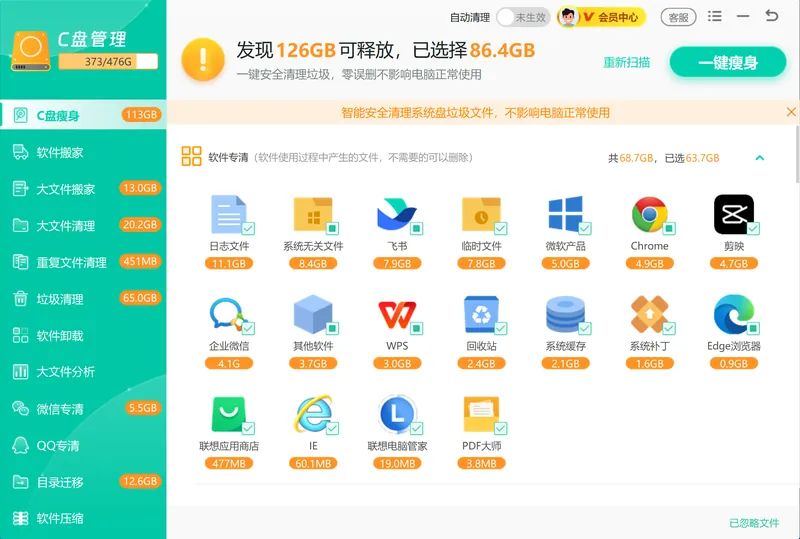
前面几种方法各管一类清理,而「软领Windows优化大师」把它们集中到一个界面里完成。它的C盘瘦身会扫出系统盘里可释放的临时文件、缓存、补丁残留和升级文件并标出各自大小,对应本文方法一到方法三里要逐项手动处理的内容,扫一次就能挑出来一起清。
系统盘被临时文件和缓存占满时,C盘瘦身按可释放空间分类列出,无需自己记住每个目录的路径。
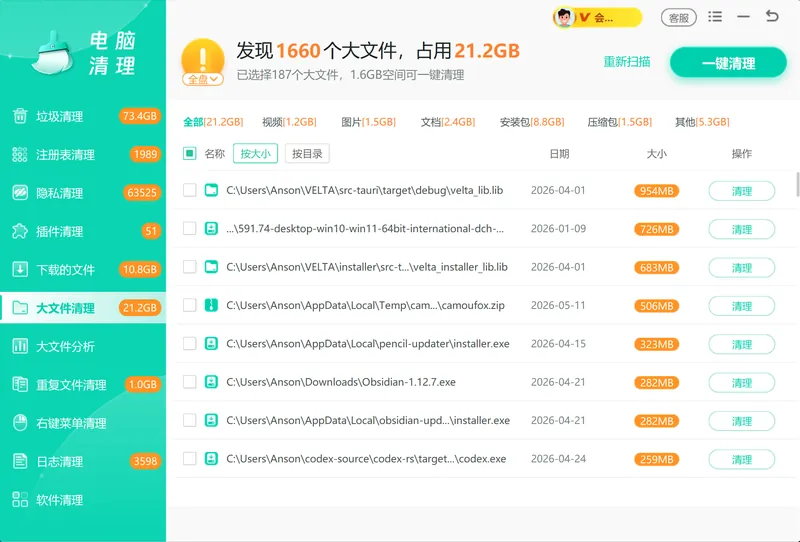
除了基础清理项目,真正占地的常是散落各处的大文件。大文件清理按体积列出磁盘里的大文件,让占空间最多的视频、安装包、压缩包一眼可见,对应「不知道哪个文件最占地」的典型场景。
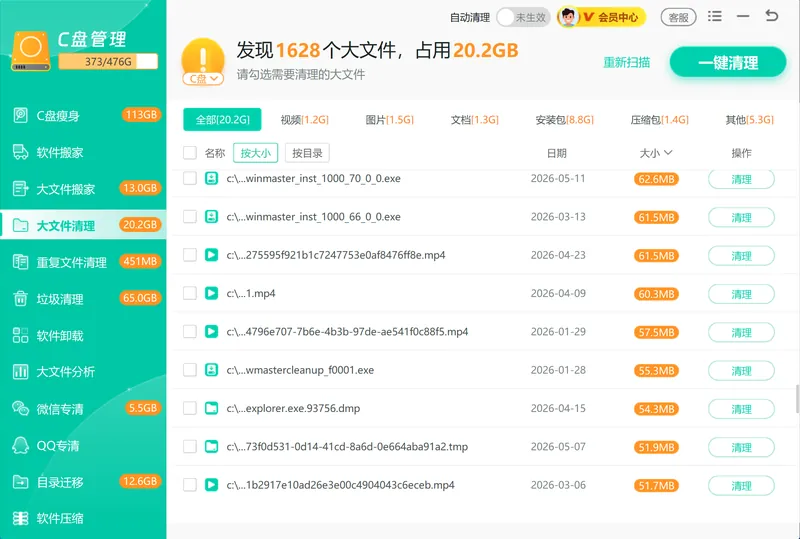
当 C 盘里的大文件不想删又占地时,大文件搬家可以把它们整体迁移到其他分区,在不删数据的前提下释放系统盘空间。
软领是知名国产软件品牌,从官网 wyouhua.com 直接下载、安装无捆绑勾选项;遇到清理后仍空间紧张等问题,可在软件界面点客服按钮联系真人客服,复杂情况还有专业工程师远程协助。

常见问题
c盘清理工具哪个好用?
只清基础项目时,Windows 自带的磁盘清理和存储感知免安装、足够用;想一次看清空间去向、批量处理大文件和重复文件,则用覆盖更全的专业 C盘清理工具更省事。处理系统盘时优先选官网直接下载、安装无捆绑勾选项的工具更稳妥。
c盘清理会不会把重要文件删掉?
用磁盘清理、存储感知或专业工具勾选的临时文件、缓存、回收站等项目都属于可安全删除的内容,不会动个人文档。风险主要来自手动删除时误删系统目录,所以不要删 Windows、Program Files 下不确定用途的文件,只清 Temp 目录里的内容。
Windows.old 可以删吗?
可以。Windows.old 是系统升级后保留的旧版本,用于回退,确认新系统稳定后即可删除,常能释放数 GB 空间。删除方式是在磁盘清理里点「清理系统文件」,勾选「以前的 Windows 安装」后清理,不建议手动直接删该文件夹。
c盘清理后空间还是不够怎么办?
说明占地的主要是大文件而非临时缓存。可以按体积找出磁盘里的大文件、视频和安装包,把不常用的迁移到其他分区或删除;同时把微信、QQ 等软件的接收文件保存路径改到非系统盘,从源头减少 C 盘占用。
c盘清理工具需要经常用吗?
临时文件和缓存会持续生成,建议每月清理一次,或开启存储感知让系统自动维护。日常使用中若频繁提示磁盘空间不足,再额外做一次大文件排查即可。
推荐阅读
相关推荐
 c盘清理工具c盘清理清理C盘方法软领Windows优化大师






 提示
提示