



 有用科技小编2026/10/31
 浏览9774
 阅读4分钟
阅读4分钟下载完《影之刃零》准备安装,进度条还没走几步,客户端弹出C盘空间紧张的提示。这时候先别急着删东西。如果游戏库设在D盘,C盘剩余空间并不会因为清理D盘而变多;反过来,C盘腾出的空间也不会自动加到别的盘上。只有提示明确指向C盘,或者你确认当前场景确实需要系统盘空间时,才适合处理C盘。
先分清是哪个盘紧张
安装提示里的盘符值得多看一眼。如果提示指向C盘,说明需要处理的是系统盘本身,而不是游戏库所在的分区。C盘空间和其他盘各自独立,清理C盘不会给其他盘增加空间,这一点在动手前就要想清楚。
系统盘里容易堆积的东西有几类:临时文件、应用缓存、旧Windows安装文件、回收站内容。它们性质不同——临时文件和缓存是否可删除取决于具体用途,旧Windows安装文件删掉后系统就无法回退到上一版本,回收站里则可能有还没确认过的资料。所以清理之前先确认哪些内容可以删,比直接全选更稳妥。
集中查看C盘清理项目
与其在多个文件夹之间来回翻找,不如把C盘的清理项目集中到一个界面里核对。「软领Windows优化大师」的“C盘瘦身”功能,就是围绕系统盘扫描并列出可处理的清理项目,方便逐项确认后再决定。
| 需要核对的情况 | 判断依据 |
|---|---|
| 先确认提示的盘符 | 安装提示指向哪个盘,就处理哪个盘。C盘瘦身针对系统盘,不等于清理别的游戏安装盘。 |
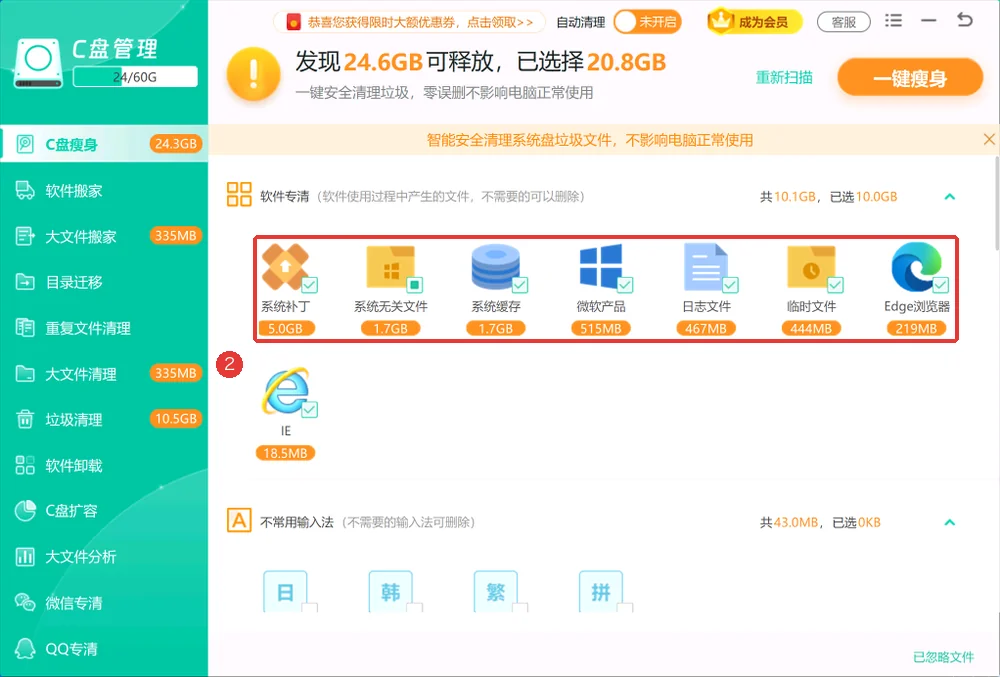
| 逐项核对再勾选 | 扫描结果里的项目分类不同,取消不需要清理或仍需保留的内容,不把扫描出的数量当成实际能释放的空间。 |
| 不保证满足安装要求 | 释放多少取决于实际文件,清理后能否达到《影之刃零》所需的可用空间,需要以客户端再次提示为准。 |
1. 打开「软领Windows优化大师」,进入“C盘瘦身”,等待软件完成扫描。
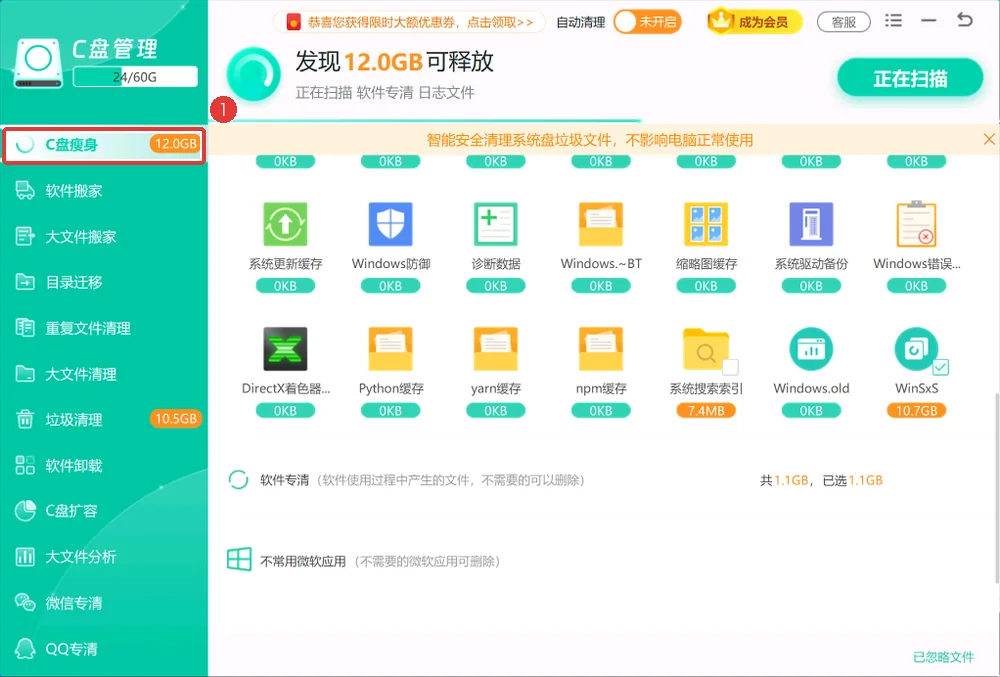
2. 查看扫描出的清理项目和勾选状态,取消不需要清理或仍需保留的内容。
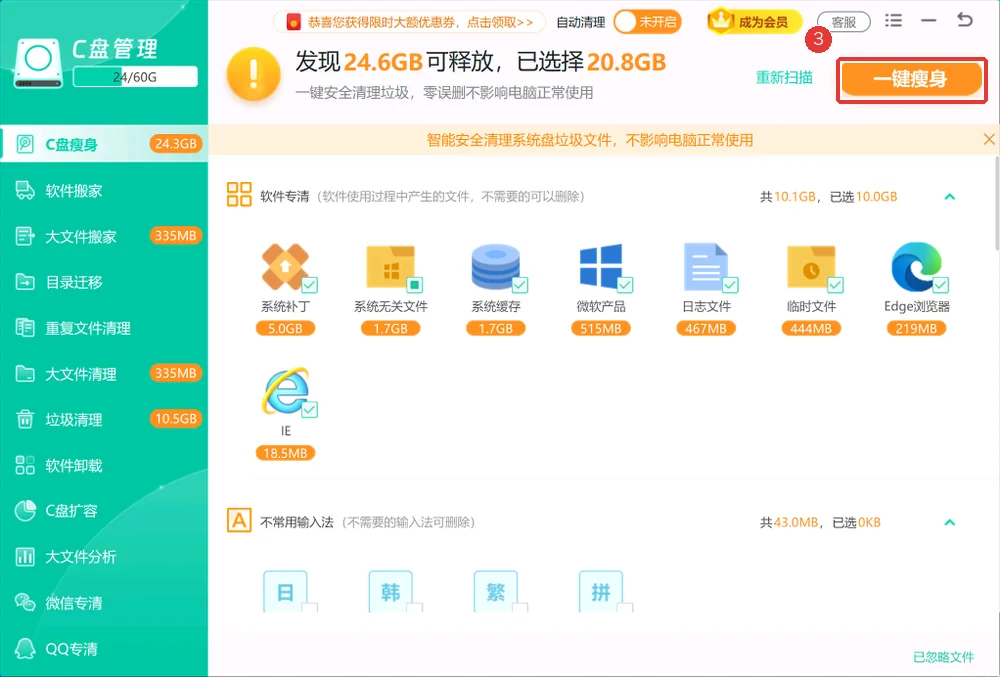
3. 确认所选项目后点击“一键瘦身”,按软件提示完成清理。
操作核验记录
2026年10月29日,在Windows 11测试虚拟机中进入C盘瘦身并完成扫描,看到分类清理项目及一键瘦身入口;未执行清理,未验证释放容量,也未验证游戏安装。界面中的扫描数据不代表读者实际能释放的空间。

清理之后再看安装提示
清理完成后,回到安装界面重新确认空间提示。如果仍然不足,可以再检查游戏库所在盘的实际剩余空间,以及是否有其他占用较大的文件。C盘瘦身解决的是系统盘上的可清理项目,不改变其他分区的容量,也不替代对安装盘本身的检查。
需要留意的是,扫描界面显示的数字只是扫描结果,不等于已经释放的容量。实际能腾出多少,取决于哪些文件被确认删除、哪些被保留。对于旧Windows安装文件这类影响系统回退的内容,以及回收站里可能还有用的资料,宁可先留着,也不要为了凑空间而一并处理。
操作图采集:2026年10月29日 · 资料核对:2026年10月31日 · 发布方信息
 影之刃零C盘瘦身






 提示
提示