



 有用科技小编2026/06/15
 浏览10099
 阅读15分钟
U盘修复工具用于在U盘无法打开、提示需要格式化或文件丢失时,按情况修复文件系统或扫描找回数据。本文整理4种处理方式:Windows 自带的错误检查与 chkdsk 命令、diskpart 重建分区、设备管理器重新识别,以及用「软领Windows优化大师」的数据恢复模块扫描误删与已格式化的文件。
处理顺序固定为先判断是逻辑故障还是物理损坏。属于误删、误格式化或文件系统损坏的逻辑问题,可按下面4种方法逐一尝试;插上后毫无反应或有物理损伤的,则需要专业硬件检测。
适用系统:Windows 10/11;最后更新:2026-06-15。
U盘修复工具是什么
U盘修复工具是一类用于处理 U盘 故障的软件,主要解决两类问题:一是文件系统损坏导致 U盘 在「此电脑」里显示却打不开、双击提示「使用驱动器中的光盘之前需要将其格式化」;二是文件被误删或 U盘 被误格式化后需要把数据扫描找回。前者靠修复文件系统结构解决,后者靠扫描存储区域里尚未被覆盖的数据来恢复。
需要先分清的是逻辑故障和物理损坏。逻辑故障指数据或文件系统出错,U盘 仍能被电脑识别(在「磁盘管理」里能看到盘符或 RAW 分区),这类情况软件可以修复或恢复。物理损坏指芯片、接口或电路出问题,插上后电脑完全无反应或反复弹出又消失,这种只能送专业机构,任何软件都救不回来。
发现数据丢失后第一时间要停止往这只 U盘 写入任何文件,包括新建、复制、格式化。新写入的数据会覆盖原来的存储位置,被覆盖的部分恢复成功率会大幅下降。
方法一 用 Windows 自带错误检查修复文件系统
U盘 能识别但打不开、提示格式化时,先用 Windows 自带的错误检查,它能修复 FAT32、exFAT、NTFS 文件系统的目录和索引错误,不会清空数据。这是逻辑故障最先该试的方法。
操作步骤
- 打开「此电脑」,找到出问题的 U盘 盘符,右键选择「属性」。
- 切换到「工具」选项卡,在「查错」一栏点「检查」。
- 在弹窗里点「扫描并修复驱动器」,等待进度走完。
- 修复完成后拔下 U盘 重新插入,再尝试打开里面的文件。
这种方式适合 U盘 异常关闭、拔出时正在读写导致的文件系统轻度损坏,几分钟即可完成,不影响已有文件。若修复后仍打不开,再往下尝试命令行方式。
方法二 用 chkdsk 命令修复 U盘 坏扇区与索引
chkdsk 是 Windows 内置的磁盘检查命令,比图形界面更彻底,能定位并标记坏扇区、修复丢失的文件分配链,适合「检查」修不好的 U盘。命令对 NTFS 分区效果最好,FAT32、exFAT 也支持基础修复。
操作步骤
- 按
Win + S搜索「cmd」,右键「命令提示符」选择「以管理员身份运行」。 - 确认 U盘 盘符(假设为 E:),输入命令
chkdsk E: /f /r后回车。 - 等待命令逐阶段检查文件、索引、安全描述符和坏扇区,过程中不要拔 U盘。
- 提示完成后关闭窗口,重新打开 U盘 查看文件是否恢复访问。
其中 /f 表示修复磁盘错误,/r 表示定位坏扇区并尝试读出可读信息。U盘 容量大或坏扇区多时这一步会比较慢,属于正常现象。需要注意 chkdsk 偶尔会把残损文件移入 FOUND.000 文件夹,里面的 .chk 文件可手动改回原扩展名。
方法三 用 diskpart 清理并重建无法格式化的分区
当 U盘 显示为 RAW、容量异常或常规格式化失败时,用 diskpart 命令彻底清理分区表再重建,能解决分区结构混乱的问题。这一步会清空 U盘 全部数据,仅适合数据已不重要、或已先用方法四恢复出数据的情况。
操作步骤
- 以管理员身份运行命令提示符,输入
diskpart进入磁盘管理工具。 - 输入
list disk列出所有磁盘,按容量认准 U盘 对应的磁盘编号(如 磁盘 1)。 - 依次输入
select disk 1、clean清空分区表。 - 再依次输入
create partition primary、format fs=exfat quick、assign重建并分配盘符。
务必在 select disk 时核对容量,选错磁盘会清空硬盘数据。重建时文件系统按用途选择:跨 Windows 和 Mac 用 exfat,单纯在 Windows 上用大文件可选 ntfs,兼容老设备用 fat32(单文件不超过 4GB)。
方法四 用「软领Windows优化大师」扫描找回误删与已格式化的文件
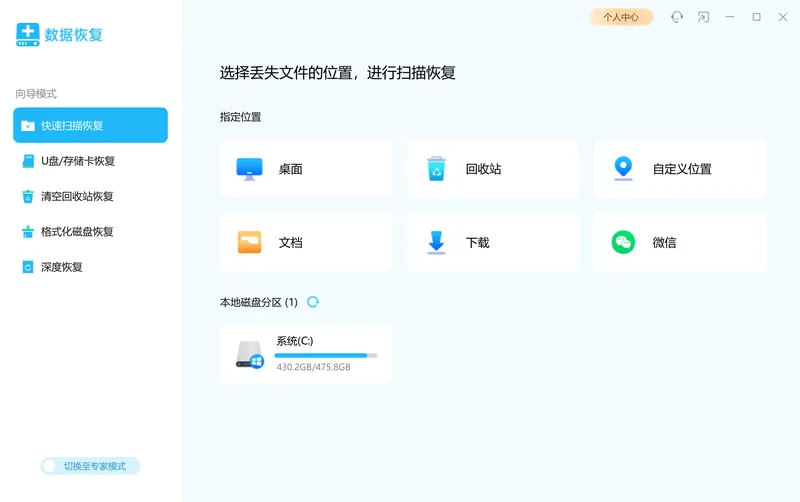
当 U盘 文件被误删、误格式化或清空回收站后才发现要用,重点不再是修文件系统,而是把存储区域里还没被覆盖的数据扫描出来。「软领Windows优化大师」内置数据恢复模块,提供快速扫描和深度恢复两种方式,可针对 U盘 与存储卡按所在位置扫描,尝试找回误删或丢失的文件。它解决的正是前面三种方法都做不到的「文件没了要找回来」这个场景。
这个模块覆盖的范围不止 U盘:桌面、回收站、文档、下载、微信目录、已清空的回收站,以及被格式化的磁盘分区都能按位置扫描。向导模式选定要扫描的位置即可开始,需要更精细地筛选文件类型时可切换到专家模式。对普通用户来说,省去了判断该用哪种第三方工具、怕选错工具二次损坏的麻烦。
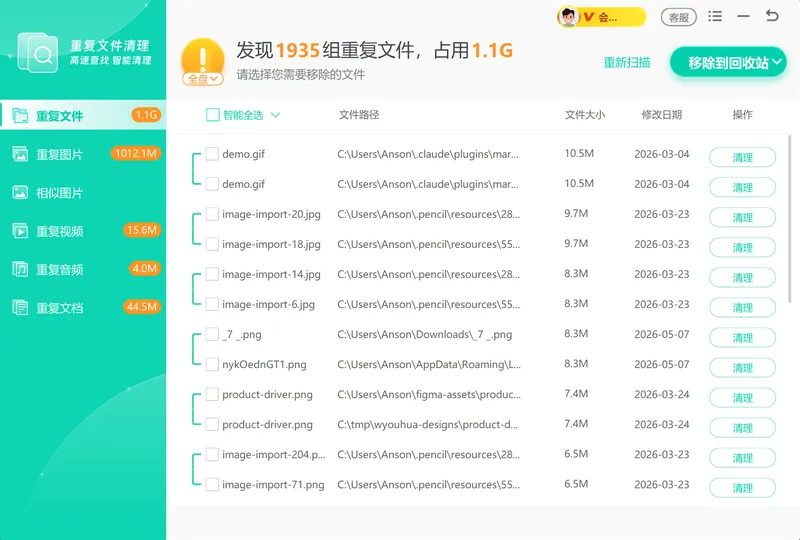
恢复出文件后,建议把它们保存到电脑硬盘等其他位置,不要直接写回正在恢复的这只 U盘,避免覆盖尚未扫描完的数据。除了数据恢复,这款软件还能做垃圾清理、C盘瘦身、重复文件清理等日常维护,平时整理 U盘 和电脑里的冗余文件也用得上。
软领是知名国产软件品牌,软件从官网 wyouhua.com 直接下载,安装过程无捆绑勾选项;界面上带客服按钮,点一下就能联系到真人客服,遇到复杂的数据丢失情况还有专业工程师远程协助。

四种方法对比与适用场景
下面把四种方法按目标、是否清空数据和适用场景汇总,方便对照选择。文件还在但打不开优先修文件系统,文件已经没了优先扫描恢复。
| 方法 | 主要作用 | 是否清空数据 | 适用场景 |
|---|---|---|---|
| 错误检查 | 修复文件系统目录索引 | 否 | U盘 能识别但打不开、提示格式化 |
| chkdsk 命令 | 修坏扇区与文件分配链 | 否 | 图形界面修不好、坏扇区较多 |
| diskpart 重建 | 清分区表后重建分区 | 是 | RAW 分区、容量异常、格式化失败 |
| 软领数据恢复 | 扫描找回误删文件 | 否 | 误删、误格式化、清空回收站 |
常见问题
U盘提示需要格式化但不想丢数据怎么办
先不要点格式化。这种提示多数是文件系统损坏,文件通常还在。先用「软领Windows优化大师」的数据恢复模块扫描 U盘 把重要文件找回来,再用错误检查或 chkdsk 修复文件系统,最后才考虑格式化。
U盘修复工具哪个免费又好用
Windows 自带的错误检查和 chkdsk 命令本身免费,能解决多数文件系统损坏问题,无需额外安装。需要找回已删除或已格式化的文件时,可用「软领Windows优化大师」的数据恢复模块,从官网下载安装即可使用。
U盘被误格式化后还能恢复吗
多数情况能。快速格式化只清除了文件索引,实际数据仍留在存储区域,越早扫描成功率越高。关键是发现后立即停止往这只 U盘 写入任何文件,再用数据恢复软件按 U盘 位置扫描。
磁盘修复卡死或 chkdsk 卡住不动正常吗
U盘 容量大、坏扇区多时 chkdsk 在「正在恢复孤立文件」等阶段会停留较久,属于正常现象,可再耐心等待。若长时间完全无进度且 U盘 指示灯不闪,可能是物理损坏,应停止操作改用数据恢复扫描或送修。
恢复出来的文件打不开是什么原因
通常是文件存储位置已被新数据部分覆盖,导致内容不完整。这也是为什么要在发现丢失后立即停止写入。恢复时把文件保存到其他磁盘,能避免恢复过程本身造成二次覆盖。
推荐阅读
Windows Defender安全中心怎么关闭?3种设置与恢复方法
相关推荐
 U盘修复工具U盘数据恢复U盘打不开怎么修复软领Windows优化大师






 提示
提示