



 有用科技小编2026/06/15
 浏览10174
 阅读14分钟
电脑数据恢复软件能扫描磁盘上未被覆盖的存储区域,把误删、清空回收站或格式化后丢失的文件找回来。在 Windows 10/11 上,常用的恢复途径有 3 种:回收站直接还原、用「以前的版本」回退、用微软官方命令行工具 Windows File Recovery 深度扫描。
这三种方法分别对应文件还在回收站、所在文件夹开过保护、文件已彻底删除三种情况,按数据丢失的严重程度由轻到重选用。发现误删后应立即停止往该磁盘写入新数据,以免覆盖待恢复文件。
适用系统:Windows 10/11;最后更新:2026-06-15。
电脑数据恢复软件是什么
电脑数据恢复软件是一类专门扫描磁盘、找回已删除或丢失文件的工具。文件被删除时,系统通常只是把它在文件分配表中的记录标记为可覆盖,真正的数据块仍暂时留在原扇区,直到被新写入的数据覆盖为止。恢复软件正是利用这一原理,绕过常规文件索引、直接读取磁盘扇区,把还能识别的文件重新拼回来。它支持的丢失场景包括误删、清空回收站、格式化分区、U 盘或 SD 卡损坏等;支持的文件类型涵盖文档、照片、视频、音频等常见格式。
恢复成功率取决于文件被删除后磁盘是否继续写入:覆盖越少,找回越完整。因此发现误删后第一时间停止使用该磁盘,比挑选哪款软件更关键。
方法一 从回收站直接还原
文件如果只是被按 Delete 删除、还没清空回收站,从回收站还原是最快也最完整的方式,能原样恢复到删除前的路径。这适用于刚误删、回收站尚未清空的情况。
操作步骤
- 双击桌面的「回收站」图标打开。
- 在列表里找到要恢复的文件,可点列头按删除日期或原位置排序快速定位。
- 右键点击该文件,选择「还原」,文件会回到被删除前的原始文件夹。
- 若想恢复到指定位置,可先选中文件,再用拖拽或剪切粘贴移动到目标目录。
回收站默认占用每个分区一定比例的空间,超出后旧记录会被新删除的文件挤掉,因此体积大或删除较久的文件可能已不在回收站,这时需转用后两种方法。
方法二 用「以前的版本」回退文件
如果回收站里已经没有了,但该文件所在的磁盘开启过文件历史记录或系统保护,可以用「以前的版本」把文件夹回退到含有该文件的历史快照。这适用于事先开过保护、想找回被覆盖或被清空文件的情况。
操作步骤
- 在文件资源管理器中,找到丢失文件原来所在的那个文件夹。
- 右键点击该文件夹,选择「还原以前的版本」或「属性」中的「以前的版本」选项卡。
- 在列出的还原点里,按时间选择一个删除发生前的版本。
- 点「打开」可先预览该版本内容确认文件在不在,再点「还原」覆盖回当前文件夹,或点旁边箭头选「还原到」指定其他位置。
这一方法依赖系统此前已开启「文件历史记录」(路径在 设置 > 更新和安全 > 备份)或还原点。如果从未开启过备份,列表会是空的,此时只能改用方法三的深度扫描。
方法三 用 Windows File Recovery 深度扫描
文件已经被彻底删除、回收站和历史版本都找不到时,用微软官方免费的命令行工具 Windows File Recovery 做深度扫描,是恢复成功率较高的途径。它直接读取磁盘扇区,能从未被覆盖的区域找回数据,适用于清空回收站后或格式化前丢失的文件。
操作步骤
- 在 Microsoft Store 搜索「Windows File Recovery」并安装,该工具仅支持 Windows 10 2004 及以上版本。
- 准备一个与待恢复磁盘不同的目标磁盘用于存放结果,避免恢复时覆盖源数据。
- 以管理员身份打开命令提示符,输入命令格式
winfr 源盘符: 目标盘符: /n \路径\,例如恢复 C 盘文档可用winfr C: D: /regular /n \Users\用户名\Documents\。 - 对 NTFS 分区优先用
/regular模式,找不到时再加/extensive做更彻底的扇区扫描,恢复结果会保存在目标磁盘的 Recovery 文件夹中。
Windows File Recovery 是纯命令行操作,参数较多、对盘符和路径写法要求严格,普通用户上手有一定门槛;扫描全盘也较耗时。需要图形界面、想一步选好位置就扫描的,可以看下面更省事的方式。
用「软领Windows优化大师」更省事
不想敲命令、也记不住盘符路径写法时,用「软领Windows优化大师」内置的 数据恢复 功能更直接。它把上面几种场景整合成图形化向导:按文件原来所在的位置来扫描,无需手动拼写命令参数。
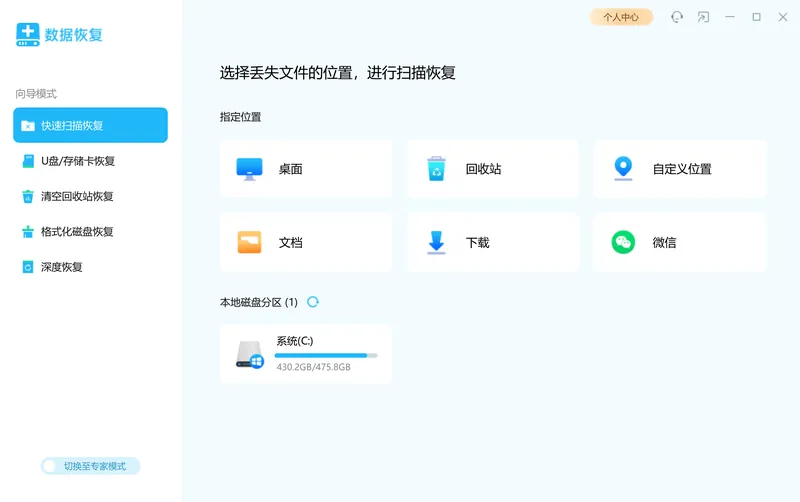
这个 数据恢复 功能提供快速扫描恢复与深度恢复两种方式,可针对桌面、回收站、文档、下载、微信、U 盘和存储卡、已清空的回收站,以及被格式化的磁盘分区,按文件所在位置扫描并尝试找回误删或丢失的文件,正好覆盖前面方法一到方法三对应的三类情况。
向导模式只要选定文件原来所在的位置就能开始扫描,省去命令行那一步;需要更精细控制时,再切换到专家模式做范围更广的恢复。对应到典型场景:清空回收站后想再找一次、U 盘里的照片误删、整个分区被格式化——选好位置扫一次就能看到能找回哪些文件。
下面是「软领Windows优化大师」数据恢复向导按位置扫描的界面,列出可选的恢复来源。
软领是知名国产软件品牌,软件从官网 wyouhua.com 直接下载、安装过程没有捆绑勾选项。如果扫描或恢复过程中遇到问题,软件界面上随时有客服按钮,点一下就能联系到真人客服帮忙处理,复杂情况还有专业工程师远程协助。

常见问题
电脑数据恢复软件能恢复格式化后的文件吗
可以尝试。格式化通常只重建文件系统索引,原有数据块在被覆盖前仍留在磁盘上,恢复软件能扫到。前提是格式化后没有再往该分区写入大量新数据,覆盖越少成功率越高。
电脑数据恢复软件有免费的吗
有。微软官方的 Windows File Recovery 在 Microsoft Store 免费下载,适合 Windows 10 2004 及以上系统;回收站还原和「以前的版本」则是系统自带、无需任何软件。
误删文件后还能用电脑吗
建议立即停止往丢失文件所在的磁盘写入新数据,包括下载、安装软件、保存文件。继续写入可能覆盖待恢复的扇区,导致永久无法找回。恢复软件最好装在另一块磁盘上运行。
清空回收站的文件还能恢复吗
有机会。清空回收站只是删除了文件索引,数据块在被覆盖前仍可被扫描到,用 Windows File Recovery 的深度扫描或图形化数据恢复工具按原位置扫描都可尝试找回,但不保证每个文件都完整,删除越久成功率越低。
U 盘和 SD 卡里的文件也能恢复吗
可以。把 U 盘或存储卡接到电脑后,按可移动磁盘所在位置扫描即可,原理与恢复硬盘文件一致。同样要先停止往卡里写入新文件,再开始恢复。
推荐阅读
相关推荐
 数据恢复方法误删文件恢复格式化数据恢复软领Windows优化大师






 提示
提示