



 有用科技小编2026/06/15
 浏览10152
 阅读10分钟
U盘文件损坏打不开,可按三种方法处理:先用 chkdsk 命令修复文件系统错误,无效则在磁盘管理里重新格式化恢复盘体,确认是误删或丢失则用数据恢复软件按U盘位置扫描找回原文件。
三种方法对应"修复损坏""恢复盘体可用""找回文件"三种诉求,建议先尝试 chkdsk,确认数据已丢失再做恢复扫描,扫描前不要再往U盘写入新文件。
适用系统:Windows 10/11;最后更新:2026-06-15。
U盘文件损坏恢复是什么
U盘文件损坏恢复,指U盘里的文件出现打不开、提示"文件或目录损坏且无法读取""请将磁盘插入驱动器"等情况后,通过修复文件系统或扫描存储区找回数据的过程。损坏多由非正常拔出、文件系统错误(FAT32/exFAT/NTFS 索引损坏)、坏扇区或误删误格式化引起。其中文件系统索引损坏往往只是"目录表"乱了,文件数据仍在U盘上,这类情况恢复成功率较高;物理芯片损坏则难以软件恢复。
下图区分了U盘文件"逻辑损坏"与"物理损坏"两类成因,逻辑损坏可尝试命令修复或扫描恢复,物理损坏需送修。
方法一 用 chkdsk 命令修复U盘文件系统
chkdsk 命令可修复U盘文件系统逻辑错误,是文件提示"损坏且无法读取"时的首选。它检查并尝试修正目录索引与坏扇区标记,多数因非正常拔出导致的索引错乱可借此还原文件访问。适用于U盘仍能被识别、能在"此电脑"中看到盘符的情况。
操作步骤
- 把U盘插入电脑,在"此电脑"中确认它的盘符,例如
G:。 - 按
Win + R打开运行窗口,输入cmd后按回车,打开命令提示符。 - 输入
chkdsk G: /f(把 G 换成实际盘符),按回车执行,/f表示修复发现的错误。 - 等待检查完成,提示已修复后关闭窗口,重新打开U盘查看文件是否可读。
命令执行时会逐阶段检查文件、索引与可用空间,下图为 chkdsk 修复U盘的主要环节。
方法二 格式化后重建U盘文件系统
当 chkdsk 也无法修复、U盘提示"使用驱动器前需要先格式化"时,格式化可重建文件系统让盘体重新可用。这一步会清空U盘内容,仅适用于盘内文件已有备份、或准备先用方法三扫描找回数据后再格式化的情况。格式化解决的是"盘还能不能正常用",不负责找回原有文件。
操作步骤
- 右键"此电脑",选择"管理",在左侧打开"磁盘管理"。
- 在磁盘列表中找到U盘对应的分区,确认容量与盘符无误。
- 右键该分区选择"格式化",文件系统按用途选 exFAT 或 NTFS,勾选"快速格式化"。
- 确认执行,完成后重新插拔U盘,验证读写是否正常。
下图对比了"快速格式化"与"完整格式化"的差异,日常重建用途选快速即可,疑似坏扇区时再用完整格式化。
方法三 用数据恢复软件扫描找回U盘文件
确认文件是被误删或U盘已被格式化时,数据恢复软件按U盘所在位置扫描存储区,能尝试找回仍未被覆盖的原文件。这是三种方法里唯一以"找回数据"为目标的途径,关键前提是损坏或误删后不要再往U盘写入新内容,否则原数据可能被覆盖而无法恢复。
操作步骤
- 保持U盘接在电脑上,恢复前不再往U盘里复制或保存任何新文件。
- 打开数据恢复软件,选择"U盘/存储卡恢复",指定要扫描的U盘。
- 开始扫描,等待软件列出可恢复的文件,按文件名或类型筛选目标文件。
- 勾选要找回的文件,把恢复位置设为电脑硬盘等其它磁盘,不要存回原U盘。
下图说明了数据恢复的关键原则:误删文件只是索引被移除,数据未立即清空,及时扫描、且不向原盘写入新数据,找回概率更高。
用「软领Windows优化大师」更省事
不想手动判断该修复还是该恢复时,「软领Windows优化大师」内置「数据恢复」模块,按文件所在位置一站式扫描找回更直接。它提供快速扫描与深度恢复两种方式,可针对U盘/存储卡、桌面、回收站、文档、下载、微信,以及已清空的回收站和被格式化的磁盘分区扫描,尝试找回误删或丢失的文件,省去逐个工具切换的步骤。
下图是「软领Windows优化大师」的「数据恢复」模块界面,可在向导模式下选定U盘位置直接扫描,也能切换专家模式做更精细的恢复。
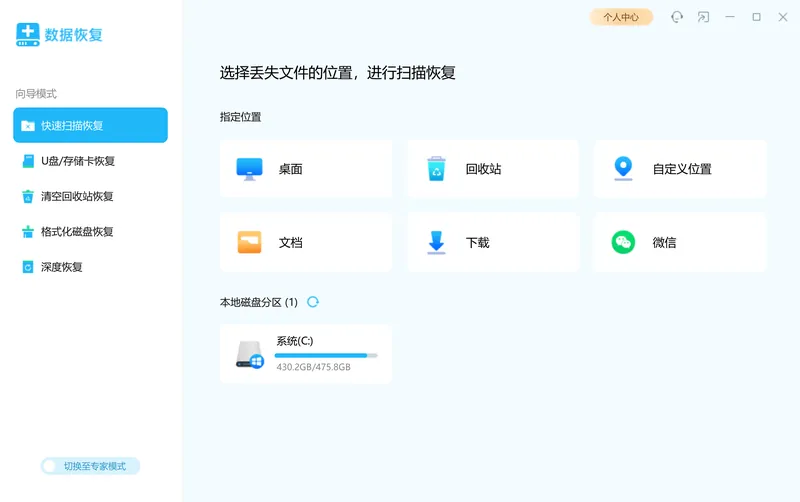
「数据恢复」对应"找回文件"的诉求,向导模式只需选定要扫描的位置即可开始扫描,列出结果后勾选目标文件恢复到其它磁盘,避免覆盖原U盘数据。

常见问题
U盘文件损坏无法打开怎么恢复?
先用 chkdsk 盘符: /f 修复文件系统错误,多数索引损坏可借此还原访问;若文件是被误删或U盘被格式化,则用数据恢复软件按U盘位置扫描找回,扫描前不要再写入新文件。
U盘提示需要格式化,里面的文件还能找回吗?
多数情况下能。这种提示常是文件系统索引损坏,数据通常仍在盘上。建议先不要格式化,直接用数据恢复软件扫描找回文件,再决定是否格式化重建。
chkdsk 修复后文件还是打不开怎么办?
说明可能是文件本身损坏或存在坏扇区。可对U盘做一次完整格式化排查坏块,并用数据恢复软件扫描,把找回的文件保存到电脑硬盘等其它磁盘。
误删U盘文件后还能恢复吗?
在数据未被覆盖前有较大概率恢复。删除后立即停止向该U盘写入任何新文件,尽快用数据恢复软件扫描,恢复位置选其它磁盘。
U盘进水或摔过后识别不了,能软件恢复吗?
这类多属物理损坏,软件方法通常无效,建议联系专业数据恢复服务。本文的命令修复与扫描恢复仅适用于U盘仍能被电脑识别的逻辑损坏情况。
推荐阅读
0xc0000142错误怎么修复?运行库缺失到系统文件损坏排查教程
相关推荐
 u盘文件损坏恢复u盘文件修复误删文件恢复软领Windows优化大师






 提示
提示