



 有用科技小编2026/06/15
 浏览10531
 阅读14分钟
电脑网速慢可按 6 种方法依次排查解决:重启路由器与检查连接、关闭占用带宽的后台程序、更新网络驱动和系统、修改 DNS 为公共地址、清理浏览器插件与缓存、排查恶意软件并清理系统垃圾。先排查网络链路,再处理本机资源占用,多数卡顿能逐步恢复。
这 6 种方法从外到内覆盖路由器、系统、浏览器和本机资源四个层面,适合 Windows 10/11 上网慢、加载卡顿、下载速度上不去的常见情况。
适用系统:Windows 10/11;最后更新:2026-06-15。
电脑网速慢是什么原因
电脑网速慢指的是同样的宽带或 Wi-Fi 下,网页加载、视频缓冲、下载速度明显低于正常水平,且不一定是宽带本身的问题。常见原因分四个层面:路由器或网线链路异常、本机后台程序抢占带宽、网络驱动或 DNS 配置不佳、浏览器插件与系统垃圾堆积拖慢资源。先从外部链路排查、再回到本机,能避免反复折腾还找不到症结。
排查时按从外到内的顺序更高效:先重启路由器排除链路问题,再关掉抢带宽的后台程序,然后处理驱动、DNS 这类配置,最后清理浏览器与系统垃圾。每一步都复测一次,能快速定位是哪一层拖慢了网速。
方法一 重启路由器并检查网络连接
网速突然变慢时,先重启路由器并检查连接,能解决很大一部分链路层问题。无线和有线都适用,路由器长时间运行容易出现内存占满、信道拥堵,断电重启后通常能恢复。
操作步骤
- 拔掉路由器电源,等待约 30 秒再重新通电,让设备完整重启。
- 有线用户检查网线两端是否插紧,更换一根网线排除接触不良。
- 无线用户靠近路由器测试,排除信号被墙体或距离削弱。
- 重启后用同一网站或测速工具复测,确认速度是否恢复。
方法二 关闭占用带宽的后台程序
关闭正在抢占带宽的后台程序,是本机层面见效最快的一招。下载工具、网盘同步、系统与软件自动更新都会在后台持续吃带宽,导致前台网页和视频明显变慢。
操作步骤
- 按
Ctrl + Shift + Esc打开任务管理器,切换到“性能”或“进程”页。 - 在进程列表按“网络”一列排序,找出占用带宽高的程序。
- 暂停或退出迅雷、百度网盘、系统更新等正在大量下载上传的程序。
- 在“启动”选项卡里关闭无需开机自启的联网软件,减少后台占用。
方法三 更新网络驱动和操作系统
把网络驱动和系统更新到最新版本,能修复已知的连接不稳和速度异常问题。老旧的网卡驱动可能与新系统不兼容,导致速度被限制或频繁掉线。
操作步骤
- 打开“设置”,进入“Windows 更新”,点击“检查更新”并安装可用更新。
- 右键“此电脑”选择“管理”,打开“设备管理器”中的“网络适配器”。
- 右键网卡选择“更新驱动程序”,让系统自动搜索并安装最新驱动。
- 更新完成后重启电脑,使新驱动和系统补丁生效。
方法四 修改 DNS 为公共解析地址
把 DNS 改为公共解析地址,能改善网页打开慢但下载正常的情况。默认运营商 DNS 偶尔解析较慢或不稳定,换成响应更快的公共 DNS 往往能让网页秒开。
操作步骤
- 打开“控制面板”进入“网络和共享中心”,点击当前连接查看属性。
- 选中“Internet 协议版本 4 (TCP/IPv4)”,点击“属性”。
- 勾选“使用下面的 DNS 服务器地址”,填入
223.5.5.5与114.114.114.114这类公共 DNS。 - 确定保存后,在命令提示符执行
ipconfig /flushdns刷新缓存。
下面用一组对比说明默认 DNS 与公共 DNS 在解析路径上的差别,公共 DNS 节点分布更广、响应通常更快。
方法五 清理浏览器插件与缓存
清理浏览器多余插件和堆积的缓存,能直接改善浏览器卡顿和加载慢。插件越装越多会持续占用内存和带宽,缓存文件积累过多也会拖慢页面渲染。
操作步骤
- 在浏览器地址栏进入“扩展程序”管理页,停用或卸载不常用的插件。
- 按
Ctrl + Shift + Delete打开清除数据窗口,勾选缓存与 Cookie。 - 选择清除时间范围为“全部”,确认清除浏览数据。
- 重启浏览器后重新打开常用网页,观察加载是否变快。
方法六 排查恶意软件并清理系统垃圾
排查恶意软件并清理系统垃圾,能去掉偷偷联网上传、长期拖慢电脑的隐患。一些恶意程序会在后台占用带宽和内存,临时文件与残留垃圾堆积也会让整机变慢,连带影响网速。
操作步骤
- 用安全软件做一次全盘查杀,清除可能在后台联网的恶意程序。
- 清理
C:\Windows\Temp与C:\Users\<用户名>\AppData\Local\Temp下的临时文件。 - 清空回收站,删除不再需要的下载文件和软件残留。
- 重启电脑释放被占用的内存,再复测网速。
用「软领Windows优化大师」一次扫完本机占用
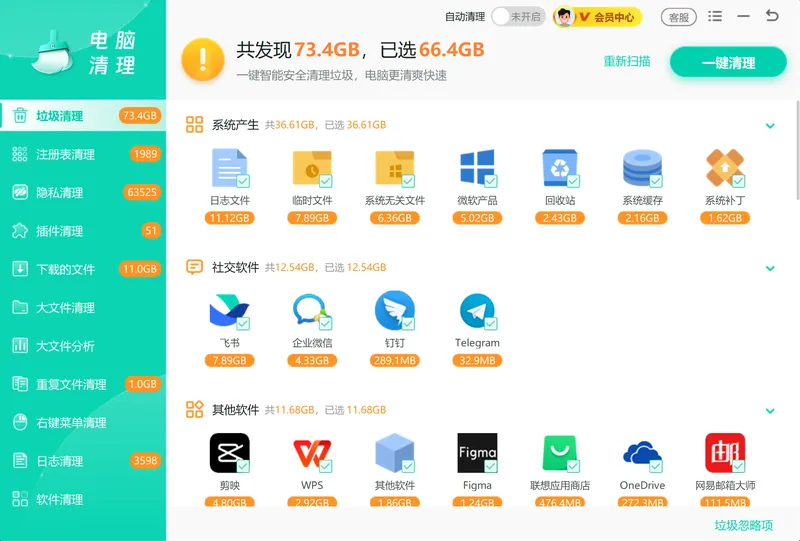
上面的本机排查可以交给一款软件一次扫完。「软领Windows优化大师」的垃圾清理负责扫出临时文件、缓存和软件残留并按大小列出,对应方法六里手动翻找 Temp 目录这一步,省去逐个目录排查的工夫。
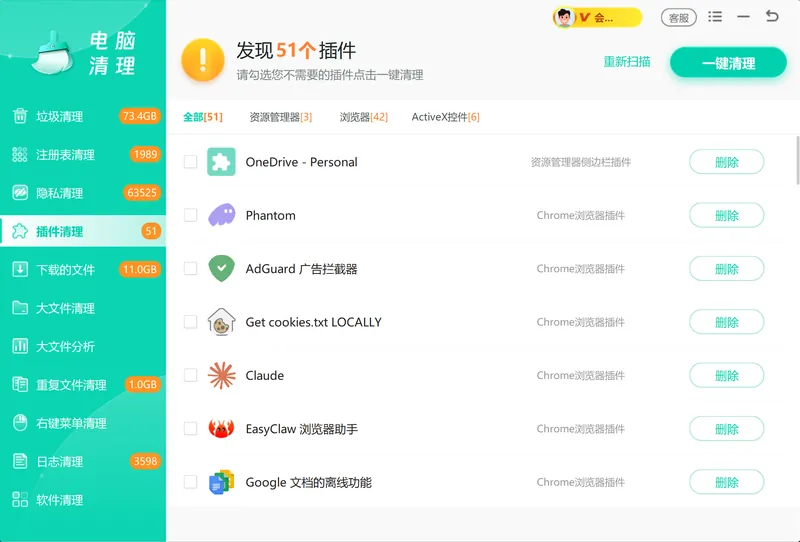
插件清理则集中找出浏览器和系统里多余的插件、加载项,对应方法五清理浏览器插件这一步,避免插件偷偷占用内存和带宽。
电脑加速用来关闭随开机自启、长期联网的后台程序,对应方法二里抢占带宽的程序问题;弹窗拦截则减少广告弹窗带来的额外联网与资源消耗。这几个功能扫一次就能把拖慢网速的本机占用看清楚。
软领是知名国产软件品牌,软件从官网 wyouhua.com 直接下载、安装时无捆绑勾选项。界面上随时能找到客服按钮,点一下就能联系到真人客服帮你排查电脑问题,复杂情况还有专业工程师远程协助。
垃圾清理会把扫出的临时文件、缓存和软件残留按占用大小分类列出,便于一次性勾选释放。
插件清理会集中列出浏览器与系统里安装的插件加载项,便于关掉多余项目减少后台占用。

常见问题
电脑网速慢怎么解决最快
最快的办法是先重启路由器,再关闭后台正在下载、同步的程序。链路和带宽占用是网速慢的两大主因,这两步通常几分钟内就能看到改善。
电脑网速慢但手机正常是什么原因
多半是电脑本机的问题,而非宽带本身。常见于电脑网卡驱动过旧、后台程序抢占带宽、浏览器插件过多,可按本文方法二、三、五逐项排查。
修改 DNS 真的能提高网速吗
DNS 主要影响网页解析速度,对“网页打开慢但下载正常”的情况改善明显,对宽带本身的下载带宽上限没有提升作用。属于优化体验,不是扩容带宽。
清理系统垃圾能让网速变快吗
能间接改善。系统垃圾和恶意软件占用内存、带宽时会拖慢整机连带影响网速,清理后资源释放、运行更顺畅;但若瓶颈在宽带套餐本身,清理无法突破带宽上限。
电脑网速慢是不是要重装系统
通常不必。先按本文 6 种方法排查路由器、后台程序、驱动、DNS 和本机资源,多数情况无需重装即可恢复;只有系统严重损坏或反复中毒时才考虑重装。
推荐阅读
电脑C盘爆满怎么办?分步清理再用「Windows优化大师」瘦身
相关推荐
 电脑网速慢怎么解决电脑上网慢怎么办提高网速的方法软领Windows优化大师






 提示
提示