



 有用科技小编2026/06/15
 浏览10471
 阅读13分钟
电脑磁盘清理主要在 C 盘做,常用入口是按 Win + R 输入 cleanmgr 调出系统自带的磁盘清理,再配合手动删临时文件、清浏览器缓存、卸载不用的程序,最后用一款清理工具一次扫完。本文给出电脑磁盘清理的 5 个方法。
这 5 个方法分别是:Windows 自带磁盘清理、手动删除临时文件、清理浏览器缓存、卸载不用的程序、用软领清理工具一键扫描清理,按要释放的空间大小和操作熟练度来选。
适用系统:Windows 10/11;最后更新:2026-06-15。
电脑磁盘清理是什么
电脑磁盘清理指删除磁盘上不再需要的文件,把被占用的空间释放出来,重点通常是系统所在的 C 盘。这些占空间的文件多来自临时文件、Windows 更新残留、浏览器缓存、回收站和软件运行产生的缓存。磁盘空间不足时,系统盘可用空间一旦低于约 10%,会出现运行卡顿、更新失败、虚拟内存不足等情况,因此定期清理是保持电脑流畅的常规操作。
磁盘上占空间的文件大致分成系统临时文件、更新残留、浏览器缓存、软件缓存和大体积文件几类,下面这些方法按类别逐一处理。
方法一 用 Windows 自带的磁盘清理
最直接的电脑磁盘清理方法是用系统自带的磁盘清理工具:按 Win + R 输入 cleanmgr 回车,选 C 盘后它会列出可安全删除的文件类型。它不用额外装软件,适合清理临时文件、回收站和更新残留,典型能腾出几百 MB 到数 GB。
操作步骤
- 按
Win + R打开运行对话框,输入cleanmgr后回车。 - 在弹出的窗口里选择要清理的磁盘,一般选系统盘 C 盘,点确定。
- 等待扫描后,在列表里勾选「临时文件」「回收站」「缩略图」等可删除项目,每项后会标出可释放大小。
- 想清理 Windows 更新残留和 Windows.old,点「清理系统文件」,再勾选「以前的 Windows 安装」等项目。
- 确认勾选后点确定,再点删除文件,等待清理完成即可。
「清理系统文件」里的「以前的 Windows 安装(Windows.old)」往往体积最大,常占 10~20 GB,是大版本升级后残留的旧系统备份,确认系统稳定后可以删除。
方法二 手动删除系统临时文件
手动清理临时文件是不依赖任何工具的电脑磁盘清理方法,直接进入临时文件夹删除即可。临时文件由系统和软件运行时自动生成,绝大多数用完即废,适合想精确控制删哪个目录的用户。
操作步骤
- 按
Win + R输入%temp%回车,打开当前用户的临时目录C:\Users\<用户名>\AppData\Local\Temp。 - 全选目录里的文件,按
Delete删除,正在被占用的少数文件跳过即可。 - 再次按
Win + R输入temp回车,打开系统临时目录C:\Windows\Temp,同样全选删除。 - 清空回收站,临时文件才真正从磁盘释放。
删除临时文件不会影响系统和软件正常使用,提示「文件正在使用」的少量文件直接跳过,无需强制删除。这一步通常能腾出几百 MB 到 2 GB 左右空间。
方法三 清理浏览器缓存
清理浏览器缓存能释放被网页数据长期占用的磁盘空间。浏览器会把访问过的网页、图片、视频缓存到本地,长期不清会积累到几个 GB,在浏览器设置里就能清掉,适合上网较多的用户。
操作步骤
- 在浏览器里按
Ctrl + Shift + Delete,调出清除浏览数据窗口。 - 时间范围选「全部时间」,勾选「缓存的图片和文件」,需要时再勾「Cookie」。
- 点「清除数据」,等待完成。
- 下载文件夹里的旧安装包、压缩包也一并清理,它们默认存在
C:\Users\<用户名>\Downloads。
不同浏览器的入口略有差别,但快捷键 Ctrl + Shift + Delete 在主流浏览器里通用。勾选 Cookie 会清掉部分网站的登录状态,介意的话只勾缓存即可。

方法四 卸载不再使用的程序
卸载不用的程序是释放磁盘空间见效较快的电脑磁盘清理方法,一个大型软件或游戏往往占用几个 GB 到几十 GB。在「程序和功能」或「设置 — 应用」里按占用大小排序,把闲置软件卸掉即可。
操作步骤
- 按
Win + R输入appwiz.cpl回车,打开「程序和功能」列表。 - 点列表上方的「大小」一栏排序,把占用空间大的软件排到前面。
- 选中不再使用的程序,点「卸载」,按提示完成卸载向导。
- Windows 10/11 也可在「设置 — 应用 — 安装的应用」里按大小排序后卸载。
卸载只删除程序本体,部分软件会残留配置文件夹在 C:\Users\<用户名>\AppData 下,介意的话可手动清掉对应目录。把软件安装到非系统盘也能从源头减少 C 盘占用。

方法五 用「软领Windows优化大师」一键扫描清理
不想逐项手动操作时,用「软领Windows优化大师」一次扫完是更省心的电脑磁盘清理方法。它的 C盘瘦身能扫出临时文件、缓存、Windows.old、更新残留并标出每项可释放大小,把前面 1~4 步的零散操作合并成一次扫描,解决清完还是不知道空间去哪了的麻烦。
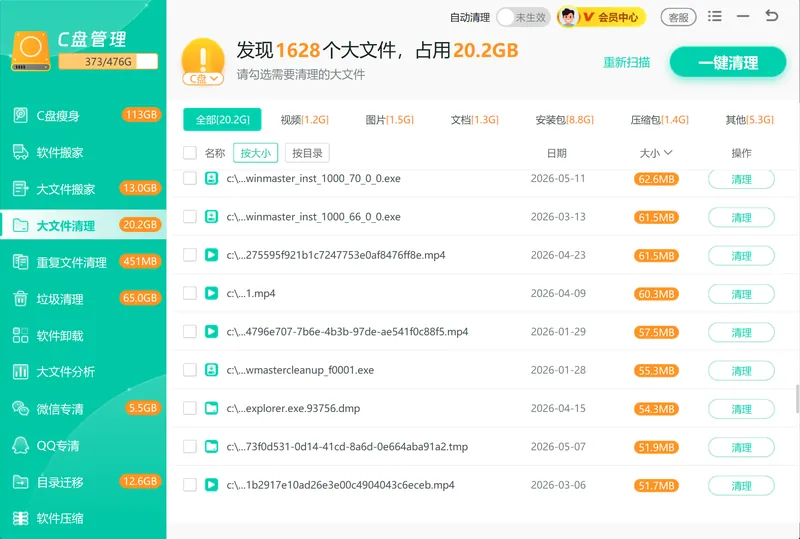
对于占地最大的视频、安装包等大体积文件,「软领Windows优化大师」的大文件搬家能找出 C 盘里的大文件并搬到其他分区,省去手动翻找的步骤;垃圾清理则负责日常的系统垃圾和软件缓存。微信、QQ 聊天产生的图片视频缓存也能专项清理,避免它们悄悄占满系统盘。
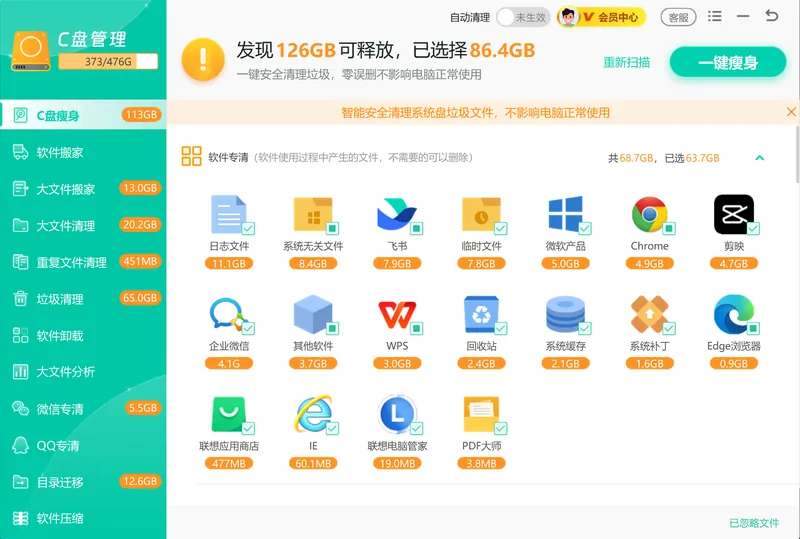
软领是知名国产软件品牌,从官网 wyouhua.com 直接下载,安装界面无捆绑勾选项。遇到清理后空间没明显变化、或不确定某项能不能删的情况,软件界面上有客服按钮,点一下就能联系到真人客服,复杂情况还有专业工程师远程协助。

常见问题
磁盘清理在哪里打开
按 Win + R 输入 cleanmgr 回车即可打开 Windows 自带的磁盘清理;也可以在文件资源管理器里右键 C 盘,选「属性」后点「磁盘清理」按钮。
c盘清理方法有哪些
C 盘清理可以用磁盘清理工具删临时文件和更新残留、手动清空 Temp 目录和回收站、清理浏览器缓存、卸载占空间大的软件、把大文件搬到其他分区。要一次清完,可用「软领Windows优化大师」的 C盘瘦身扫描后统一释放。
磁盘清理会删掉我的个人文件吗
不会。系统磁盘清理只删除临时文件、缓存、回收站和更新残留这类系统可安全删除的内容,不会动文档、图片、视频等个人文件。勾选时看清每项说明即可放心删除。
Windows.old能删除吗
可以。Windows.old 是系统升级后保留的旧系统备份,常占 10~20 GB,确认升级后系统稳定、无需回退旧版本时,用磁盘清理的「清理系统文件」勾选「以前的 Windows 安装」删除即可。
磁盘清理后空间没变多怎么办
先确认已清空回收站、临时文件确实删除;如果占用主要是大体积视频、安装包或某个软件本身,磁盘清理工具腾不出来。这时用「软领Windows优化大师」的大文件搬家找出大文件搬到其他分区,或卸载闲置软件,才能明显释放空间。
推荐阅读
相关推荐
 电脑磁盘清理c盘清理方法磁盘清理软领Windows优化大师






 提示
提示