



 有用科技小编2026/06/15
 浏览10143
 阅读15分钟
磁盘空间不足时,可以用卸载不用的程序、磁盘清理工具清系统临时文件、转移大文件到其他分区、清空回收站和下载残留、用清理工具一次扫清这 5 种方法释放空间。先清确定安全的内容,再处理大文件,比盲目删除更稳。
下面分别说明这 5 种方法的操作步骤和适用场景,C 盘满了优先用前两种和清理工具,整盘空间紧张再配合大文件转移,避免误删系统文件。
适用系统:Windows 10/11;最后更新:2026-06-15。
磁盘空间不足是什么
磁盘空间不足指分区(多见于系统盘 C 盘)的可用容量过低,Windows 会在任务栏弹出「磁盘空间不足」提示,资源管理器里对应磁盘的容量条会变红。它的主因是临时文件、系统缓存、下载残留、旧补丁和视频镜像等大文件长期堆积,单个大文件造成的情况反而少见。可用空间低于约 10% 时,系统更新、虚拟内存和软件运行都会受影响,因此需要及时清理。
方法一 卸载不再使用的程序和游戏
磁盘空间不足时,先卸载装了却很久不用的大型软件和游戏,往往能一次腾出几个 GB。游戏客户端、视频剪辑、虚拟机这类程序动辄占用十几到几十 GB,是系统盘最值得优先清理的对象。
操作步骤
- 按
Win + I打开设置,进入「应用」中的「已安装的应用」(Win10 为「应用和功能」)。 - 把排序方式改为「按大小」,体积大的程序会排在最前面。
- 选中不再使用的程序点「卸载」,按提示完成;卸载后重启一次让残留文件清空。
排序后能直接看出哪个软件最占地,挑出长期不用的卸载即可,典型可腾出 3–20 GB。卸载时尽量走系统自带入口或软件自带卸载程序,避免只删快捷方式而留下安装目录。
方法二 用磁盘清理工具清系统临时文件
清系统临时文件是释放空间最安全的一步,Windows 自带的磁盘清理能批量删除临时文件、缩略图缓存和 Windows 更新残留。这些内容删掉不影响系统运行,临时目录在 C:\Windows\Temp 和 C:\Users\用户名\AppData\Local\Temp。
操作步骤
- 在任务栏搜索框输入「磁盘清理」并打开,选择 C 盘后点「确定」。
- 勾选「临时文件」「缩略图」「回收站」等项目,点「确定」执行删除。
- 需要清更新残留时,点「清理系统文件」再勾选「Windows 更新清理」「以前的 Windows 安装」。
大版本更新后产生的 Windows.old 文件夹常占 10–20 GB,通过「清理系统文件」勾选「以前的 Windows 安装」即可安全删除,是这一步腾出空间最多的项目。
方法三 把大文件转移到其他分区
系统盘紧张但其他分区还有空间时,把视频、镜像、工程文件这类大文件转移到 D 盘或移动硬盘,是不删数据就释放 C 盘的办法。下载、文档、桌面这些个人文件夹也可以整体改到其他分区,让以后新增的文件不再堆在系统盘。
操作步骤
- 在资源管理器里把 C 盘的大文件(视频、压缩包、ISO 镜像)剪切到其他分区或外接硬盘。
- 转移「下载」「文档」文件夹时,右键文件夹选「属性」中的「位置」,点「移动」改到新分区。
- 确认新位置能正常打开文件后,再删除原位置残留,腾出系统盘空间。
个人文件夹改位置后,浏览器、办公软件默认保存路径会跟着指向新分区,能从源头减缓 C 盘再次变满。加密分区需先解密或确认目标分区未加密,再做转移。
方法四 清空回收站和下载残留
清空回收站和下载残留是最快见效的一步,删除的文件在清空前仍占着原来的磁盘空间。下载目录里堆积的安装包、压缩包装完即可删除,回收站累积久了也可能占用几个 GB。
操作步骤
- 右键桌面「回收站」选「清空回收站」,确认后立即释放对应空间。
- 打开「下载」文件夹(默认在
C:\Users\用户名\Downloads),删除装完用不到的安装包和重复压缩包。 - 按文件大小排序,逐一确认后删除大体积的临时下载内容。
安装包后缀多为 .exe 或 .msi,软件装好后这些文件就不再需要;清理前确认没有要保留的资料即可,这一步通常能再腾出 1–5 GB。
方法五 用「软领Windows优化大师」一次扫清磁盘空间不足
不想逐项手动排查时,用「软领Windows优化大师」清理磁盘空间不足更省事。它把前面卸载软件、清临时文件、找大文件这些分散步骤合并成一次扫描,按可释放大小列出各项内容,避免在多个系统入口之间来回切换、也减少误删系统文件的风险。
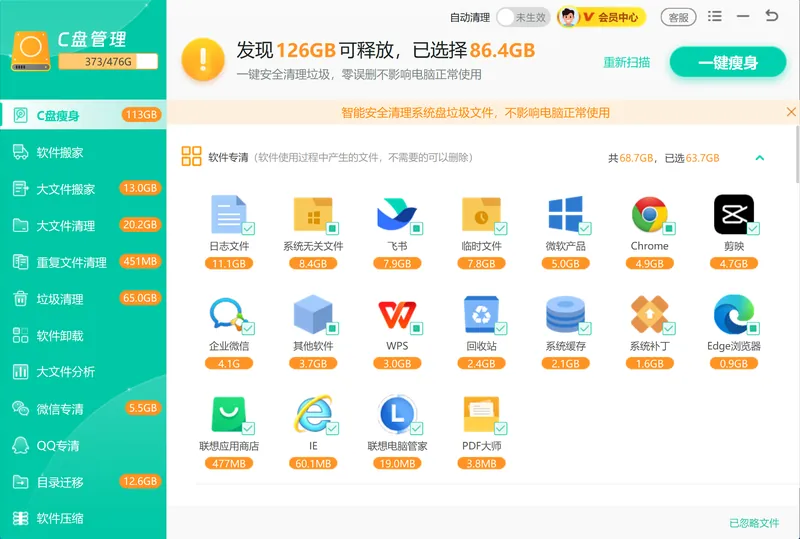
C盘瘦身功能集中处理临时文件、系统缓存、Windows.old、旧补丁残留这些项目,对应本文方法一到方法四里逐项手动清理的麻烦,每项都标出可释放空间,扫一次就能挑出来释放。
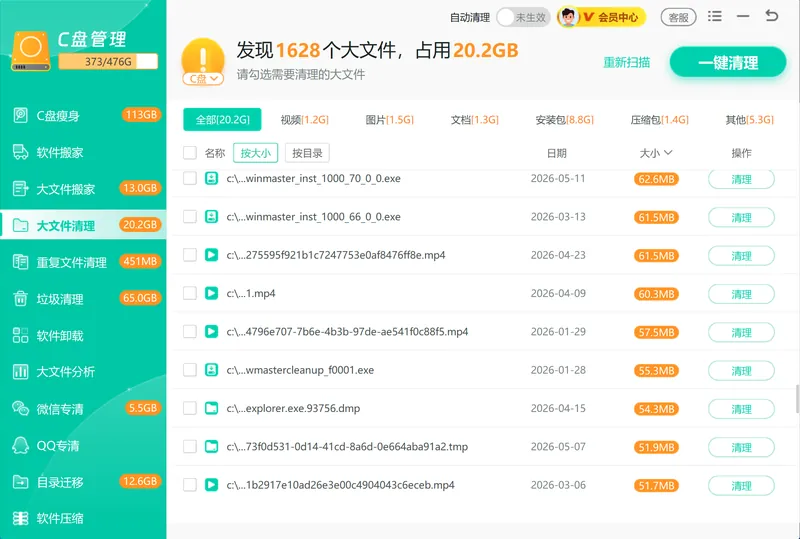
大文件搬家功能则负责找出 C 盘里占地的大文件和大体积软件,并整体搬到其他分区,对应本文方法三里手动剪切和改文件夹位置的步骤,省去逐个文件夹翻找的时间。
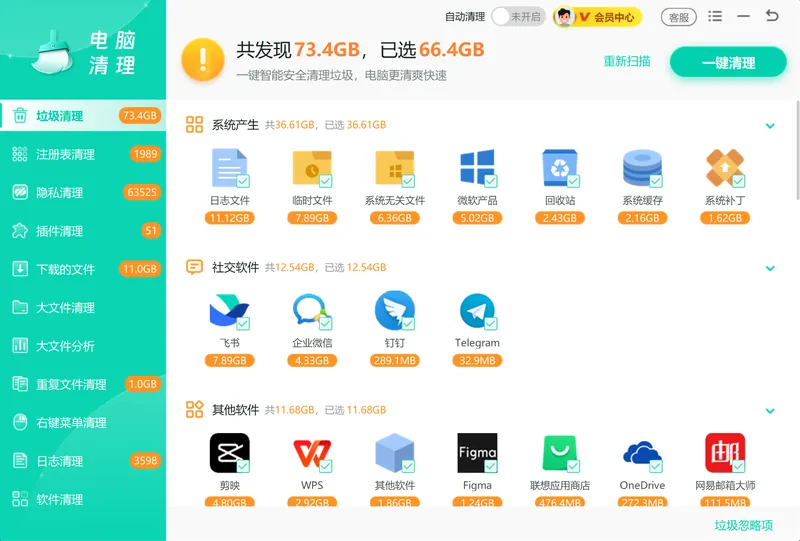
垃圾清理功能扫描系统垃圾、软件缓存和上网痕迹,把分散在各处的临时内容一次清掉,配合 C盘瘦身能把日常积累的零碎占用一并处理。
软领是知名国产软件品牌,软件从官网 wyouhua.com 直接下载,安装过程没有捆绑勾选项;界面上带有客服按钮,点一下就能联系到真人客服帮忙处理清理中遇到的问题,复杂情况还有专业工程师远程协助。

5种清理磁盘空间方法怎么选
临时文件和回收站优先清,安全又快;大型软件和大文件腾出的空间最多,但要先确认不再需要;想一次扫清不逐项排查,用清理工具最省事。下面把 5 种方法的特点列在一起对照。
| 方法 | 典型可释放空间 | 误删风险 | 适用场景 |
|---|---|---|---|
| 卸载程序和游戏 | 3–20 GB | 低 | 装了不用的大型软件多 |
| 磁盘清理临时文件 | 1–20 GB | 很低 | 更新残留、缓存堆积 |
| 大文件转移分区 | 看大文件总量 | 低 | 系统盘紧张、其他盘有空间 |
| 清空回收站和下载残留 | 1–5 GB | 很低 | 快速见效、日常维护 |
| 软领Windows优化大师 | 合并以上各项 | 低 | 不想逐项排查、一次扫清 |
常见问题
磁盘空间不足怎么清理最有效
先清临时文件、缓存和回收站这类安全内容,再卸载不用的大型软件、把视频镜像等大文件转移到其他分区。系统盘紧张时,用「软领Windows优化大师」的 C盘瘦身一次扫出可释放项目,比逐项手动找更有效。
c盘空间不足又找不到大文件怎么办
C 盘的占用常藏在隐藏的系统缓存、Windows.old 和软件数据目录里,资源管理器默认看不到。打开磁盘清理勾选「清理系统文件」,或用支持大文件扫描的工具按占用大小列出,就能找出真正占地的内容。
win11磁盘空间不足如何快速释放
Win11 可在「设置」中的「系统」「存储」里开启「存储感知」自动清理临时文件,并查看各类占用分布。大版本更新后通过磁盘清理删除 Windows.old,通常能一次释放 10–20 GB。
清理磁盘空间会不会误删重要文件
清理临时文件、缓存和回收站不会影响系统和个人数据,安全可放心删。风险主要来自直接删除系统目录下的未知文件,所以先处理可确认安全的内容,大文件转移前确认目标分区能正常打开,就能避免误删。
快速清理磁盘空间有没有省事的办法
逐项手动卸载、清缓存、找大文件比较费时。需要快速清理时,用「软领Windows优化大师」把这些步骤合并成一次扫描,按可释放大小列出各项,挑出来一并清理,省去在多个系统入口之间来回操作。
推荐阅读
相关推荐
 磁盘空间不足怎么清理c盘空间不足清理磁盘空间软领Windows优化大师






 提示
提示