



 有用科技小编2026/10/28
 浏览9795
 阅读14分钟
浏览器插件清理分两层做:先在扩展管理页把不用的插件停用、移除,再回头清扩展文件夹、配置项和注册表里的残留。只点一次「移除」通常清不干净,同名 ID 文件夹和键值会继续占空间,个别插件还会继续联网。
多数残留是浏览器没退干净、卸载时只删了扩展本体留下的,浏览器和系统本身大多没坏,不必急着重装。以下方法在 Windows 10/11 实测可用。
适用系统:Windows 10/11;最后更新:2026-10-28。
为什么点完「移除」还有残留
点「移除」时,浏览器只删掉扩展本体那份文件,插件写进用户配置文件夹的数据和注册表登记项都留在原地。典型现象是扩展列表里已经看不到它,但 %LOCALAPPDATA%\Google\Chrome\User Data\Default 下的同名 ID 文件夹还在,体积从几 MB 到上百 MB 都有。
移除完再打开扩展页,有时会看到「此扩展程序可能已损坏」的提示;手动删文件夹时弹出「文件夹正在使用」,也说明数据还在被读取。
'/%3E%3Crect%20x='28'%20y='64'%20width='264'%20height='96'%20rx='12'%20fill='%23ffffff'%20stroke='%23dbe3ec'%20stroke-width='1.5'/%3E%3Crect%20x='28'%20y='64'%20width='264'%20height='6'%20rx='3'%20fill='%2315b88a'/%3E%3Ccircle%20cx='58'%20cy='106'%20r='17'%20fill='%23def5ef'/%3E%3Cg%20transform='translate(58,106)'%3E%3Cpath%20d='M0%20-9%20L9%208%20L-9%208%20Z'%20fill='none'%20stroke='%2315b88a'%20stroke-width='2.4'%20stroke-linejoin='round'/%3E%3Cline%20x1='0'%20y1='-2'%20x2='0'%20y2='3'%20stroke='%2315b88a'%20stroke-width='2.4'%20stroke-linecap='round'/%3E%3Ccircle%20cx='0'%20cy='6'%20r='1.4'%20fill='%2315b88a'/%3E%3C/g%3E%3Ctext%20x='82.0'%20y='102'%20font-family='Segoe%20UI,Microsoft%20YaHei,PingFang%20SC,sans-serif'%20font-size='15'%20fill='%231f2d3d'%20text-anchor='start'%20font-weight='700'%3E扩展目录%3C/text%3E%3Ctext%20x='82.0'%20y='124'%20font-family='Segoe%20UI,Microsoft%20YaHei,PingFang%20SC,sans-serif'%20font-size='12.5'%20fill='%235b6b7b'%20text-anchor='start'%20font-weight='400'%3EUser%20Data下Extensions%3C/text%3E%3Crect%20x='308'%20y='64'%20width='264'%20height='96'%20rx='12'%20fill='%23ffffff'%20stroke='%23dbe3ec'%20stroke-width='1.5'/%3E%3Crect%20x='308'%20y='64'%20width='264'%20height='6'%20rx='3'%20fill='%230a9472'/%3E%3Ccircle%20cx='338'%20cy='106'%20r='17'%20fill='%23def5ef'/%3E%3Cg%20transform='translate(338,106)'%3E%3Cline%20x1='-7'%20y1='-7'%20x2='7'%20y2='7'%20stroke='%2315b88a'%20stroke-width='2.6'%20stroke-linecap='round'/%3E%3Cline%20x1='7'%20y1='-7'%20x2='-7'%20y2='7'%20stroke='%2315b88a'%20stroke-width='2.6'%20stroke-linecap='round'/%3E%3C/g%3E%3Ctext%20x='362.0'%20y='102'%20font-family='Segoe%20UI,Microsoft%20YaHei,PingFang%20SC,sans-serif'%20font-size='15'%20fill='%231f2d3d'%20text-anchor='start'%20font-weight='700'%3E配置残留%3C/text%3E%3Ctext%20x='362.0'%20y='124'%20font-family='Segoe%20UI,Microsoft%20YaHei,PingFang%20SC,sans-serif'%20font-size='12.5'%20fill='%235b6b7b'%20text-anchor='start'%20font-weight='400'%3EPreferences里的记录%3C/text%3E%3Crect%20x='28'%20y='176'%20width='264'%20height='96'%20rx='12'%20fill='%23ffffff'%20stroke='%23dbe3ec'%20stroke-width='1.5'/%3E%3Crect%20x='28'%20y='176'%20width='264'%20height='6'%20rx='3'%20fill='%2315b88a'/%3E%3Ccircle%20cx='58'%20cy='218'%20r='17'%20fill='%23def5ef'/%3E%3Cg%20transform='translate(58,218)'%3E%3Cpath%20d='M8%20-2%20A9%209%200%201%200%206%207'%20fill='none'%20stroke='%2315b88a'%20stroke-width='2.4'%20stroke-linecap='round'/%3E%3Cpath%20d='M8%20-8%20L8%20-2%20L2%20-2'%20fill='none'%20stroke='%2315b88a'%20stroke-width='2.4'%20stroke-linecap='round'%20stroke-linejoin='round'/%3E%3C/g%3E%3Ctext%20x='82.0'%20y='214'%20font-family='Segoe%20UI,Microsoft%20YaHei,PingFang%20SC,sans-serif'%20font-size='15'%20fill='%231f2d3d'%20text-anchor='start'%20font-weight='700'%3E缓存数据%3C/text%3E%3Ctext%20x='82.0'%20y='236'%20font-family='Segoe%20UI,Microsoft%20YaHei,PingFang%20SC,sans-serif'%20font-size='12.5'%20fill='%235b6b7b'%20text-anchor='start'%20font-weight='400'%3EIndexedDB与Local%20Storage%3C/text%3E%3Crect%20x='308'%20y='176'%20width='264'%20height='96'%20rx='12'%20fill='%23ffffff'%20stroke='%23dbe3ec'%20stroke-width='1.5'/%3E%3Crect%20x='308'%20y='176'%20width='264'%20height='6'%20rx='3'%20fill='%230a9472'/%3E%3Ccircle%20cx='338'%20cy='218'%20r='17'%20fill='%23def5ef'/%3E%3Cg%20transform='translate(338,218)'%3E%3Crect%20x='-7'%20y='-7'%20width='14'%20height='14'%20rx='2'%20fill='none'%20stroke='%2315b88a'%20stroke-width='2.2'/%3E%3Cline%20x1='-7'%20y1='-2'%20x2='-11'%20y2='-2'%20stroke='%2315b88a'%20stroke-width='2'/%3E%3Cline%20x1='-7'%20y1='3'%20x2='-11'%20y2='3'%20stroke='%2315b88a'%20stroke-width='2'/%3E%3Cline%20x1='7'%20y1='-2'%20x2='11'%20y2='-2'%20stroke='%2315b88a'%20stroke-width='2'/%3E%3Cline%20x1='7'%20y1='3'%20x2='11'%20y2='3'%20stroke='%2315b88a'%20stroke-width='2'/%3E%3C/g%3E%3Ctext%20x='362.0'%20y='214'%20font-family='Segoe%20UI,Microsoft%20YaHei,PingFang%20SC,sans-serif'%20font-size='15'%20fill='%231f2d3d'%20text-anchor='start'%20font-weight='700'%3E注册表键%3C/text%3E%3Ctext%20x='362.0'%20y='236'%20font-family='Segoe%20UI,Microsoft%20YaHei,PingFang%20SC,sans-serif'%20font-size='12.5'%20fill='%235b6b7b'%20text-anchor='start'%20font-weight='400'%3EHKCU下的Extensions%3C/text%3E%3C/svg%3E)
先按 ID 分清残留藏在哪几处,再决定哪些手工删、哪些交给工具,能省掉大量翻文件夹的时间。
第1步 打开扩展管理页,逐个核对插件来源和权限
先看清楚装了什么、每个插件能干什么,再决定删谁。顺手把插件 ID 记下来,后面找文件夹、找注册表键全靠它。
具体操作
- 打开 Chrome,地址栏输入 chrome://extensions 回车;Edge 输入 edge://extensions。冒号必须是半角,写成中文冒号页面打不开。
- 打开右上角「开发者模式」开关,每个插件卡片上会多出「ID」和「来源」两行信息。
- 点插件卡片上的「详细信息」,把「权限」展开看。出现「读取和更改您在所有网站上的数据」的要重点核对。
- 「来源」显示为「已解压的扩展程序」或者陌生商店的,优先放进清理名单。
- 把准备删掉的插件 ID 逐个复制到记事本,第4步和第5步要按 ID 找文件夹、找注册表键。
这一步花不了两分钟,却能避免删掉还在天天用的插件。ID 是 32 位字母串,形如 bfbameneiokkgbdmiekhjnmfkcnldhhm,别抄错。
第2步 先禁用观察,再点移除,别一步删到底
直接移除容易误删还在用的插件,先禁用一两天确认浏览器和常用网站没问题,再真正移除。移除后在扩展页按 F5 刷新,确认列表里不再出现它。
插件卡片下方显示「由贵单位管理」、移除按钮是灰的,多是策略下发的,先在地址栏打开 chrome://policy 看是哪条策略。
具体操作
- 把插件卡片右下角的滑块从「已启用」拨到关闭,保持 1 到 2 天正常上网观察。
- 期间某个网站功能异常,比如密码填充没了、截图按钮不见了,把滑块拨回去就恢复。
- 确认没有影响后,点卡片上的「移除」,弹窗里再点一次「移除」确认。
- 按钮点不动时,在地址栏打开 chrome://policy,看「由贵单位管理」对应的策略来自哪里,由管理员解除后再移除。
- 移除后按 F5 刷新扩展页,确认列表里不再出现该插件,再往下清残留。
'/%3E%3Crect%20x='28'%20y='64'%20width='262'%20height='142'%20rx='12'%20fill='%23fdeeec'%20stroke='%23e8604c'%20stroke-width='1.5'/%3E%3Crect%20x='28'%20y='64'%20width='262'%20height='42'%20rx='12'%20fill='%23e8604c'/%3E%3Crect%20x='28'%20y='94'%20width='262'%20height='12'%20fill='%23e8604c'/%3E%3Cg%20transform='translate(50,85)'%3E%3Ccircle%20r='12'%20fill='%23ffffff'/%3E%3Cpath%20d='M-5%20-5%20l10%2010%20M5%20-5%20l-10%2010'%20fill='none'%20stroke='%23e8604c'%20stroke-width='2.6'%20stroke-linecap='round'%20stroke-linejoin='round'/%3E%3C/g%3E%3Ctext%20x='70'%20y='91'%20font-family='Segoe%20UI,Microsoft%20YaHei,PingFang%20SC,sans-serif'%20font-size='15'%20fill='%23ffffff'%20text-anchor='start'%20font-weight='700'%3E误区%3C/text%3E%3Ccircle%20cx='50'%20cy='126'%20r='3'%20fill='%23e8604c'/%3E%3Ctext%20x='64'%20y='130'%20font-family='Segoe%20UI,Microsoft%20YaHei,PingFang%20SC,sans-serif'%20font-size='13'%20fill='%231f2d3d'%20text-anchor='start'%20font-weight='400'%3E看到就点移除%3C/text%3E%3Ccircle%20cx='50'%20cy='152'%20r='3'%20fill='%23e8604c'/%3E%3Ctext%20x='64'%20y='156'%20font-family='Segoe%20UI,Microsoft%20YaHei,PingFang%20SC,sans-serif'%20font-size='13'%20fill='%231f2d3d'%20text-anchor='start'%20font-weight='400'%3E没先禁用观察过%3C/text%3E%3Ccircle%20cx='50'%20cy='178'%20r='3'%20fill='%23e8604c'/%3E%3Ctext%20x='64'%20y='182'%20font-family='Segoe%20UI,Microsoft%20YaHei,PingFang%20SC,sans-serif'%20font-size='13'%20fill='%231f2d3d'%20text-anchor='start'%20font-weight='400'%3E删完不刷新确认%3C/text%3E%3Crect%20x='310'%20y='64'%20width='262'%20height='142'%20rx='12'%20fill='%23def5ef'%20stroke='%2315b88a'%20stroke-width='1.5'/%3E%3Crect%20x='310'%20y='64'%20width='262'%20height='42'%20rx='12'%20fill='%2315b88a'/%3E%3Crect%20x='310'%20y='94'%20width='262'%20height='12'%20fill='%2315b88a'/%3E%3Cg%20transform='translate(332,85)'%3E%3Ccircle%20r='12'%20fill='%23ffffff'/%3E%3Cpath%20d='M-5%200%20l4%204%20l7%20-8'%20fill='none'%20stroke='%2315b88a'%20stroke-width='2.6'%20stroke-linecap='round'%20stroke-linejoin='round'/%3E%3C/g%3E%3Ctext%20x='352.0'%20y='91'%20font-family='Segoe%20UI,Microsoft%20YaHei,PingFang%20SC,sans-serif'%20font-size='15'%20fill='%23ffffff'%20text-anchor='start'%20font-weight='700'%3E正确%3C/text%3E%3Ccircle%20cx='332'%20cy='126'%20r='3'%20fill='%2315b88a'/%3E%3Ctext%20x='346.0'%20y='130'%20font-family='Segoe%20UI,Microsoft%20YaHei,PingFang%20SC,sans-serif'%20font-size='13'%20fill='%231f2d3d'%20text-anchor='start'%20font-weight='400'%3E先禁用观察一两天%3C/text%3E%3Ccircle%20cx='332'%20cy='152'%20r='3'%20fill='%2315b88a'/%3E%3Ctext%20x='346.0'%20y='156'%20font-family='Segoe%20UI,Microsoft%20YaHei,PingFang%20SC,sans-serif'%20font-size='13'%20fill='%231f2d3d'%20text-anchor='start'%20font-weight='400'%3E确认无影响再移除%3C/text%3E%3Ccircle%20cx='332'%20cy='178'%20r='3'%20fill='%2315b88a'/%3E%3Ctext%20x='346.0'%20y='182'%20font-family='Segoe%20UI,Microsoft%20YaHei,PingFang%20SC,sans-serif'%20font-size='13'%20fill='%231f2d3d'%20text-anchor='start'%20font-weight='400'%3E刷新列表再确认%3C/text%3E%3C/svg%3E)
第3步 彻底退出浏览器,结束后台残留进程
浏览器没退干净时,扩展文件夹会被进程占用,删除要么报「文件夹正在使用」,要么删完又被重建。确认进程全退之后再动文件。
具体操作
- 按 Ctrl+Shift+Esc 打开任务管理器,在「进程」里结束所有 chrome.exe 或 msedge.exe 条目。
- 右下角托盘区的浏览器图标右键,选退出,避免关掉窗口后进程还在后台驻留。
- 按 Win+R 输入 cmd 回车,执行 tasklist /fi "imagename eq chrome.exe",确认没有返回条目。
- 有返回就再结束一次;进程全退之前不要删文件夹,路径会被锁定。
- 回到任务管理器展开「后台进程」,确认没有残留的浏览器子进程。
这一步是整个清理能不能删干净的前提,跳过它,后面几步都会卡在「文件夹正在使用」上。
用「软领Windows优化大师」清残留更省事
移除扩展后仍占空间、仍联网的残留,靠手工清容易漏。软领Windows优化大师把扩展数据、缓存和注册表里遗留的键值一起找出来集中处理,不用再靠记事本记 ID、逐个路径翻文件夹,也少漏掉同名文件夹和键值。
浏览器退干净之后,隐私清理把插件留在本地的浏览记录、缓存和登录痕迹一并扫掉,不用自己逐个文件夹翻。插件装了几十个、又说不清哪个留了东西的时候,这一步能省不少事。
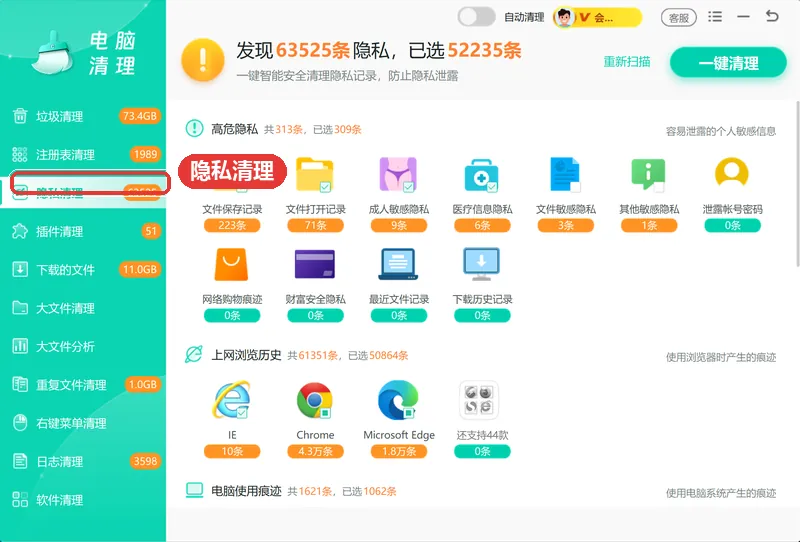
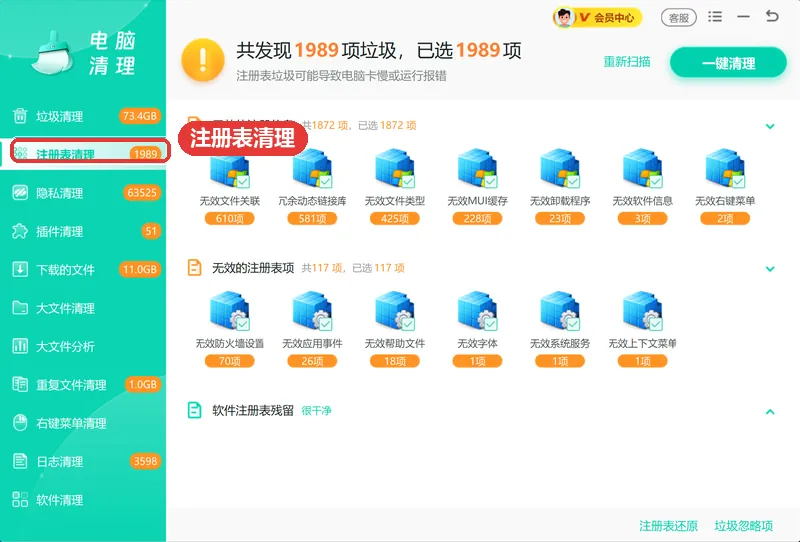
注册表清理针对插件卸载后遗留的失效键值,扫描后按项确认删除,比在 regedit 里按 ID 逐个翻找稳妥,也能避免误删整个 Extensions 键。
软领是知名国产软件品牌,20 年技术沉淀、服务千万用户。软领官网 wyouhua.com 直接下载,安装无捆绑勾选项;软件里可点客服按钮联系真人客服,复杂情况有工程师远程协助。

第4步 按插件 ID 清理数据目录残留
扩展本体删了,User Data 下的同名 ID 文件夹还在。按第1步记下的 ID 精准删,不要整个文件夹清空。
具体操作
- 按 Win+R 输入 %LOCALAPPDATA%\Google\Chrome\User Data\Default 回车,进入用户配置文件夹。
- 打开 Extensions 文件夹,切成「详细信息」视图,按「修改日期」排序,删掉与记事本里插件 ID 同名的文件夹。
- 返回上一级,依次检查 Local Extension Settings、IndexedDB、Local Storage、Sync Extension Settings 下的同名 ID 文件夹,一并删掉。
- Edge 的对应路径是 %LOCALAPPDATA%\Microsoft\Edge\User Data\Default,结构一致,按同样办法处理。
- 提示「文件夹正在使用」时,说明进程没退干净,回第3步重做一遍再删。
- 配置项残留也要清:Default 文件夹下的 Preferences 里搜插件 ID,把找到的整段条目删掉,动手前先复制一份备份。
'/%3E%3Crect%20x='28'%20y='64'%20width='544'%20height='52'%20rx='10'%20fill='%23ffffff'%20stroke='%23dbe3ec'%20stroke-width='1.5'/%3E%3Crect%20x='28'%20y='64'%20width='8'%20height='52'%20rx='4'%20fill='%230a9472'/%3E%3Crect%20x='44'%20y='76'%20width='28'%20height='28'%20rx='6'%20fill='%230a9472'%20opacity='0.16'/%3E%3Ctext%20x='58'%20y='95.0'%20font-family='Segoe%20UI,Microsoft%20YaHei,PingFang%20SC,sans-serif'%20font-size='14'%20fill='%230a9472'%20text-anchor='middle'%20font-weight='700'%3E1%3C/text%3E%3Ctext%20x='86'%20y='95.0'%20font-family='Segoe%20UI,Microsoft%20YaHei,PingFang%20SC,sans-serif'%20font-size='15'%20fill='%231f2d3d'%20text-anchor='start'%20font-weight='700'%3E扩展目录%3C/text%3E%3Ctext%20x='560'%20y='95.0'%20font-family='Segoe%20UI,Microsoft%20YaHei,PingFang%20SC,sans-serif'%20font-size='13'%20fill='%235b6b7b'%20text-anchor='end'%20font-weight='400'%3EUser%20Data下Extensions%3C/text%3E%3Cpath%20d='M294%20118%20l6%206%20l6%20-6'%20fill='none'%20stroke='%235b6b7b'%20stroke-width='2'%20stroke-linecap='round'%20stroke-linejoin='round'%20opacity='0.45'/%3E%3Crect%20x='28'%20y='128'%20width='544'%20height='52'%20rx='10'%20fill='%23ffffff'%20stroke='%23dbe3ec'%20stroke-width='1.5'/%3E%3Crect%20x='28'%20y='128'%20width='8'%20height='52'%20rx='4'%20fill='%2315b88a'/%3E%3Crect%20x='44'%20y='140'%20width='28'%20height='28'%20rx='6'%20fill='%2315b88a'%20opacity='0.16'/%3E%3Ctext%20x='58'%20y='159.0'%20font-family='Segoe%20UI,Microsoft%20YaHei,PingFang%20SC,sans-serif'%20font-size='14'%20fill='%2315b88a'%20text-anchor='middle'%20font-weight='700'%3E2%3C/text%3E%3Ctext%20x='86'%20y='159.0'%20font-family='Segoe%20UI,Microsoft%20YaHei,PingFang%20SC,sans-serif'%20font-size='15'%20fill='%231f2d3d'%20text-anchor='start'%20font-weight='700'%3E配置项%3C/text%3E%3Ctext%20x='560'%20y='159.0'%20font-family='Segoe%20UI,Microsoft%20YaHei,PingFang%20SC,sans-serif'%20font-size='13'%20fill='%235b6b7b'%20text-anchor='end'%20font-weight='400'%3EPreferences里的键%3C/text%3E%3Cpath%20d='M294%20182%20l6%206%20l6%20-6'%20fill='none'%20stroke='%235b6b7b'%20stroke-width='2'%20stroke-linecap='round'%20stroke-linejoin='round'%20opacity='0.45'/%3E%3Crect%20x='28'%20y='192'%20width='544'%20height='52'%20rx='10'%20fill='%23ffffff'%20stroke='%23dbe3ec'%20stroke-width='1.5'/%3E%3Crect%20x='28'%20y='192'%20width='8'%20height='52'%20rx='4'%20fill='%2360cfaf'/%3E%3Crect%20x='44'%20y='204'%20width='28'%20height='28'%20rx='6'%20fill='%2360cfaf'%20opacity='0.16'/%3E%3Ctext%20x='58'%20y='223.0'%20font-family='Segoe%20UI,Microsoft%20YaHei,PingFang%20SC,sans-serif'%20font-size='14'%20fill='%2360cfaf'%20text-anchor='middle'%20font-weight='700'%3E3%3C/text%3E%3Ctext%20x='86'%20y='223.0'%20font-family='Segoe%20UI,Microsoft%20YaHei,PingFang%20SC,sans-serif'%20font-size='15'%20fill='%231f2d3d'%20text-anchor='start'%20font-weight='700'%3E缓存库%3C/text%3E%3Ctext%20x='560'%20y='223.0'%20font-family='Segoe%20UI,Microsoft%20YaHei,PingFang%20SC,sans-serif'%20font-size='13'%20fill='%235b6b7b'%20text-anchor='end'%20font-weight='400'%3EIndexedDB与Local%20Storage%3C/text%3E%3Cpath%20d='M294%20246%20l6%206%20l6%20-6'%20fill='none'%20stroke='%235b6b7b'%20stroke-width='2'%20stroke-linecap='round'%20stroke-linejoin='round'%20opacity='0.45'/%3E%3Crect%20x='28'%20y='256'%20width='544'%20height='52'%20rx='10'%20fill='%23ffffff'%20stroke='%23dbe3ec'%20stroke-width='1.5'/%3E%3Crect%20x='28'%20y='256'%20width='8'%20height='52'%20rx='4'%20fill='%239de1ce'/%3E%3Crect%20x='44'%20y='268'%20width='28'%20height='28'%20rx='6'%20fill='%239de1ce'%20opacity='0.16'/%3E%3Ctext%20x='58'%20y='287.0'%20font-family='Segoe%20UI,Microsoft%20YaHei,PingFang%20SC,sans-serif'%20font-size='14'%20fill='%239de1ce'%20text-anchor='middle'%20font-weight='700'%3E4%3C/text%3E%3Ctext%20x='86'%20y='287.0'%20font-family='Segoe%20UI,Microsoft%20YaHei,PingFang%20SC,sans-serif'%20font-size='15'%20fill='%231f2d3d'%20text-anchor='start'%20font-weight='700'%3E注册表%3C/text%3E%3Ctext%20x='560'%20y='287.0'%20font-family='Segoe%20UI,Microsoft%20YaHei,PingFang%20SC,sans-serif'%20font-size='13'%20fill='%235b6b7b'%20text-anchor='end'%20font-weight='400'%3EHKCU与HKLM下的键%3C/text%3E%3C/svg%3E)
第5步 清理注册表里遗留的插件键值
部分插件会在注册表登记安装信息,只删文件夹不删键值,下次装回来会直接带上旧配置。动手前先备份分支。
具体操作
- 按 Win+R 输入 regedit 回车,先点「文件→导出」,把当前分支备份成 .reg 文件再动手。
- 定位 HKEY_CURRENT_USER\Software\Google\Chrome\Extensions,展开后按第1步的插件 ID 找到子键并删除。
- 再查 HKEY_LOCAL_MACHINE\SOFTWARE\Google\Chrome\Extensions,同样只删与插件 ID 同名的子键。
- Edge 对应 HKEY_CURRENT_USER\Software\Microsoft\Edge\Extensions 和 HKEY_LOCAL_MACHINE\SOFTWARE\Microsoft\Edge\Extensions。
- 只删 ID 子键,不要连 Extensions 整个键一起删,否则会影响以后正常装插件。
- 重启浏览器回到扩展管理页,已删插件不再出现、权限提示也没了,清理到这里就完成。
注册表键值删错会影响系统,凡是不确定归属的项,一律留着不动。
大家常问
chrome://extensions 里插件的移除按钮是灰色的点不了,说「由贵单位管理」,怎么删掉?
这是策略下发的插件,先在地址栏打开 chrome://policy 看是哪条策略加上去的,由管理员解除后再移除。个人电脑上多半是自己装过管理类软件留下的策略,解除后按钮就会恢复可点。
Edge 卸载扩展后 %LOCALAPPDATA%\Microsoft\Edge\User Data\Default 下还有同名文件夹,能手动删吗?
能,前提是 Edge 进程已全部退出。拿文件夹名对插件 ID,确认一致再删。删完提示「文件夹正在使用」,就回任务管理器结束所有 msedge.exe 再来一次。
删掉 HKCU\Software\Google\Chrome\Extensions 下的键,会不会影响 Chrome 正常启动和装新插件?
只删与插件 ID 同名的子键不影响,Chrome 会自己重建需要的键。要是把 Extensions 整个键删掉,装新插件时可能报错,所以动手前先「文件→导出」备份一份。
插件都卸载了浏览器还是弹广告跳转,是不是留了后门插件,残留要怎么彻底清?
先在扩展管理页确认没有陌生插件,再按 ID 清掉上面几处文件夹和注册表键。仍有跳转的话,检查 chrome://settings/searchEngines 里的默认搜索引擎和浏览器快捷方式的启动参数,这两处也常被插件改过。
清理浏览器插件残留会不会把收藏夹、保存的密码和登录状态一起清掉?
按 ID 定点删不会,收藏夹和密码存在 Bookmarks、Login Data 这些独立文件里。只有在整个 Default 文件夹清空的情况下才会丢,所以别图省事整目录删,也别删对不上插件 ID 的那些文件夹。
推荐阅读
注册表垃圾清理怎么判断哪些能删,键值指向的文件找不到才算无效
相关推荐
 浏览器插件过多怎么清理卸载扩展后残留怎么清扩展数据目录残留清理软领Windows优化大师






 提示
提示