



 有用科技小编2026/10/31
 浏览9771
 阅读4分钟
阅读4分钟准备开玩《影之刃零》前,如果一开机就有一批软件跟着自动打开,任务栏和后台里仍挂着各种进程,想玩游戏前还得逐个去关,既费事又容易漏掉。单次关闭只能管当前这一次,重启之后又回到原样。
开机自动启动不等于游戏时一定卡
开机后自动打开的软件,来自系统里的启动项设置。这些项目会在登录后自动运行,部分软件启动后可能继续占用内存等资源。想减少这种情况,可以先看看到底有哪些软件被设成了开机自启。
需要区分的是:当前正在运行的程序与开机自启项不是一回事。调整启动项只影响之后的开机自启,不会立刻关闭此刻正在运行的软件,也不保证提升帧数。游戏是否流畅,更主要由硬件配置、驱动和游戏内设置决定。
让不用的软件少占开机资源
「软领Windows优化大师」的启动项管理可以查看并调整软件的开机自启状态,让下次开机少打开不需要的软件。它在这里的作用是把开关前置到开机环节,而不是在游戏运行时再去一趟趟关进程。
| 需要核对的情况 | 判断依据 |
|---|---|
| 软件启动项分组 | 分组里可能同时包含多个条目,需看清整组内容,确认全组都不需要开机启动,再考虑调整该组开关。 |
| 系统、驱动与安全软件 | 这类项目保持原样,不做批量修改。 |
| 用途不明的条目 | 无法确认用途时保留不动,避免影响正常使用。 |
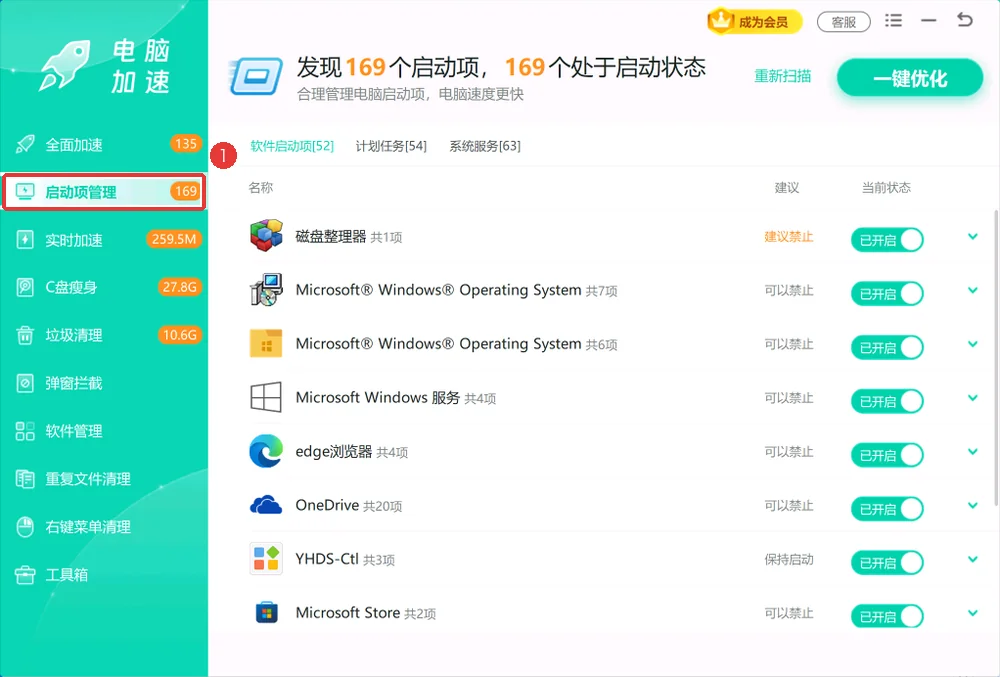
1. 打开「软领Windows优化大师」,进入“电脑加速”,选择“启动项管理”查看启动项目。
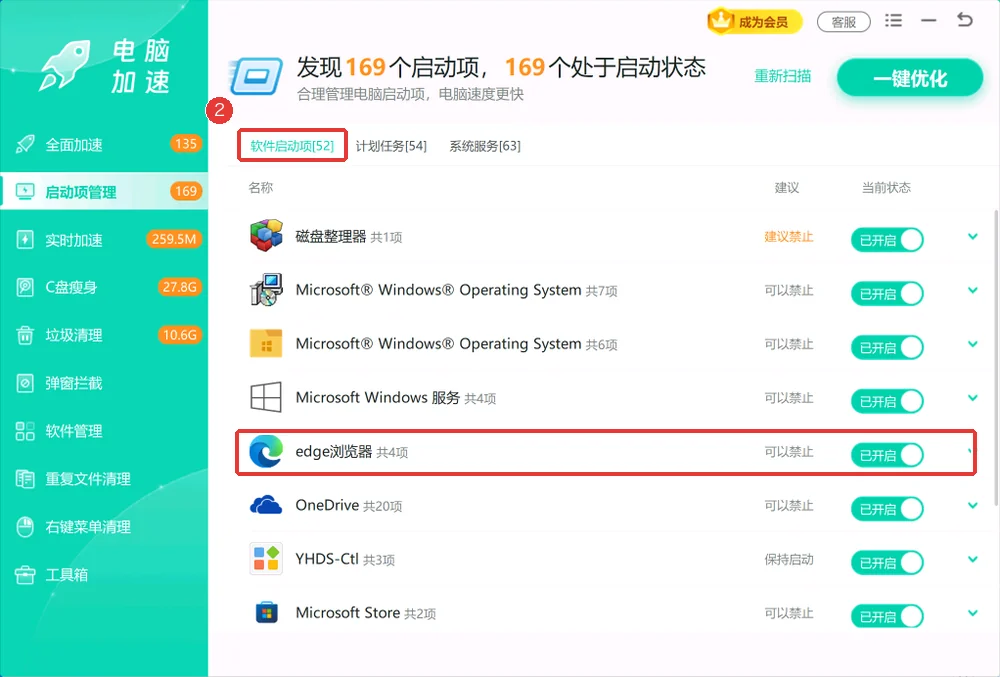
2. 选择“软件启动项”,查看软件分组名称、条目数与当前状态,不确认整组内容就不要改。
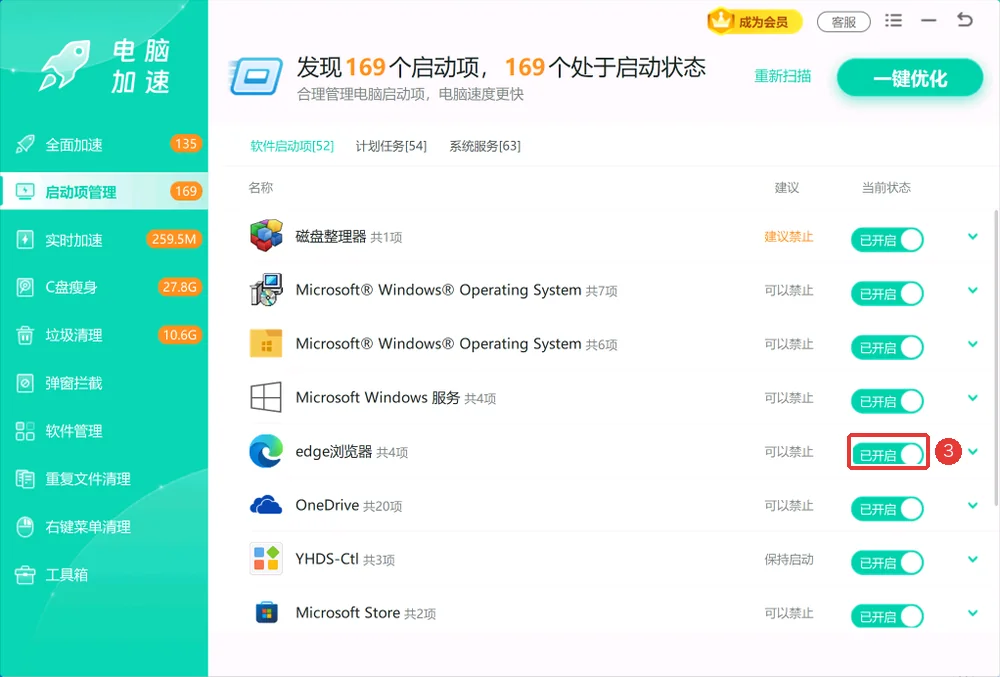
3. 仅在能确认整组不需开机启动时调整该组开关;不能确认就不改,系统、驱动、安全项保留。
操作核验记录
本次实拍在测试机中查看了启动项管理的入口和软件启动项列表,其中“Edge”显示为“共4项”的折叠分组,未展开、未切换开关、未重启,也未测试游戏运行。分组里到底包含哪些条目、调整后会有什么变化,都需要你在自己的电脑上核对后再决定。

 影之刃零启动项管理






 提示
提示