



 有用科技小编2026/10/31
 浏览9775
 阅读4分钟
阅读4分钟预载后客户端进入解包,电脑同时开着浏览器、聊天工具和若干后台程序,切换窗口变慢,也难判断画面不动是正常处理还是卡死。想缓解前,先要分清客户端任务本身与整机响应,再决定是否处理后台程序。
先分清客户端任务和整机响应
解包会占用处理器运算并伴随磁盘读写,此时电脑同时运行较多后台程序,内存又比较紧张,整机响应可能因此变慢。但整机的总磁盘读写并不等于游戏客户端正在写盘:如果游戏客户端进程仍有读写,或客户端进度仍在变化,可能说明它仍在处理;暂时没有读写也不一定意味着卡死,不能只凭总读写数字下结论。
要区分的是客户端任务仍在推进、还是后台程序挤压了可用内存。若客户端界面或进度仍有变化,先给它时间;若长时间没有任何变化,也不要一味等待,应记录报错信息并联系游戏或平台官方渠道。系统长时间无响应时,再查看后台程序的名称和内存占用,逐项判断哪些属于可关闭的闲置项。
看清后台程序占用
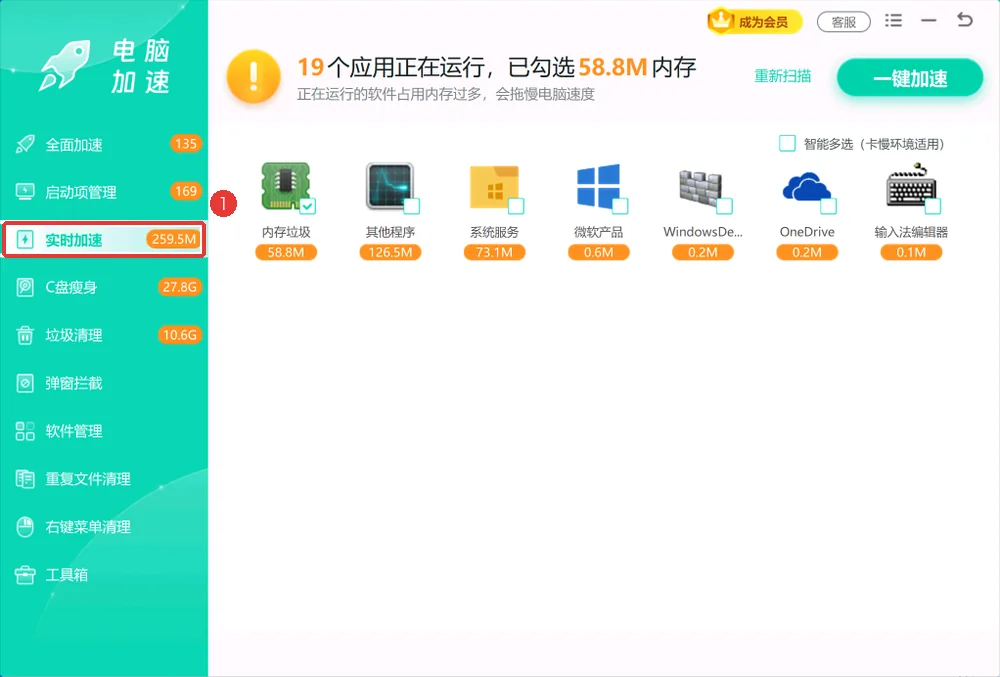
「软领Windows优化大师」的实时加速提供当前运行程序及其内存占用的查看入口,用来识别可关闭的闲置程序,释放部分内存,让后台占用一目了然,便于在客户端处理期间做出取舍。
| 需要核对的情况 | 判断依据 |
|---|---|
| 游戏客户端与解包任务 | 游戏客户端进程仍有读写或客户端进度在变化时,解包可能仍在处理;不结束Steam、游戏客户端和解包任务。 |
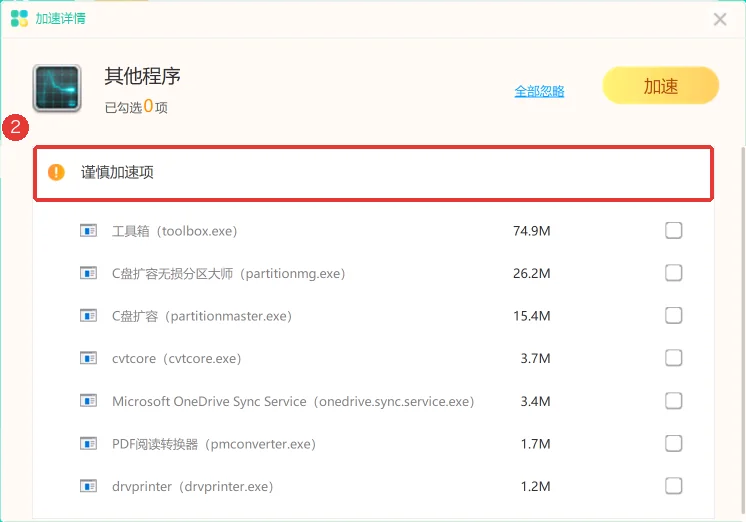
| 后台程序类型 | 界面中标注“谨慎加速项”的程序、系统组件、游戏相关进程和安装任务一律保留,不勾选。 |
| 可用内存与响应 | 仅在内存紧张、切换窗口明显变慢时考虑关闭已确认闲置的非谨慎程序,且不保证解包或游戏提速。 |
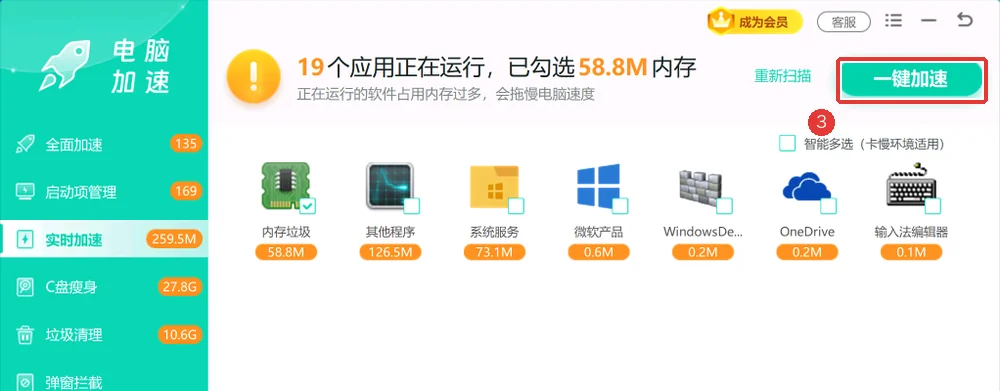
| 默认已勾选项 | 执行前逐项核对全部默认勾选项,取消不确定的项目;没有确认可安全关闭的项目就不执行加速。 |
1. 打开「软领Windows优化大师」,从“电脑加速”进入“实时加速”,先查看当前占用情况。
2. 打开“其他程序”,核对名称和内存占用;标有“谨慎加速项”的程序保持不勾选。
3. 核对已勾选项,取消不确定的项目;有确认可处理项时,再点“一键加速”。
操作核验记录
本次仅在Windows 11测试虚拟机中查看实时加速界面与“其他程序”明细,未额外勾选任何程序、未执行加速,也未测试解包或游戏性能;截图中“其他程序”均为谨慎加速项,不应勾选,界面默认已有勾选的内存垃圾也需逐项核对后再决定是否保留。

处理后的判断与未满足条件时
处理后若切换窗口有所改善,可以继续观察客户端是否仍在推进;若界面长时间没有任何变化,不要一味等待,应记录报错并联系游戏或平台官方渠道。若仍无响应,说明系统响应问题未必只由后台程序带来,应把客户端和平台任务保留,避免结束解包相关进程。
若后台列表中只有谨慎项或没有确认可关闭的闲置程序,就不执行加速,继续观察客户端是否推进或记录报错求助。是否提速还取决于处理器、磁盘和内存等条件,不能只看一次占用数值下结论。
操作图采集:2026年10月29日 · 资料核对:2026年10月31日 · 发布方信息
 影之刃零实时加速






 提示
提示