



 有用科技小编2023/10/24
 浏览12605
 阅读10分钟
C 盘总是满,根本原因是桌面、下载、文档等目录的默认保存位置没有修改,文件持续写入系统盘。先改默认保存位置,再迁移常用目录,最后调整浏览器和聊天软件路径,才能减少反复清理。
一、先确认哪些路径还在写入 C 盘
' stroke='rgb(226,232,240)'/><text x='24' y='44' font-size='20' font-weight='700' fill='rgb(30,41,59)'>C盘默认保存位置的正确处理顺序</text><rect x='24' y='74' width='156' height='72' rx='11' fill='rgb(255,255,255)' stroke='rgb(99,102,241)'/><circle cx='102' cy='100' r='13' fill='rgb(99,102,241)'/><text x='102' y='105' font-size='14' font-weight='700' fill='rgb(255,255,255)' text-anchor='middle'>1</text><text x='102' y='135' font-size='13' font-weight='600' fill='rgb(30,41,59)' text-anchor='middle'>改新内容保存位置</text><path d='M184 110 L204 110' stroke='rgb(139,92,246)' stroke-width='2.5' fill='none'/><path d='M197 105 L206 110 L197 115 Z' fill='rgb(139,92,246)'/><rect x='204' y='74' width='156' height='72' rx='11' fill='rgb(255,255,255)' stroke='rgb(99,102,241)'/><circle cx='282' cy='100' r='13' fill='rgb(99,102,241)'/><text x='282' y='105' font-size='14' font-weight='700' fill='rgb(255,255,255)' text-anchor='middle'>2</text><text x='282' y='135' font-size='13' font-weight='600' fill='rgb(30,41,59)' text-anchor='middle'>迁桌面下载文档</text><path d='M364 110 L384 110' stroke='rgb(139,92,246)' stroke-width='2.5' fill='none'/><path d='M377 105 L386 110 L377 115 Z' fill='rgb(139,92,246)'/><rect x='384' y='74' width='156' height='72' rx='11' fill='rgb(255,255,255)' stroke='rgb(99,102,241)'/><circle cx='462' cy='100' r='13' fill='rgb(99,102,241)'/><text x='462' y='105' font-size='14' font-weight='700' fill='rgb(255,255,255)' text-anchor='middle'>3</text><text x='462' y='135' font-size='13' font-weight='600' fill='rgb(30,41,59)' text-anchor='middle'>改浏览器聊天路径</text><path d='M544 110 L564 110' stroke='rgb(139,92,246)' stroke-width='2.5' fill='none'/><path d='M557 105 L566 110 L557 115 Z' fill='rgb(139,92,246)'/><rect x='564' y='74' width='156' height='72' rx='11' fill='rgb(255,255,255)' stroke='rgb(99,102,241)'/><circle cx='642' cy='100' r='13' fill='rgb(99,102,241)'/><text x='642' y='105' font-size='14' font-weight='700' fill='rgb(255,255,255)' text-anchor='middle'>4</text><text x='642' y='135' font-size='13' font-weight='600' fill='rgb(30,41,59)' text-anchor='middle'>核对目录是否仍在C盘</text><text x='24' y='176' font-size='12.5' fill='rgb(100,116,139)'>先改路径再清理:源头不改,旧文件清完后新文件还会继续写回 C 盘。</text></svg>)
图:处理 C 盘默认保存位置的四步顺序——先改新内容保存位置,再迁桌面下载文档,接着改浏览器和聊天软件路径,最后核对目录是否仍在 C 盘。
默认保存位置不改,清理只能短期有效。桌面、下载、文档、图片、视频、微信文件、浏览器下载目录,都可能持续把新文件写进系统盘。
优先检查的路径
- 用户目录:
C:\Users\<用户名>\Desktop、Downloads、Documents。 - 软件下载:浏览器下载目录、聊天软件文件目录、网盘同步目录。
- 导出文件:剪辑软件、截图工具、办公软件的默认导出位置。
这些目录只要长期留在 C 盘,空间就会反复被填满。
二、修改新内容保存位置
Windows 可以把新文档、图片、音乐、视频和应用内容默认保存到其他分区。这个设置适合先做,能减少后续新增文件继续堆到 C 盘。
操作步骤
- 打开
设置,进入系统和存储。 - 找到
高级存储设置或更改新内容的保存位置。 - 把文档、音乐、图片、视频等默认位置改到 D 盘或其他分区。
- 新建一个测试文件,确认它会落到新路径。
这一步主要控制新增内容,旧文件还需要继续迁移。
三、迁移桌面下载和文档目录
桌面和下载目录是 C 盘最容易被忽略的大头。把这些目录的位置迁到其他分区,比单次清理更能控制长期占用。
操作步骤
- 右键
桌面、下载或文档文件夹,打开属性。 - 切换到
位置选项卡,点击移动。 - 选择 D 盘中提前建好的目标文件夹。
- 确认迁移后,检查桌面图标、下载文件和文档是否正常显示。
迁移完成后,旧文件和新文件都会跟随新目录,通常能立刻释放数 GB 到几十 GB。
四、检查浏览器和聊天软件路径
浏览器下载、微信文件、QQ 文件和网盘同步会持续增长。如果这些软件仍然指向 C 盘,目录迁移后仍可能反复爆满。
操作步骤
- 打开常用浏览器设置,把下载目录改到非系统盘。
- 打开微信、QQ 等软件设置,查看文件管理或存储路径。
- 把聊天文件、接收文件和缓存路径改到空间充足的分区。
改路径前先退出正在传输的任务,避免文件同步到一半被移动。
五、用「Windows优化大师」做目录迁移
「Windows优化大师」是面向 Windows 电脑的清理和优化工具,适合在桌面、下载、文档这些用户目录仍默认写入 C 盘时集中整理。这里主要用到目录迁移:先把常用目录和当前位置列出来,确认哪些需要迁到其他分区,减少文件清完后又继续回流 C 盘。
目录迁移 先把桌面、下载、文档这类高频路径一次列清楚,再根据实际使用确认是否移动。先改路径再清理,能减少“清掉后又回流”的循环。
典型是先用一个入口筛出哪些目录仍在 C 盘、哪些已经迁出,再逐项确认不影响软件与同步习惯。这样少切系统设置入口,也能避免只做一次性移动导致后续又写回 C 盘。
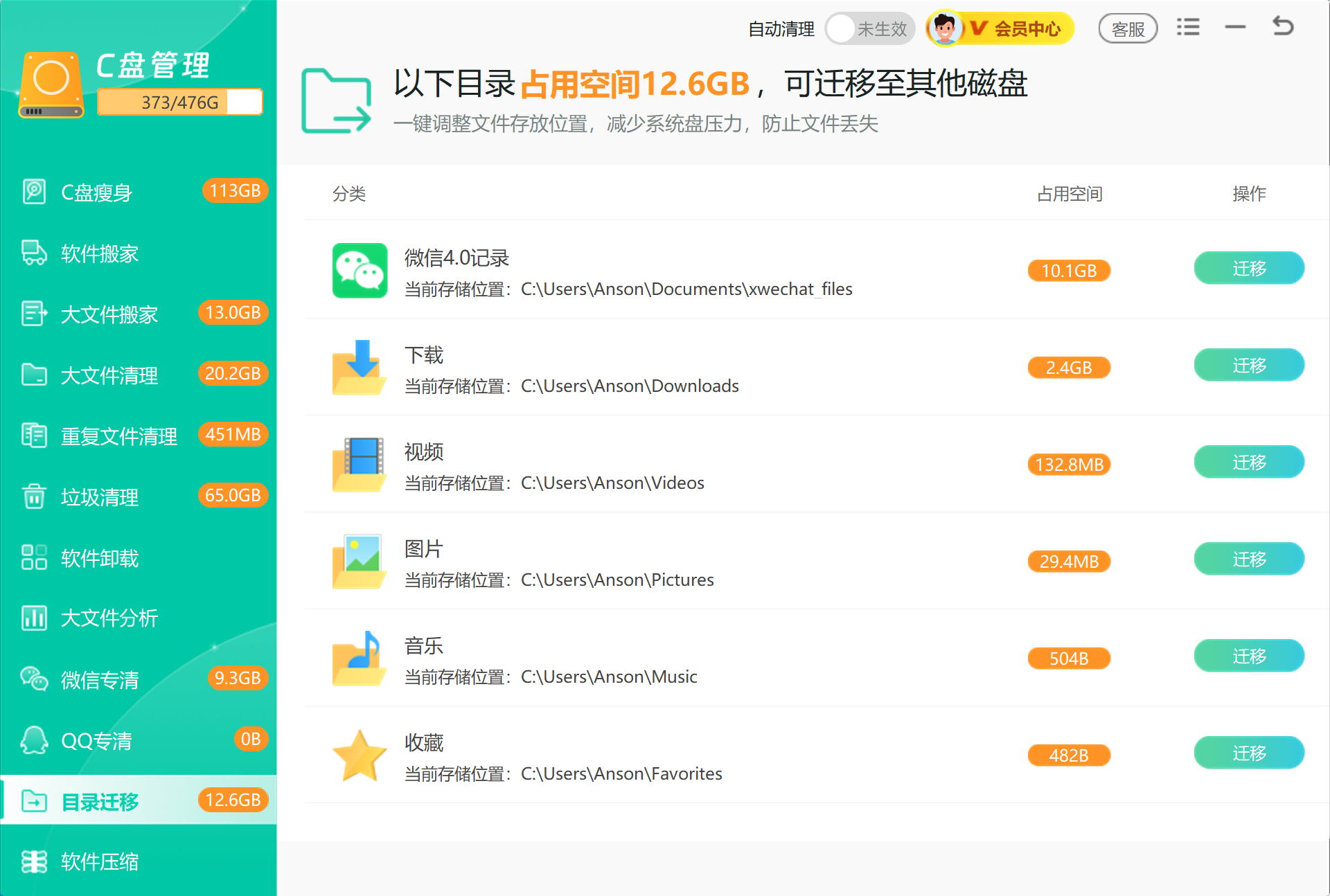
图:用「Windows优化大师」的目录迁移先把桌面、下载、文档等用户目录列清楚,确认哪些仍在 C 盘、哪些已迁出。

六、对比迁移方式
' stroke='rgb(226,232,240)'/><text x='24' y='44' font-size='20' font-weight='700' fill='rgb(30,41,59)'>四种迁移方式各处理什么、适合谁</text><text x='44' y='68' font-size='12' font-weight='600' fill='rgb(100,116,139)'>方式</text><text x='250' y='68' font-size='12' font-weight='600' fill='rgb(100,116,139)'>处理内容</text><text x='500' y='68' font-size='12' font-weight='600' fill='rgb(100,116,139)'>适合场景</text><rect x='24' y='78' width='696' height='44' rx='9' fill='rgb(255,255,255)' stroke='rgb(226,232,240)'/><rect x='24' y='78' width='6' height='44' rx='3' fill='rgb(16,185,129)'/><text x='44' y='105' font-size='13.5' font-weight='700' fill='rgb(30,41,59)'>新内容保存位置</text><text x='250' y='105' font-size='12.5' fill='rgb(51,65,85)'>后续新增文件</text><text x='500' y='105' font-size='12.5' fill='rgb(100,116,139)'>刚开始整理路径</text><rect x='24' y='130' width='696' height='44' rx='9' fill='rgb(255,255,255)' stroke='rgb(226,232,240)'/><rect x='24' y='130' width='6' height='44' rx='3' fill='rgb(99,102,241)'/><text x='44' y='157' font-size='13.5' font-weight='700' fill='rgb(30,41,59)'>位置选项卡迁移</text><text x='250' y='157' font-size='12.5' fill='rgb(51,65,85)'>桌面 下载 文档</text><text x='500' y='157' font-size='12.5' fill='rgb(100,116,139)'>旧文件已经很多</text><rect x='24' y='182' width='696' height='44' rx='9' fill='rgb(255,255,255)' stroke='rgb(226,232,240)'/><rect x='24' y='182' width='6' height='44' rx='3' fill='rgb(245,158,11)'/><text x='44' y='209' font-size='13.5' font-weight='700' fill='rgb(30,41,59)'>软件内路径调整</text><text x='250' y='209' font-size='12.5' fill='rgb(51,65,85)'>浏览器 聊天 网盘</text><text x='500' y='209' font-size='12.5' fill='rgb(100,116,139)'>文件持续写入C盘</text><rect x='24' y='234' width='696' height='44' rx='9' fill='rgb(255,255,255)' stroke='rgb(226,232,240)'/><rect x='24' y='234' width='6' height='44' rx='3' fill='rgb(139,92,246)'/><text x='44' y='261' font-size='13.5' font-weight='700' fill='rgb(30,41,59)'>目录迁移</text><text x='250' y='261' font-size='12.5' fill='rgb(51,65,85)'>多个用户目录一次列清</text><text x='500' y='261' font-size='12.5' fill='rgb(100,116,139)'>不想逐项设置</text></svg>)
图:四种迁移方式覆盖范围不同——新内容保存位置只管新增文件,位置选项卡和目录迁移处理旧文件,软件内路径调整解决持续写入。
| 方法 | 处理内容 | 适合场景 | 注意事项 |
|---|---|---|---|
| 新内容保存位置 | 后续新增文件 | 刚开始整理路径 | 不迁移旧文件 |
| 位置选项卡迁移 | 桌面、下载、文档 | 旧文件已经很多 | 迁移后检查快捷方式 |
| 软件内路径调整 | 浏览器、聊天、网盘文件 | 文件持续写入 C 盘 | 先暂停同步任务 |
| 目录迁移 | 多个用户目录 | 不想逐项设置 | 不移动系统目录 |
七、C盘默认保存位置常见误区
只清理不改路径
空间会短期恢复,但新文件仍会写入 C 盘。默认路径不改,问题会反复出现。
把整个 Users 目录拖走
用户目录包含配置和应用数据,整体拖动风险高。优先迁移桌面、下载、文档等明确目录。
忽略聊天软件文件目录
聊天文件和群文件很容易长期累积。路径改到非系统盘后,C 盘压力会小很多。
八、总结
C 盘总是满,通常要从默认保存位置入手。先改新内容保存位置,再迁移桌面、下载、文档和软件文件目录,才能让空间释放更持久。
 默认保存位置目录迁移C盘满了系统设置C盘瘦身






 提示
提示