



 有用科技小编2026/07/20
 浏览10153
 阅读12分钟
C盘空间告急,其实多数是系统还原点、更新缓存、微信/QQ聊天记录这类文件悄悄占满了,硬件本身和系统一般没坏。直接从磁盘清理和存储感知入手,再逐个转移大文件夹、关闭休眠,就能安全腾出几十GB空间,不用急着重装系统。磁盘清理时,建议以管理员身份运行cleanmgr命令,勾选Windows更新清理
适用系统:Windows 10/11;最后更新:2026-08-05。
C盘红了?先弄清什么东西在吃空间
打开“此电脑”看到C盘红条,第一反应别乱删文件。最常见的原因是系统还原点占了十几GB、Windows更新下载缓存堆积在 C:\Windows\SoftwareDistribution\Download 里,还有微信默认把聊天记录、图片视频全存在“我的文档”。这几个加起来吃掉几十GB很正常。
'/%3E%3Crect%20x='28'%20y='64'%20width='544'%20height='42'%20rx='10'%20fill='%23def5ef'%20stroke='%23dbe3ec'%20stroke-width='1'/%3E%3Ccircle%20cx='52'%20cy='85'%20r='12'%20fill='%2315b88a'/%3E%3Cpath%20d='M46%2085%20l4%204%20l8%20-9'%20fill='none'%20stroke='%23ffffff'%20stroke-width='2.4'%20stroke-linecap='round'%20stroke-linejoin='round'/%3E%3Ctext%20x='76'%20y='90.0'%20font-family='Segoe%20UI,Microsoft%20YaHei,PingFang%20SC,sans-serif'%20font-size='14'%20fill='%231f2d3d'%20text-anchor='start'%20font-weight='500'%3E系统还原点与卷影副本%3C/text%3E%3Ctext%20x='556'%20y='90.0'%20font-family='Segoe%20UI,Microsoft%20YaHei,PingFang%20SC,sans-serif'%20font-size='13'%20fill='%235b6b7b'%20text-anchor='middle'%20font-weight='400'%3E1%3C/text%3E%3Crect%20x='28'%20y='114'%20width='544'%20height='42'%20rx='10'%20fill='%23ffffff'%20stroke='%23dbe3ec'%20stroke-width='1'/%3E%3Ccircle%20cx='52'%20cy='135'%20r='12'%20fill='%2315b88a'/%3E%3Cpath%20d='M46%20135%20l4%204%20l8%20-9'%20fill='none'%20stroke='%23ffffff'%20stroke-width='2.4'%20stroke-linecap='round'%20stroke-linejoin='round'/%3E%3Ctext%20x='76'%20y='140.0'%20font-family='Segoe%20UI,Microsoft%20YaHei,PingFang%20SC,sans-serif'%20font-size='14'%20fill='%231f2d3d'%20text-anchor='start'%20font-weight='500'%3EWindows更新缓存%3C/text%3E%3Ctext%20x='556'%20y='140.0'%20font-family='Segoe%20UI,Microsoft%20YaHei,PingFang%20SC,sans-serif'%20font-size='13'%20fill='%235b6b7b'%20text-anchor='middle'%20font-weight='400'%3E2%3C/text%3E%3Crect%20x='28'%20y='164'%20width='544'%20height='42'%20rx='10'%20fill='%23def5ef'%20stroke='%23dbe3ec'%20stroke-width='1'/%3E%3Ccircle%20cx='52'%20cy='185'%20r='12'%20fill='%2315b88a'/%3E%3Cpath%20d='M46%20185%20l4%204%20l8%20-9'%20fill='none'%20stroke='%23ffffff'%20stroke-width='2.4'%20stroke-linecap='round'%20stroke-linejoin='round'/%3E%3Ctext%20x='76'%20y='190.0'%20font-family='Segoe%20UI,Microsoft%20YaHei,PingFang%20SC,sans-serif'%20font-size='14'%20fill='%231f2d3d'%20text-anchor='start'%20font-weight='500'%3E临时文件%20(%25temp%25)%3C/text%3E%3Ctext%20x='556'%20y='190.0'%20font-family='Segoe%20UI,Microsoft%20YaHei,PingFang%20SC,sans-serif'%20font-size='13'%20fill='%235b6b7b'%20text-anchor='middle'%20font-weight='400'%3E3%3C/text%3E%3Crect%20x='28'%20y='214'%20width='544'%20height='42'%20rx='10'%20fill='%23ffffff'%20stroke='%23dbe3ec'%20stroke-width='1'/%3E%3Ccircle%20cx='52'%20cy='235'%20r='12'%20fill='%2315b88a'/%3E%3Cpath%20d='M46%20235%20l4%204%20l8%20-9'%20fill='none'%20stroke='%23ffffff'%20stroke-width='2.4'%20stroke-linecap='round'%20stroke-linejoin='round'/%3E%3Ctext%20x='76'%20y='240.0'%20font-family='Segoe%20UI,Microsoft%20YaHei,PingFang%20SC,sans-serif'%20font-size='14'%20fill='%231f2d3d'%20text-anchor='start'%20font-weight='500'%3E微信/QQ聊天记录%3C/text%3E%3Ctext%20x='556'%20y='240.0'%20font-family='Segoe%20UI,Microsoft%20YaHei,PingFang%20SC,sans-serif'%20font-size='13'%20fill='%235b6b7b'%20text-anchor='middle'%20font-weight='400'%3E4%3C/text%3E%3Crect%20x='28'%20y='264'%20width='544'%20height='42'%20rx='10'%20fill='%23def5ef'%20stroke='%23dbe3ec'%20stroke-width='1'/%3E%3Ccircle%20cx='52'%20cy='285'%20r='12'%20fill='%2315b88a'/%3E%3Cpath%20d='M46%20285%20l4%204%20l8%20-9'%20fill='none'%20stroke='%23ffffff'%20stroke-width='2.4'%20stroke-linecap='round'%20stroke-linejoin='round'/%3E%3Ctext%20x='76'%20y='290.0'%20font-family='Segoe%20UI,Microsoft%20YaHei,PingFang%20SC,sans-serif'%20font-size='14'%20fill='%231f2d3d'%20text-anchor='start'%20font-weight='500'%3E桌面与文档位置(是否C盘)%3C/text%3E%3Ctext%20x='556'%20y='290.0'%20font-family='Segoe%20UI,Microsoft%20YaHei,PingFang%20SC,sans-serif'%20font-size='13'%20fill='%235b6b7b'%20text-anchor='middle'%20font-weight='400'%3E5%3C/text%3E%3Crect%20x='28'%20y='314'%20width='544'%20height='42'%20rx='10'%20fill='%23ffffff'%20stroke='%23dbe3ec'%20stroke-width='1'/%3E%3Ccircle%20cx='52'%20cy='335'%20r='12'%20fill='%2315b88a'/%3E%3Cpath%20d='M46%20335%20l4%204%20l8%20-9'%20fill='none'%20stroke='%23ffffff'%20stroke-width='2.4'%20stroke-linecap='round'%20stroke-linejoin='round'/%3E%3Ctext%20x='76'%20y='340.0'%20font-family='Segoe%20UI,Microsoft%20YaHei,PingFang%20SC,sans-serif'%20font-size='14'%20fill='%231f2d3d'%20text-anchor='start'%20font-weight='500'%3E休眠文件%20hiberfil.sys%3C/text%3E%3Ctext%20x='556'%20y='340.0'%20font-family='Segoe%20UI,Microsoft%20YaHei,PingFang%20SC,sans-serif'%20font-size='13'%20fill='%235b6b7b'%20text-anchor='middle'%20font-weight='400'%3E6%3C/text%3E%3C/svg%3E)
先对照上面这几点看一眼自己的C盘,心里有数再往下动手,盲目删文件容易误删系统文件,反而把系统搞崩。
方法1 用磁盘清理释放系统垃圾
磁盘清理是Windows自带的工具,删的都是系统确认可清的文件,不伤个人文档。很多用户只点过“回收站”,没点过“清理系统文件”那个按钮,这一步能再多清出几个GB。
'/%3E%3Crect%20x='28'%20y='64'%20width='262'%20height='116'%20rx='12'%20fill='%23fdeeec'%20stroke='%23e8604c'%20stroke-width='1.5'/%3E%3Crect%20x='28'%20y='64'%20width='262'%20height='42'%20rx='12'%20fill='%23e8604c'/%3E%3Crect%20x='28'%20y='94'%20width='262'%20height='12'%20fill='%23e8604c'/%3E%3Cg%20transform='translate(50,85)'%3E%3Ccircle%20r='12'%20fill='%23ffffff'/%3E%3Cpath%20d='M-5%20-5%20l10%2010%20M5%20-5%20l-10%2010'%20fill='none'%20stroke='%23e8604c'%20stroke-width='2.6'%20stroke-linecap='round'%20stroke-linejoin='round'/%3E%3C/g%3E%3Ctext%20x='70'%20y='91'%20font-family='Segoe%20UI,Microsoft%20YaHei,PingFang%20SC,sans-serif'%20font-size='15'%20fill='%23ffffff'%20text-anchor='start'%20font-weight='700'%3E误区%3C/text%3E%3Ccircle%20cx='50'%20cy='126'%20r='3'%20fill='%23e8604c'/%3E%3Ctext%20x='64'%20y='130'%20font-family='Segoe%20UI,Microsoft%20YaHei,PingFang%20SC,sans-serif'%20font-size='13'%20fill='%231f2d3d'%20text-anchor='start'%20font-weight='400'%3E只清回收站%3C/text%3E%3Ccircle%20cx='50'%20cy='152'%20r='3'%20fill='%23e8604c'/%3E%3Ctext%20x='64'%20y='156'%20font-family='Segoe%20UI,Microsoft%20YaHei,PingFang%20SC,sans-serif'%20font-size='13'%20fill='%231f2d3d'%20text-anchor='start'%20font-weight='400'%3E不敢点‘清理系统文件’%3C/text%3E%3Crect%20x='310'%20y='64'%20width='262'%20height='116'%20rx='12'%20fill='%23def5ef'%20stroke='%2315b88a'%20stroke-width='1.5'/%3E%3Crect%20x='310'%20y='64'%20width='262'%20height='42'%20rx='12'%20fill='%2315b88a'/%3E%3Crect%20x='310'%20y='94'%20width='262'%20height='12'%20fill='%2315b88a'/%3E%3Cg%20transform='translate(332,85)'%3E%3Ccircle%20r='12'%20fill='%23ffffff'/%3E%3Cpath%20d='M-5%200%20l4%204%20l7%20-8'%20fill='none'%20stroke='%2315b88a'%20stroke-width='2.6'%20stroke-linecap='round'%20stroke-linejoin='round'/%3E%3C/g%3E%3Ctext%20x='352.0'%20y='91'%20font-family='Segoe%20UI,Microsoft%20YaHei,PingFang%20SC,sans-serif'%20font-size='15'%20fill='%23ffffff'%20text-anchor='start'%20font-weight='700'%3E正确%3C/text%3E%3Ccircle%20cx='332'%20cy='126'%20r='3'%20fill='%2315b88a'/%3E%3Ctext%20x='346.0'%20y='130'%20font-family='Segoe%20UI,Microsoft%20YaHei,PingFang%20SC,sans-serif'%20font-size='13'%20fill='%231f2d3d'%20text-anchor='start'%20font-weight='400'%3E勾选系统清理项%3C/text%3E%3Ccircle%20cx='332'%20cy='152'%20r='3'%20fill='%2315b88a'/%3E%3Ctext%20x='346.0'%20y='156'%20font-family='Segoe%20UI,Microsoft%20YaHei,PingFang%20SC,sans-serif'%20font-size='13'%20fill='%231f2d3d'%20text-anchor='start'%20font-weight='400'%3E安全删除旧更新%3C/text%3E%3C/svg%3E)
操作步骤
- 按 Win+R,输入 cleanmgr 回车,在弹出的窗口里选C盘,点确定。
- 等扫描完成后,点左下角的“清理系统文件”按钮,会再次让你选C盘——这一步权限更高,能看到“Windows更新清理”这类大项。
- 在列表里勾上“Windows更新清理”“临时文件”“回收站”“缩略图”这几项,别的先不管。
- 点确定,系统会再确认一次,点“删除文件”等它跑完就行。
方法2 开启存储感知自动清理
存储感知相当于让Windows帮你定期跑磁盘清理,省得每次想起来才手动操作。开启后系统会在空间紧张时自动删掉旧的临时文件和回收站里超过一定天数的文件。
操作步骤
- 打开设置(Win+I),点进“系统”→“存储”。
- 把“存储感知”的开关打开。
- 点下面“配置存储感知或立即运行”,把运行频率设成“当可用空间不足时”。
- 在下方的“临时文件”和“回收站”两项里,把自动删除时间都设成“14天”(回收站设短一点也行,比如7天)。
- 设置完回到存储页面,也可以手动点“立即运行存储感知”先清一轮。
方法3 手动清理顽固缓存与临时目录
磁盘清理和存储感知管不到所有角落。Windows 有几个目录是系统自己不会主动清的,比如预读取文件夹和更新下载缓存。这些只能用资源管理器直接打开删,但注意别删错路径。
'/%3E%3Crect%20x='28'%20y='64'%20width='544'%20height='52'%20rx='10'%20fill='%23ffffff'%20stroke='%23dbe3ec'%20stroke-width='1.5'/%3E%3Crect%20x='28'%20y='64'%20width='8'%20height='52'%20rx='4'%20fill='%230a9472'/%3E%3Crect%20x='44'%20y='76'%20width='28'%20height='28'%20rx='6'%20fill='%230a9472'%20opacity='0.16'/%3E%3Ctext%20x='58'%20y='95.0'%20font-family='Segoe%20UI,Microsoft%20YaHei,PingFang%20SC,sans-serif'%20font-size='14'%20fill='%230a9472'%20text-anchor='middle'%20font-weight='700'%3E1%3C/text%3E%3Ctext%20x='86'%20y='95.0'%20font-family='Segoe%20UI,Microsoft%20YaHei,PingFang%20SC,sans-serif'%20font-size='15'%20fill='%231f2d3d'%20text-anchor='start'%20font-weight='700'%3E用户缓存%20%3C/text%3E%3Ctext%20x='560'%20y='95.0'%20font-family='Segoe%20UI,Microsoft%20YaHei,PingFang%20SC,sans-serif'%20font-size='13'%20fill='%235b6b7b'%20text-anchor='end'%20font-weight='400'%3E%20%25temp%25、浏览器缓存%3C/text%3E%3Cpath%20d='M294%20118%20l6%206%20l6%20-6'%20fill='none'%20stroke='%235b6b7b'%20stroke-width='2'%20stroke-linecap='round'%20stroke-linejoin='round'%20opacity='0.45'/%3E%3Crect%20x='28'%20y='128'%20width='544'%20height='52'%20rx='10'%20fill='%23ffffff'%20stroke='%23dbe3ec'%20stroke-width='1.5'/%3E%3Crect%20x='28'%20y='128'%20width='8'%20height='52'%20rx='4'%20fill='%2315b88a'/%3E%3Crect%20x='44'%20y='140'%20width='28'%20height='28'%20rx='6'%20fill='%2315b88a'%20opacity='0.16'/%3E%3Ctext%20x='58'%20y='159.0'%20font-family='Segoe%20UI,Microsoft%20YaHei,PingFang%20SC,sans-serif'%20font-size='14'%20fill='%2315b88a'%20text-anchor='middle'%20font-weight='700'%3E2%3C/text%3E%3Ctext%20x='86'%20y='159.0'%20font-family='Segoe%20UI,Microsoft%20YaHei,PingFang%20SC,sans-serif'%20font-size='15'%20fill='%231f2d3d'%20text-anchor='start'%20font-weight='700'%3E系统缓存%20%3C/text%3E%3Ctext%20x='560'%20y='159.0'%20font-family='Segoe%20UI,Microsoft%20YaHei,PingFang%20SC,sans-serif'%20font-size='13'%20fill='%235b6b7b'%20text-anchor='end'%20font-weight='400'%3E%20预读取、更新下载%3C/text%3E%3Cpath%20d='M294%20182%20l6%206%20l6%20-6'%20fill='none'%20stroke='%235b6b7b'%20stroke-width='2'%20stroke-linecap='round'%20stroke-linejoin='round'%20opacity='0.45'/%3E%3Crect%20x='28'%20y='192'%20width='544'%20height='52'%20rx='10'%20fill='%23ffffff'%20stroke='%23dbe3ec'%20stroke-width='1.5'/%3E%3Crect%20x='28'%20y='192'%20width='8'%20height='52'%20rx='4'%20fill='%2360cfaf'/%3E%3Crect%20x='44'%20y='204'%20width='28'%20height='28'%20rx='6'%20fill='%2360cfaf'%20opacity='0.16'/%3E%3Ctext%20x='58'%20y='223.0'%20font-family='Segoe%20UI,Microsoft%20YaHei,PingFang%20SC,sans-serif'%20font-size='14'%20fill='%2360cfaf'%20text-anchor='middle'%20font-weight='700'%3E3%3C/text%3E%3Ctext%20x='86'%20y='223.0'%20font-family='Segoe%20UI,Microsoft%20YaHei,PingFang%20SC,sans-serif'%20font-size='15'%20fill='%231f2d3d'%20text-anchor='start'%20font-weight='700'%3E软件数据%20%3C/text%3E%3Ctext%20x='560'%20y='223.0'%20font-family='Segoe%20UI,Microsoft%20YaHei,PingFang%20SC,sans-serif'%20font-size='13'%20fill='%235b6b7b'%20text-anchor='end'%20font-weight='400'%3E%20微信文件、软件安装包%3C/text%3E%3C/svg%3E)
按从用户层到系统层的顺序来:先清自己账户下的临时文件,再动系统缓存,最后处理微信和QQ这类软件的数据。每一层都不难,但跳过某一层效果就差一截。
操作步骤
- 按 Win+R,输入 %temp% 回车,会打开 Temp 文件夹。Ctrl+A 全选,按 Delete 删除。有提示“文件正在使用”的直接点“跳过”。
- 再按 Win+R,输入 prefetch 回车,删掉里面所有 .pf 文件。
- 打开 C:\Windows\SoftwareDistribution\Download 文件夹,里面全是 Windows 更新下载的缓存包,全选删除即可,不影响已安装的更新。
- 微信缓存:打开微信左下角菜单→设置→文件管理,看到“文件管理”路径如果在C盘,点“更改”移到D盘或其他盘;同时可以点“打开文件夹”进去把过期的聊天文件直接删掉。QQ 同理,在设置里找文件管理。
用「软领Windows优化大师」更省事
上面三步手动操作覆盖了大部分C盘垃圾,但路径多、容易漏。如果你不想一个个文件夹翻,想一键把系统缓存、软件垃圾、大文件全扫出来,软领Windows优化大师里的C盘瘦身功能可以直接帮到你。
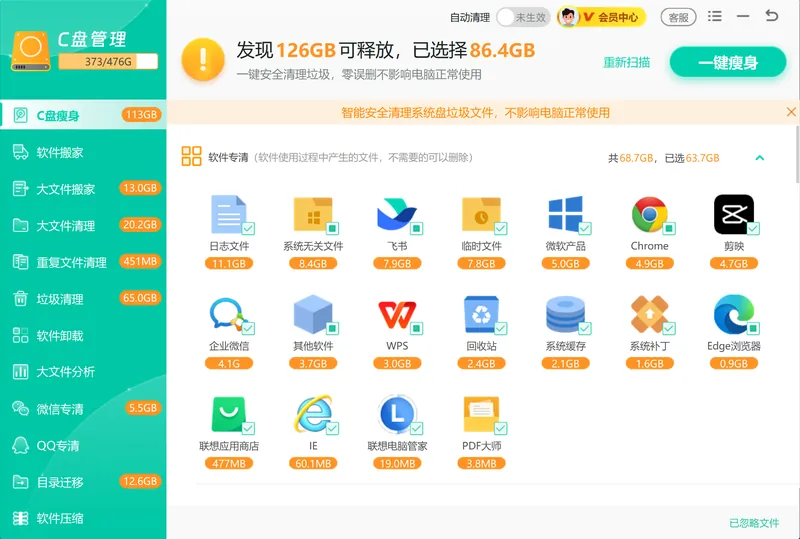
它会把C盘里占空间的大文件、系统缓存分布、软件安装包残留都列清楚,你只要勾选想清的项,点一下就开始清理,不用自己判断哪些能删哪些不能删。
垃圾清理功能则专门扫那些藏在系统角落里的临时文件和应用缓存,比如浏览器缓存、看视频留下的缓存文件,这些文件分散在好几个目录里,手动一个个找很费时间。
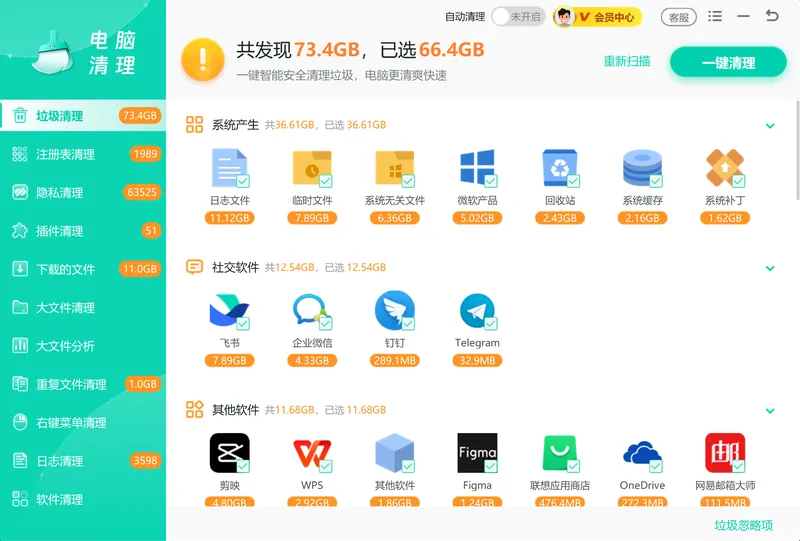
软领是知名国产软件品牌,在Windows工具这个领域做了20年,服务过千万用户。软件从软领官网 wyouhua.com 直接下载,安装过程没有捆绑勾选项,装完就能用。
如果清理后C盘还是吃紧,或者不确定某些大文件该不该删,软件界面里可以点客服按钮联系真人客服,复杂情况会有工程师远程协助处理。

方法4 把桌面/文档/图片移到其他盘
很多人习惯把文件直接扔桌面或“我的文档”里,这两个文件夹默认就在C盘。文件越攒越多,C盘空间自然不够用。Windows 提供了位置迁移功能,可以把这些文件夹整个搬到D盘或其他盘,以后新存进去的文件直接落到目标盘,从源头减少C盘负担。
操作步骤
- 打开文件资源管理器,在左侧导航栏找到“文档”,右键点“属性”。
- 在属性窗口里切换到“位置”选项卡,点“移动”。
- 在弹出的窗口里选其他盘的目标文件夹,比如 D:\Documents,点“选择文件夹”。
- 回到属性窗口点“确定”,系统会问“是否要将所有文件从原位置移动到新位置”,选“是”,等文件迁移完成。
- 用同样方法把“桌面”“图片”“视频”“下载”这几个文件夹统统移到其他盘。
方法5 禁用休眠释放与内存等大的空间
C盘根目录下有个隐藏文件叫 hiberfil.sys,大小跟你电脑内存容量差不多,16GB内存它就占16GB。这是Windows休眠功能用的,把当前所有内存数据存进硬盘,方便快速唤醒。如果你是台式机,或者根本不用休眠只关机,这个文件完全可以删掉。
操作步骤
- 在开始菜单搜“cmd”,右键“命令提示符”选“以管理员身份运行”。
- 在黑窗口里输入 powercfg -h off,回车。没有任何提示就是成功了。
- 重启电脑,C盘根目录下的 hiberfil.sys 会自动消失。
- 以后如果又想用休眠,同样以管理员身份运行 powercfg -h on 就能恢复。
方法6 扩展C盘或重装系统(兜底方案)
如果上面五个方法都做完,C盘还是红着,那说明C盘本身分区就太小了——比如早期装机只给C盘分了60GB,现在Windows 11装完加几个软件就满了。这种情况只能从D盘划空间过来,或者干脆重装系统重新分区。
操作步骤
- 先把桌面、文档里没备份的重要文件拷到移动硬盘或别的盘。这一步不能跳过。
- 按 Win+R,输入 diskmgmt.msc 回车打开磁盘管理,看C盘右边有没有“未分配”空间,有的话直接右键C盘选“扩展卷”,按向导走就行。
- 如果没有未分配空间,需要从D盘腾出来:备份D盘数据后,用第三方分区工具把D盘收缩,把腾出来的自由空间挪到C盘旁边,再扩展C盘。
- 如果分区工具操作失败或磁盘结构太乱,直接备份全盘重要数据,用U盘重装Windows,在安装过程中删除所有分区重新划分,一劳永逸。
常见问题
C盘空间越来越小怎么破?
一般是某个软件在持续写数据到C盘,最常见的是微信和QQ的聊天记录、浏览器下载目录。先把这两个的存储路径移到其他盘,再开存储感知让它自动清理临时文件,基本能止住C盘持续缩水。
Win11 C盘瘦身最简单的方法是什么?
开存储感知让它自动清。这是唯一一次设置就能长期省心的办法,不用记着定期操作。如果空间还是不够,补一次磁盘清理的点“清理系统文件”,把Windows更新清理勾上。
微信文件怎么移出C盘?
微信左下角菜单→设置→文件管理→更改,选其他盘的文件夹就行。已经存在C盘里的聊天文件会留在原地,可以手动剪切到新位置,也可以直接删掉不重要的聊天记录释放空间。
关闭休眠真的能释放C盘空间吗?
能,而且释放的大小约等于你的内存容量。比如16GB内存的电脑,关掉休眠立刻多出16GB空间。不过笔记本用户如果常用合盖待机,建议保留休眠,不然没电时会丢当前工作状态。
C盘红了会拖慢电脑吗?
会。C盘剩余空间太少,Windows 的虚拟内存和临时文件没地方写,系统响应会明显变慢,更新也可能安装失败。一般留15-20GB以上的空闲空间比较稳。
推荐阅读
相关推荐
 磁盘清理C盘满了怎么清理存储感知软领Windows优化大师






 提示
提示