



 有用科技小编2026/11/12
 浏览9764
 阅读13分钟
清理大文件时,WinSxS 是最容易让人手滑的一个文件夹,它是系统组件的硬链接仓库,删了轻则 Windows 更新失败,重则开机进不去系统。真正该做的是先让系统回收它自己判定的可删项,再定位是哪些文件占着盘,然后依次用 DISM 收缩 WinSxS、关掉休眠文件、清掉旧系统副本。
以下方法在 Windows 10/11 实测可用。C 盘少了几十G,多数是旧更新残留和系统副本留下的,里面的资料本身没问题,按顺序处理就能把这些空间拿回来。
适用系统:Windows 10/11;最后更新:2026-11-12。
C盘一下少了几十G,到底是谁占的
打开「此电脑」,C 盘那条进度条已经变红,右键 C:\Windows\WinSxS 看属性写着二十几个 G,旁边 C:\Windows.old 也有十几个 G。这两个文件夹名字看着陌生、体积又大,很多人第一反应就是右键删掉,删完重启就出事了。

WinSxS 里存的是系统组件的硬链接仓库,很多文件同时被 C:\Windows\System32 引用,手删之后 Windows 更新会报错,重启还可能卡在自动修复界面。先把空间被哪一类占着弄明白,再对症下手,能省掉大量白删的功夫。
方法1 先用存储感知回收系统自己判定的可删项
存储感知是 Windows 自带的功能,只清它自己认定能删的临时文件和更新残留,是最省事也最安全的一步。先让它跑完,再去看还剩多少没回收,后面几步才有意义。

操作步骤
- Win+I 打开设置,进系统 → 存储,先看顶部进度条给出的 C 盘已用容量
- 进入「临时文件」,逐项看可回收体积:「Windows 更新清理」「传递优化文件」「缩略图」「回收站」
- 勾选前留意「下载」文件夹,那里放的是你自己的文件,系统不会替你判断要不要留
- 点「删除文件」,回到存储页刷新,对比处理前后的差值,记下还剩多少没回收
- 如果「存储感知」是关闭状态,先打开并设为自动运行,之后的临时文件不用再手动清
这一层能回收的量是有限的,刚重装完的那一年多,它通常能腾出十几个 G,再往后可清的残留就少了,别指望它一次解决全部问题。
方法2 手动定位到底是哪个文件夹占了盘
凭感觉删文件夹很容易误伤。先用资源管理器把 C 盘按体积从大到小排出来,看清完整路径和修改时间,再决定动谁。

操作步骤
- 文件资源管理器 → 此电脑 → 双击 C 盘 → 查看 → 详细信息,右键列标题勾选「大小」
- 点「大小」列标题按降序排,逐个右键大文件夹 → 属性,看实际占用
- 重点核对 C:\Windows\WinSxS、C:\Windows.old、C:\Windows\Installer、C:\Users\你的用户名\AppData 这几处
- 设置 → 系统 → 存储 → 应用和功能,改成按大小排序,找找有没有体积异常的软件
- 同一个位置再看修改时间,长期没动过又特别大的文件,才是有商量的对象
排完序你会发现,占地方的往往就那么两三个文件夹,剩下的都是零头。拿到完整路径再动手,比一个个双击翻进去看快得多。
用「软领Windows优化大师」更省事
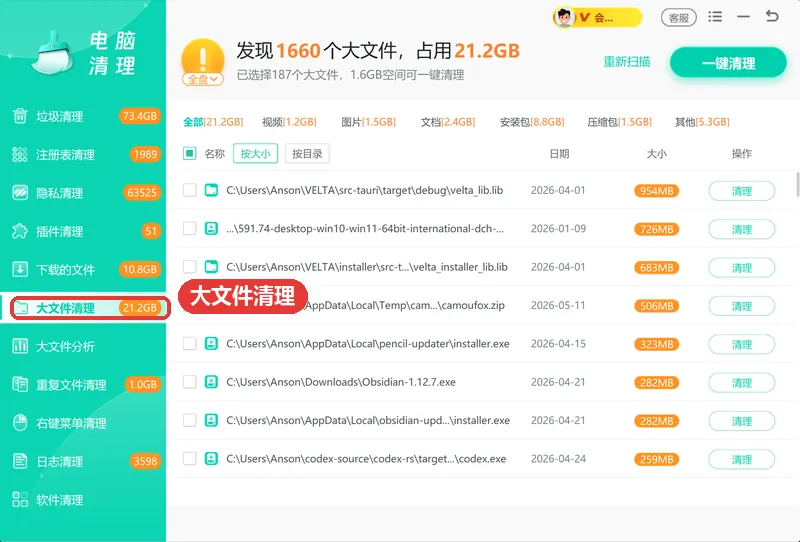
软领Windows优化大师的大文件清理会自动扫出占盘最多的大文件和大文件夹,按体积排序,直接给出完整路径和修改时间,省掉逐个右键看属性的来回。哪些文件长期没动过又特别大,一眼就能看明白,再决定留着还是清掉。
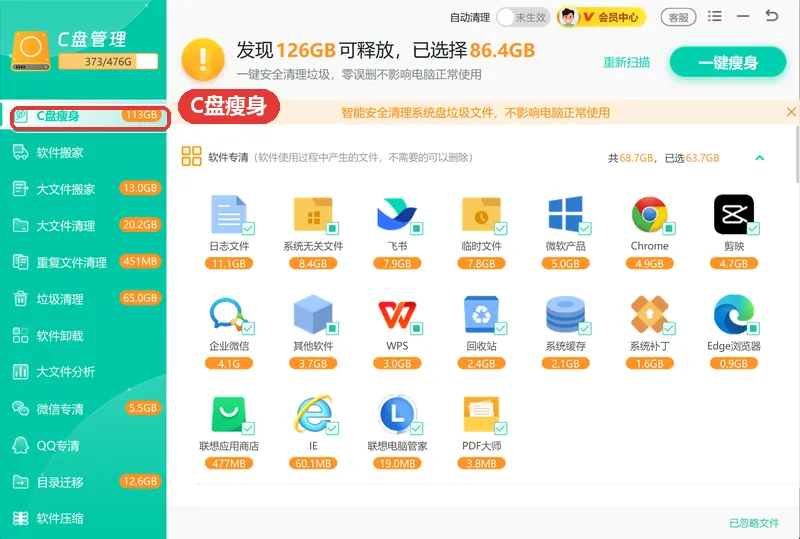
C盘瘦身把分散在各处的可回收占用集中列出来,一次性看到大概能腾出多少地方,不用东删一点西删一点。像更新残留、系统缓存这些自己翻起来很费时间的项,它会一并列进清单,你按体积从大到小处理就行。
软领是知名国产软件品牌,20 年技术沉淀,服务千万用户。软领官网 wyouhua.com 直接下载,安装过程没有捆绑勾选项。软件里可以点客服按钮联系真人客服,情况复杂的话有工程师远程协助。

方法3 用DISM收缩WinSxS组件存储
WinSxS 里的旧组件包由系统自己回收,命令行敲两条就够了。这个文件夹不许手动删,里面大量是硬链接,误删会连带破坏 System32 里的组件。

操作步骤
- Win+X → 终端(管理员) 或 命令提示符(管理员),确认窗口标题带「管理员」
- 执行 Dism /Online /Cleanup-Image /AnalyzeComponentStore,看「可回收的程序包」数量
- 确认有可回收项后执行 Dism /Online /Cleanup-Image /StartComponentCleanup,等进度走完
- 提示 0x800f0806 说明有挂起的更新操作,重启系统后再跑一次同样的命令
- 不要进 C:\Windows\WinSxS 手动删文件,目录里大多是硬链接,误删会连带破坏 System32 组件
- 清理完成后重新执行 AnalyzeComponentStore 复查,正常会看到建议清理的提示消失
整个过程别断电、别中途关窗口就行,回收几百兆到几个 G 都算正常,机器用得越久、装的更新越多,回收出来的空间越大。
方法4 关掉休眠文件释放根目录空间
C 盘根目录那个 hiberfil.sys 大小和物理内存差不多,16G 内存的机器它就占 16G。平时不用休眠的话整份关掉,一条命令就能腾出来。

操作步骤
- 管理员命令提示符里执行 powercfg /h off,回到 C 盘根目录确认 hiberfil.sys 已经消失
- 想保留休眠只缩小体积,可以执行 powercfg /h /size 40 这样的比例参数
- 需要还原时执行 powercfg /h on,文件会按当前内存容量重新生成
- 关掉后「电源」菜单里的休眠选项和快速启动会一并消失,属于正常现象
- 笔记本要留意,关掉休眠后合盖只能睡眠,断电会丢掉没保存的内容,按需取舍
8G 内存的机器关掉休眠能腾出 8G 左右,16G 的能腾 16G,这是 C 盘根目录里最容易见效的一项,操作也不影响系统文件。
方法5 清掉Windows.old旧系统副本
升级到新版本 Windows 后留下的 C:\Windows.old 体积很大,删掉之后回退到上一个版本这条路就断了。动手前先确认新系统已经稳定运行。

操作步骤
- 设置 → 系统 → 存储 → 临时文件,勾选「以前的 Windows 安装」后删除
- 或者 Win+R 输入 cleanmgr → 选择 C 盘 → 点「清理系统文件」→ 勾选同名项目再确定
- 执行前确认新系统已经稳定运行,常用软件和驱动都正常,再动手删
- 系统默认保留期约 10 天,到期后它也会被自动回收,不着急可以等
- 删除动作不可逆,完成后「恢复」里的回退到上一版本选项会一并消失
Windows.old 和 WinSxS 不一样,它是实实在在的完整系统副本,用磁盘清理删掉不会影响当前系统的更新和组件,空间立刻就能回来十几个 G。
大家常问
WinSxS文件夹能删吗,直接删除会有什么后果?
不能删。WinSxS 里大量文件是硬链接,System32 里的同名组件直接引用它们,手动删除后 Windows 更新会报错,重启可能卡在自动修复界面。要回收空间就执行 Dism /Online /Cleanup-Image /StartComponentCleanup。
Dism /StartComponentCleanup 报 0x800f0806 是怎么回事?
说明系统里有挂起的更新操作没走完。重启一次,等更新彻底装完,再执行同样的命令就能继续,不用去改注册表。
C:\Windows.old 能不能右键直接删除,删了还能回退系统吗?
右键删容易因为权限报错,还会残留一堆文件,用设置里的存储或 cleanmgr 更干净。删掉后回退到上一个 Windows 版本的选项会一起消失,确定不回头再删。
关闭休眠后快速启动没了,怎么恢复 hiberfil.sys?
管理员命令提示符里执行 powercfg /h on,hiberfil.sys 会按当前内存容量重新生成,休眠和快速启动也跟着回来。
C盘满了但WinSxS还是好几十G,AnalyzeComponentStore 显示没有可回收项怎么办?
说明当前确实没有能回收的旧组件包,硬删没有意义。这时候去清 Windows.old、关掉休眠文件、清临时文件更划算,也可以先用工具定位真正的大文件在哪。
推荐阅读
相关推荐
 WinSxS文件夹能删吗清理大文件的步骤WinSxS占用几十G怎么办软领Windows优化大师






 提示