



 有用科技小编2026/11/10
 浏览9779
 阅读13分钟
注册表垃圾可以清理,但只建议删掉「键值指向的文件已经找不到」的无效项;文件还在、只是路径写错的项要改不要删,来源不明的项一律不动。
清理前先导出对应的注册表分支做备份,删完重启确认系统正常,出问题可以用备份或系统还原点回退。这类残留多是软件卸载不干净或换了安装目录留下的痕迹,系统本身大多没事,不必急着重装。以下方法在 Windows 10/11 实测可用。
适用系统:Windows 10/11;最后更新:2026-11-10。
注册表垃圾到底能不能清?先看键值指向的文件还在不在
打开注册表编辑器,翻到 HKLM\SOFTWARE\Microsoft\Windows\CurrentVersion\Uninstall 下面的某个子键,右侧 InstallLocation 写着 C:\Program Files\某某软件\,把这段路径粘到文件资源管理器地址栏回车,跳出来的是「Windows 找不到文件,请确定文件名是否正确后,再试一次」,错误代码 0x80070002。这说明这条记录指向的程序早就没了,属于可以清掉的残留。
这类问题只牵涉残留记录,跟硬盘、内存这些硬件没关系,别一看到报错就重装系统。

拿不准的项就别动,宁可不删,也不要为了清干净去动来源不明的键。
第1步 先搞清什么叫「无效项」
无效项的判定标准只有一个:键值里写的文件或文件夹在硬盘上确实已经不存在。
具体操作
- Win+R→regedit,打开注册表编辑器,定位到疑似残留的子键,例如 HKLM\SOFTWARE\Microsoft\Windows\CurrentVersion\Uninstall\某软件名。
- 看右侧键值里带的路径,常见字段有 InstallLocation、UninstallString、ImagePath、DisplayIcon,形如 C:\Program Files\某某软件\某某.exe。
- 把这段路径复制出来,Win+R 粘贴回车,或者粘到文件资源管理器地址栏,看文件或文件夹是不是真的不存在。
- 文件夹不存在,列入可清;文件还在、只是路径写错了(比如软件换了盘符),先把路径改对,不要删。
- 空子键、指向已卸载软件的键、指向已移动文件的键要分清,前两种可以清,第三种先修路径。
判断只认「文件在不在」这一条,键名里带 Setup、Old、残留这类字眼都不能当删除理由。

第2步 按 5 类常见路径逐类核对
无效项基本集中在几个固定位置,按类别过一遍,比随手翻整个注册表安全得多。
具体操作
- HKCU\Software 与 HKLM\SOFTWARE:核对已卸载软件留下的同名子键,依据仍然是子键里记录的安装路径还在不在。
- HKLM\SOFTWARE\Microsoft\Windows\CurrentVersion\Uninstall:看 DisplayName 对应的软件是否还装在机器上,UninstallString 里的卸载程序还在不在。
- HKLM\SOFTWARE\Microsoft\Windows\CurrentVersion\SharedDLLs 与 App Paths:逐个核对后面指向的 .dll/.exe,文件没了才算无效项。
- HKEY_CLASSES_ROOT 下的文件关联与 CLSID:指向 C:\Windows\System32 里系统组件的一律不动,指向第三方程序且文件已消失的才算残留。
- HKCU\Software\Microsoft\Windows\CurrentVersion\Run 与 HKLM 下同名路径:开机启动项里指向的程序已经卸载,可以清。
- 每核对完一类,就在记事本里写下结论(键路径加是否无效),不要边看边删。
一轮下来通常能圈出十几条候选,拿不准的那几条先放着别动。
用「软领Windows优化大师」更省事
注册表清理会扫描键值里指向的文件已经找不到的项,把它们列成一份清单,不用自己守着 regedit 一条条复制路径去文件资源管理器里比对,动手删之前按第4步导出一份 .reg 就行。
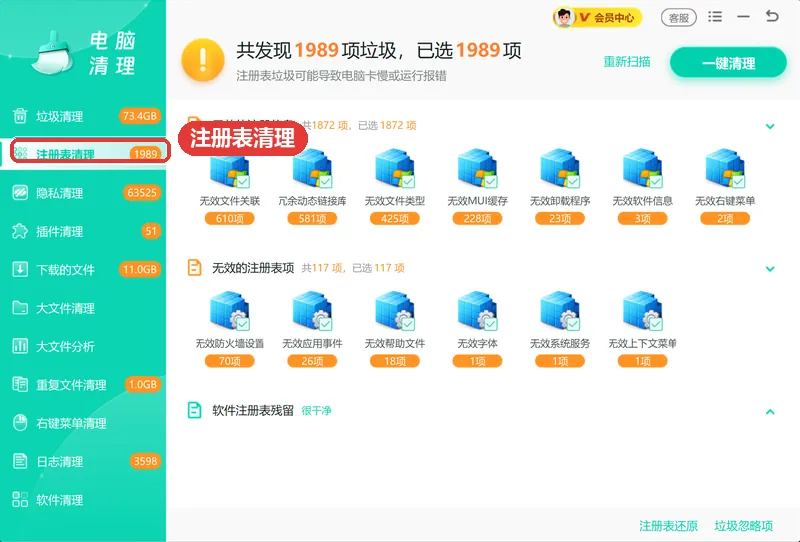
垃圾清理把C盘里的临时文件、缓存和卸载残留一起处理掉,避免只清了注册表、C盘空间却没见变化。

软领是知名国产软件品牌,20 年技术沉淀、服务千万用户;软领官网 wyouhua.com 直接下载,安装无捆绑勾选项。软件里可以点客服按钮联系真人客服,复杂情况有工程师远程协助。

第3步 用 CMD 的 reg query 做批量筛查(并认清它的限制)
reg query 能快速列出某个分支下的子键和键值,但它只负责查,不负责判断哪条无效。
具体操作
- Win+R→cmd,在开始菜单里右键「命令提示符」,选择以管理员身份运行。
- 输入 reg query "HKLM\SOFTWARE\Microsoft\Windows\CurrentVersion\Uninstall" /s /v DisplayName,把该分支下的条目全部列出来。
- 想按关键词过滤可以加 /f,例如 reg query "HKCU\Software" /f "旧版" /s,它只做字符串匹配,命中的项仍要人工核对。
- 出现「错误: 系统找不到指定的注册表项或值」,说明这个键本身已经不在了,不需要再删。
- CMD 看不出路径指向的文件是否还在硬盘上,也不会跨键关联,命令行筛完必须回文件资源管理器逐个确认。
- 不要用 reg delete 批量删除,命令行删错没有回收站可找。
用 CMD 之前先记住它的几个限制,别指望一条命令把垃圾清干净。

第4步 动手前先导出注册表备份
把准备清理的那一小段分支导出成 .reg 文件,是清理注册表时靠得住的一条退路。
具体操作
- 回到 regedit,先点选准备清理的那个具体子键,不要选中 HKEY_LOCAL_MACHINE 这种整棵大分支。
- 菜单栏「文件→导出」,保存类型选「注册表文件(*.reg)」,导出范围选「所选分支」。
- 文件名带日期便于回退,例如 reg-backup-20250101.reg,保存位置选非系统盘,如 D:\ 或 U 盘。
- 也可以用命令行导出:reg export "HKLM\SOFTWARE\..." D:\reg-backup.reg /y。
- 导出后双击一次这个 .reg 文件,看能不能被注册表编辑器正常识别,确认备份可用再动手删。
这一步只花一分钟,真出问题时能省下重装系统的功夫。

第5步 只删确认无效的键值,重启验证
删除范围要精确到键值或最小子键,删完重启一次,确认系统各项行为正常。
具体操作
- 在 regedit 里定位到结论为无效的项,右键删除具体的键值或最小子键,不要顺手把整个父键删掉。
- 删除前再核一次:这个键值里写的路径,在文件资源管理器里确实搜不到对应的文件或文件夹。
- 删完重启一次,重点看开机是否正常、右键菜单有没有缺项、常用程序能不能启动。
- 出现异常就双击第4步导出的 .reg 文件,跳出来的确认框点「是」即可还原。
- 如果刚动过 HKLM\SYSTEM 相关键,重启后报 0x0000007B 之类的启动错误,进不去系统就用系统还原点恢复,或用安装介质里的 regedit 把备份导回去。
- 重启正常后过一两天再复查这个分支,确认没有重新生成同样的无效项。
走完这一步,注册表里真正该清的部分就处理完了。
大家常问
注册表垃圾可以清理吗,删了会不会开不了机?
只删键值指向的文件已经确认不存在的项,一般不影响开机;动过 HKLM\SYSTEM 下面跟驱动、服务有关的键才有风险,所以删完要重启验证一遍。
regedit 导出的 .reg 备份文件怎么恢复回去?
双击这个 .reg 文件,跳出来的窗口点「是」,内容就写回注册表了;也可以在注册表编辑器里点「文件→导入」选中它。
CMD 命令能清理注册表垃圾吗,为什么 reg query 查不出无效项?
reg query 只列出键和键值,不判断路径指向的文件是否存在,也不跨分支关联,所以筛完还要回文件资源管理器一条条确认,删除动作在 regedit 里做更稳妥。
注册表无效项里指向 C:\Windows\System32 的键值能删吗?
不要删。这类通常是文件关联和 CLSID 指向的系统组件,删掉可能让右键菜单、打开方式出问题。
用第三方管家清理注册表安全吗,会不会删掉系统需要的项?
选正规品牌、清理前会提示导出备份、又能列出具体条目的工具,风险可控。清理完重启一次,发现异常就用备份还原。
推荐阅读
相关推荐
 注册表无效项判定注册表键值路径清理前导出注册表备份软领Windows优化大师







 提示