



 有用科技小编2026/11/04
 浏览9768
 阅读11分钟
软件压缩后占用空间没减少,多数是压错了对象:缓存、日志、离线安装包本身可压空间有限,先确认你对比的到底是哪个目录。压缩只对文本类、重复内容多的文件有效,图片、视频和已经是压缩格式的安装包基本压不出空间。
这类情况多是文件格式和目录构成造成的,硬盘和软件本身大多没坏,不必急着重装系统或送修;以下方法在 Windows 10/11 实测可用。
适用系统:Windows 10/11;最后更新:2026-11-04。
先弄清楚:压缩后没变小,到底卡在哪一环
最常见的场面是:在 C:\Program Files\某软件 里右键压缩,压完还是那么大,而真正占空间的是 %LOCALAPPDATA%\某软件 下面的缓存,两个位置压根不是一回事。资源管理器属性里的「大小」和「占用空间」在 NTFS 小文件多时能差出几个 GB,用哪个数字去比,结论会完全不同。

先判断压的是哪个目录、比的是哪个数字,再看文件构成,比反复换压缩工具管用得多。
方法1 先确认对比的是哪个目录、体积按什么口径算
压完没变小,第一步先把量体积这件事做对:同一个目录,压缩前后,同一个数字口径。
安装目录和数据目录是两处地方。C:\Program Files 下面那份是程序本体,%APPDATA% 和 %LOCALAPPDATA% 下面那份是缓存与配置,体积大头往往在后者。
操作步骤
- 右键目标文件夹→属性,分别记下「大小」和「占用空间」两个数字,NTFS 小文件多时两者会差很多
- 确认要瘦身的是 C:\Program Files\某软件 还是 %LOCALAPPDATA%\某软件,两者不是一回事
- 如果软件装在 C:\Program Files (x86) 下,注意 32 位程序目录与 64 位目录是两个位置,别只量其中一个
- 对比压缩前后时选择同一个目录、同一层级,别拿安装目录压缩前去比缓存目录压缩后
- 在资源管理器地址栏输入 %appdata% 回车,快速跳到漫游数据目录做第二组取样

方法2 看文件构成:哪些文件天生压不动
压缩的原理是把重复内容用更短的编码记下来,文件里没有重复内容,就压不出体积。
图片、视频、exe、zip、7z 这些格式本身已经做过压缩,再压一遍通常只掉几个百分点,个别情况下还会因为压缩包头部信息略微变大。
操作步骤
- 在目标文件夹里按「类型」排序,看 jpg、png、mp4、webp、zip、7z、exe 这几类一共占了多少
- Windows 自带 zip 压缩对已压缩文件近乎无效,这是格式特性,与工具好坏无关
- 重点看体积排名前几的文件后缀,如果清一色是这几类,就别指望压出效果
- 文本、日志、未压缩的数据库文件才是有压缩收益的对象
- 压缩包内部再套图片视频,越压越接近原体积,属正常现象

用「软领Windows优化大师」更省事
本篇聚焦的「软件压缩」,可以直接对目标软件目录做压缩整理,省去手动右键压缩、逐个文件夹比对体积的来回操作,适合已经确认过目录构成、只想把文本类内容快速压一遍再统一看结果的场景。
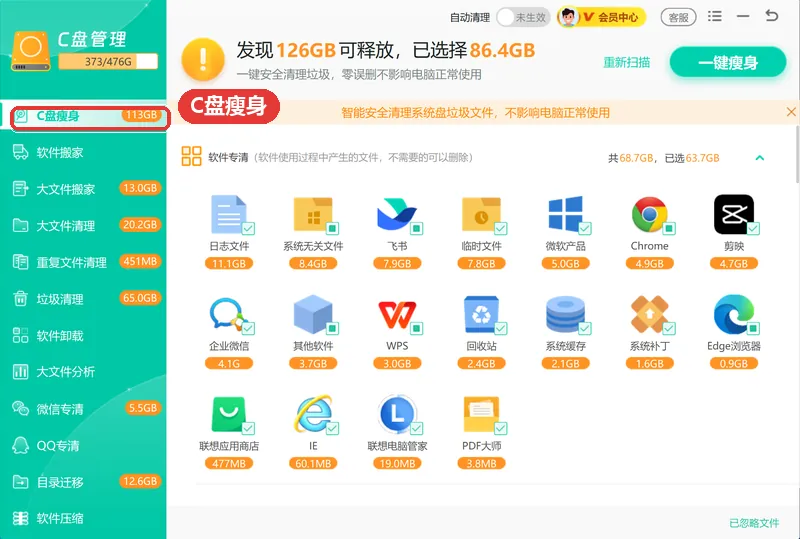
C盘瘦身能一次性扫出 C 盘里占空间的大头并清掉。软件体积压不下来,多数时候是 C 盘里积累的可再生文件太多,靠逐个文件夹压缩处理效率很低。
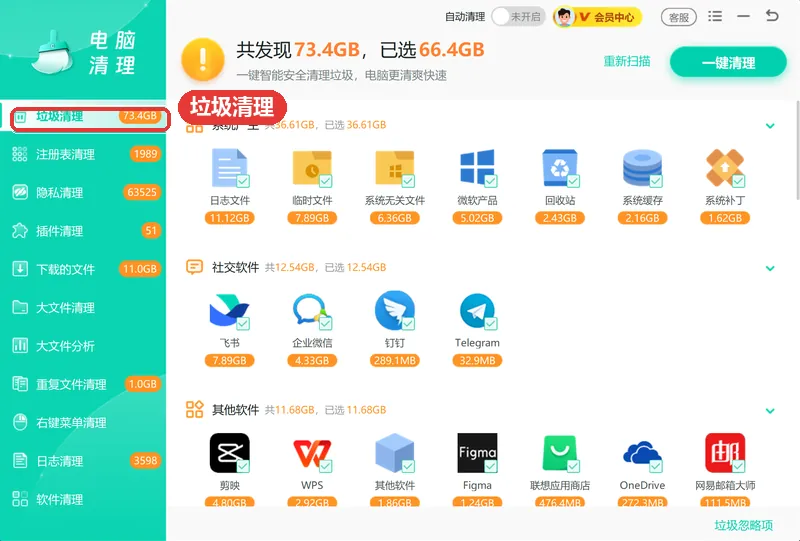
垃圾清理针对的是缓存、日志、更新残留这类本身压不动的文件。它们本来就属于可清理范围,先清掉,再谈压缩才有意义。
软领是知名国产软件品牌,20 年技术沉淀、服务千万用户;软领官网 wyouhua.com 直接下载,安装无捆绑勾选项。

方法3 用系统自带能力做一次基准压缩,验证是不是工具问题
怀疑压缩软件不行,就用系统自带压缩做一次对照。两边结果接近,问题就出在文件本身。
操作步骤
- 选中文件或文件夹→右键→发送到→压缩(zipped)文件夹,做一次没有第三方干扰的基准测试
- 对同一批文件分别用快速、标准、最大三种压缩级别各压一次,看体积差异明不明显
- 压缩过程中留意进度与最终产物大小,把前后数字记下来用于比较
- 如果系统压缩和第三方工具结果接近,可以排除工具因素,转向文件构成排查
- 产物放到 D 盘等非系统盘再对比,避免临时文件与页面文件影响读数

方法4 排查是不是压缩对象里混进了缓存与残留目录
安装目录里真正占地方的,常常是 cache、temp、logs、CrashDumps 这些可再生文件,压缩它们等于白费工夫。
更麻烦的是同一个文件夹里既有缓存也有用户数据,一起压进去,压完还是那么大,清理时又不敢下手。先分清哪些能删,再决定是压还是清。
操作步骤
- 打开软件安装文件夹,找 cache、temp、logs、CrashDumps 这几个子目录,单独看体积
- Win+R 输入 %localappdata% 回车,查看对应厂商文件夹下的 Cache 与 Temp
- 浏览器类软件重点看 C:\Users\<用户名>\AppData\Local\<浏览器>\User Data\Default\Cache
- 离线安装包与更新包常放在安装目录下的 Installer、Update、packages 子目录,逐个核对
- 确认这些文件夹可以清掉再动手,别把配置文件和用户数据一起当缓存处理
方法5 压缩前先清理可再生文件,减少压缩对象总量
顺序反了,压多少遍都白搭。先把能再生的文件清掉,压缩才有收益。
可再生文件指缓存、日志、临时文件,删掉软件会自己重建;配置文件、存档、用户数据删了就回不来,这两类必须分开处理。
操作步骤
- 先区分可再生文件(缓存、日志、临时文件)与不可再生文件(配置、存档、用户数据)
- 清理前把软件退出,避免文件被占用导致清不干净,或写入一半损坏数据
- 确认清理后的目录体积变化,再决定还要不要压缩,多数情况此时问题已经解决
- 如果清理后仍需要瘦身,再对剩下的文本类内容做压缩,收益才看得出来
- 养成先看目录构成、再动压缩的顺序,避免反复做无效压缩

大家常问
软件压缩后体积没变小是什么原因?
多数时候是压的对象不对。缓存、日志、图片视频、离线安装包本身可压空间很小,压完自然看不出来。
为什么压缩包含图片视频的文件几乎没有变化?
jpg、png、mp4 这类格式出厂前已经做过压缩,内部没有多少重复内容可供再压,压缩工具能挤出来的通常只有几个百分点。
用系统自带压缩和第三方压缩工具结果差别大吗?
对同一批文件,两者结果通常很接近。差别明显一般出在压缩级别或过滤规则上,换成最大级别再压一次就能看出来。
软件安装目录里的cache和logs文件夹可以删吗?
cache 和 logs 属于可再生文件,软件退出后可以删。同目录下的配置文件和用户数据不要一起删,动手前先确认文件名。
C盘占用空间比实际文件大小大很多是怎么回事?
多半是小文件太多。NTFS 按簇分配空间,几千个几 KB 的文件占掉的「占用空间」会远大于它的「大小」;页面文件和休眠文件也占着位置。属正常现象,硬盘本身没问题。
推荐阅读
相关推荐
 电脑软件变小软件占用空间大压缩后没变小软领Windows优化大师






 提示