



 有用科技小编2026/06/15
 浏览10171
 阅读14分钟
C盘清理软件哪个好用,关键看它能不能同时处理系统垃圾、缓存和大文件搬移。本文给出 4 种清理 C 盘的方法:系统自带磁盘清理、开启存储感知自动清理、手动清理临时文件与缓存、把大文件搬到其他分区,适用于 Windows 10 与 Windows 11。
日常清理优先用系统工具与按类清理就够;想一次扫清各类垃圾、找出大文件并整盘瘦身,再考虑「软领Windows优化大师」这类一体化工具。
适用系统:Windows 10/11;最后更新:2026-06-15。
C盘清理软件是什么
C盘清理软件指能扫描并删除系统盘内临时文件、缓存、日志、更新残留等无用数据,并帮助释放磁盘空间的工具。C 盘是 Windows 的系统分区,长期使用后会在 C:\Windows\Temp、C:\Users\<用户名>\AppData\Local\Temp 等位置堆积大量临时文件,加上 Windows 更新残留(Windows.old)、休眠文件(hiberfil.sys)和聊天软件缓存,C 盘容易越占越满。清理软件的核心价值是把这些分散在各处的可删项集中扫出来,一次释放。
C 盘的占用通常由几类数据构成:系统更新残留、临时与缓存文件、聊天软件缓存、用户文档与大体积软件。下面的占用构成示意能帮你看清哪类最该先清。
方法一 用 Windows 自带磁盘清理工具
系统自带的磁盘清理工具是清 C 盘最稳妥的起点,它只删除 Windows 确认可安全移除的项目,包括临时文件、缩略图缓存、回收站和 Windows 更新残留。无需额外安装,适合首次清理。
操作步骤
- 按
Win + R,输入cleanmgr后回车。 - 在弹出的驱动器选择框中选择 C 盘,点击确定开始扫描。
- 勾选要删除的项目,如临时文件、缩略图、回收站等。
- 点击下方的"清理系统文件",可额外清出 Windows 更新残留与旧系统 Windows.old,典型可腾出几 GB 到十几 GB。
磁盘清理工具的优点是安全、零学习成本,缺点是只覆盖系统认定的可删项,对聊天软件缓存、第三方软件残留这类目录无能为力。
方法二 开启存储感知让系统自动清理
存储感知是 Windows 10/11 内置的自动清理开关,开启后系统会在磁盘空间不足时自动删除临时文件和回收站中过期的内容,适合不想手动操心的用户。
操作步骤
- 打开设置,进入"系统"中的"存储"页面。
- 打开"存储感知"开关。
- 点击"配置存储感知或立即运行它",设定清理频率,如每周或每月。
- 设定回收站和下载文件夹中文件的自动删除天数,保存后即长期生效。
存储感知胜在长期省心,自动维持 C 盘的可用空间;但它清理的范围相对保守,重度占用时仍需配合手动清理或大文件搬移。下面是它与手动磁盘清理的取舍对比。
方法三 手动清理临时文件与软件缓存
手动清理能处理系统工具够不到的目录,是释放空间见效最快的方式之一。临时文件夹和浏览器、聊天软件的缓存常占用数 GB,直接清空即可。
操作步骤
- 按
Win + R,输入%temp%后回车,全选目录内文件删除,正在占用的文件可跳过。 - 再次按
Win + R,输入temp,清理C:\Windows\Temp内的系统临时文件。 - 在浏览器设置中清除缓存和历史数据。
- 在微信、QQ 等软件的设置中找到存储或缓存管理,清理聊天产生的图片视频缓存。
手动清理胜在彻底、可控,但需要逐个目录操作,新手容易漏清或误删正在使用的文件,建议只删临时与缓存目录,不动不认识的系统文件。
方法四 把大文件搬到其他分区
当 C 盘被大文件和大体积软件占满时,搬移比删除更实际。把视频、安装包、游戏等大文件移动到 D 盘或其他分区,能在不丢数据的前提下快速腾出系统盘空间。
操作步骤
- 打开此电脑,按文件大小排序,找出 C 盘内体积最大的文件夹和文件。
- 把视频、安装包、文档等个人大文件剪切到 D 盘或其他分区。
- 对默认装在 C 盘的大型软件,用其自带的迁移功能或卸载后重装到其他分区。
- 把桌面、下载、文档等用户文件夹的默认位置改到非系统盘,避免再次堆积。
搬移大文件能一次释放可观空间,但靠资源管理器逐个翻找费时,且软件目录手动搬移有路径出错风险,更适合借助工具自动识别和迁移。
用「软领Windows优化大师」一次扫清C盘
前面四种方法分散在系统设置、命令和资源管理器里,逐项操作费时。「软领Windows优化大师」把这些清理动作整合在一起,不用记命令、不用逐个目录翻找,就能完成系统盘的清理与瘦身。
它把手动要分头处理的几件事整合成对应功能,下面是各功能与清理目标的对应关系。
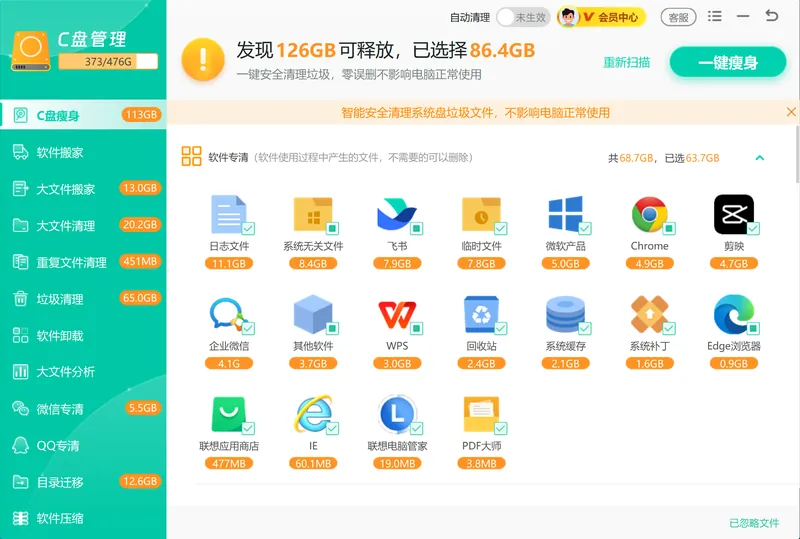
它的 C盘瘦身 直接扫出临时文件、缓存、Windows 更新残留、休眠文件等可释放项目,对应本文方法一到方法三要分头处理的内容,每项都标出占用大小,一次挑出来释放。
下面是 C盘瘦身扫描后按可释放项目分类列出占用空间的界面。
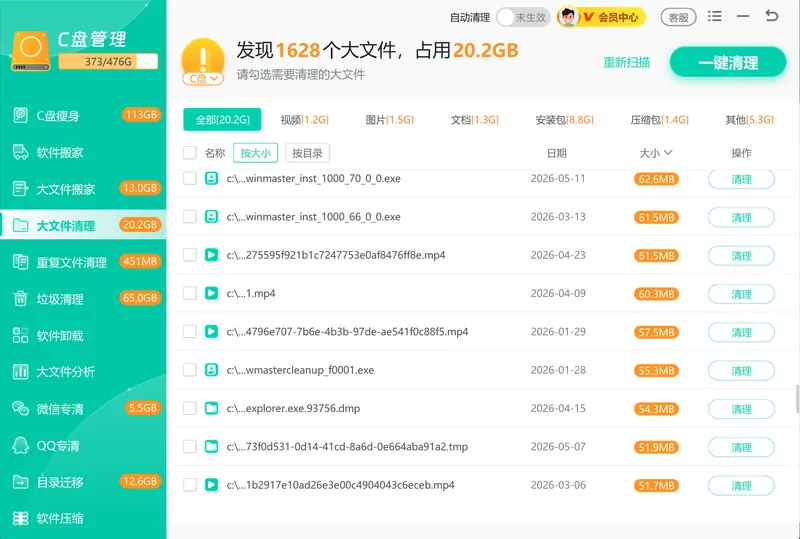
它的 大文件搬家 负责找出 C 盘里的大文件和大体积软件,自动迁移到其他分区,对应本文方法四要手动翻找搬移的工作,省去自己排序和处理软件路径的麻烦。
下面是大文件搬家列出 C 盘大文件并支持迁移到其他分区的界面。
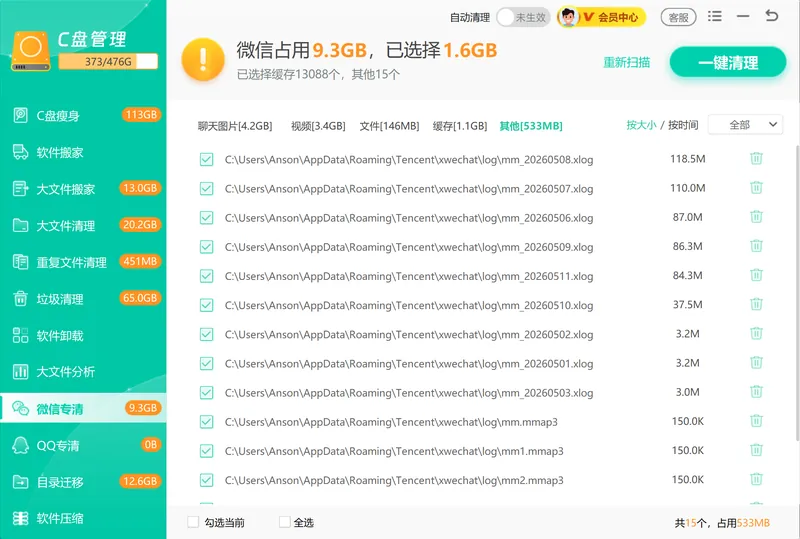
针对占用 C 盘的聊天软件缓存,它的 微信专清 与 QQ专清 能识别聊天产生的图片、视频、文件缓存,按类型清理而不误删重要聊天记录,解决手动清理时不敢动聊天数据的顾虑。
下面是微信专清按缓存类型列出可清理内容、避免误删重要数据的界面。
软领是知名国产软件品牌,软件从官网 wyouhua.com 直接下载,安装过程无捆绑勾选项;界面上随时可点客服按钮联系真人客服,复杂问题还有专业工程师远程协助。垃圾特征库持续更新、跟着系统适配,越用越好用。

四种方法怎么选
四种方法各有适用场景,按需要的清理深度和省心程度挑选即可。日常维护选存储感知,临时救急选磁盘清理或手动清缓存,整盘瘦身选工具一次处理。
| 方法 | 清理范围 | 适合场景 |
|---|---|---|
| 磁盘清理工具 | 系统临时文件、更新残留 | 首次清理、求稳 |
| 存储感知 | 临时文件、回收站 | 长期自动维护 |
| 手动清缓存 | 临时目录、软件缓存 | 见效快、想清彻底 |
| 大文件搬移 | 视频、安装包、大软件 | 大文件占满系统盘 |
常见问题
c盘清理软件哪个好用
好用的 C盘清理软件应能同时处理系统垃圾、缓存和大文件搬移,并标出每项占用大小。日常清理用系统自带工具即可,想一次扫清各类垃圾并整盘瘦身,可用「软领Windows优化大师」这类一体化工具。
电脑c盘清理用系统自带的够吗
系统自带的磁盘清理和存储感知能完成基础清理,覆盖临时文件、回收站和更新残留,但够不到聊天软件缓存、第三方软件残留和大文件搬移,重度占用时需配合手动清理或专业工具。
深度c盘清理会不会误删系统文件
正规清理软件只删临时文件、缓存、日志等可安全移除的项目,不会动系统运行必需的文件。手动清理时只删临时与缓存目录,不动不认识的系统文件,即可避免误删。
清理C盘后还是满怎么办
若清完临时文件和缓存后 C 盘仍满,多半是大文件和大体积软件占用,需要把视频、安装包、游戏等搬到其他分区,或用大文件搬家功能自动迁移。Windows.old 旧系统残留也可通过磁盘清理的"清理系统文件"移除。
hiberfil.sys 能不能删
休眠文件 hiberfil.sys 不建议直接删除文件本身。若不使用休眠功能,可在管理员命令提示符执行 powercfg -h off 关闭休眠,系统会自动移除该文件,通常能腾出与内存容量相当的空间。
推荐阅读
相关推荐
 c盘清理电脑c盘清理深度c盘清理软件软领Windows优化大师






 提示
提示