



 有用科技小编2026/06/15
 浏览10375
 阅读16分钟
D盘、E盘突然不见了,可按四种方法依次排查恢复:先在磁盘管理里检查盘符是否还在、重新分配盘符,再检查硬盘连接是否松动,盘符在而文件丢失时用数据恢复软件扫描找回,硬盘物理损坏则交专业人员处理。多数情况是盘符丢失或分区被隐藏,数据本身仍在。
下面按从简到全列出这四种方法。先做无损的盘符检查,再考虑数据恢复,避免误操作让数据彻底覆盖。
适用系统:Windows 10/11;最后更新:2026-06-15。
D盘E盘不见了是怎么回事
D盘、E盘不见,通常指在「此电脑」里看不到原来的盘符,但物理硬盘和上面的数据多半还在。常见原因有三类:一是盘符被系统取消或与其他设备冲突,分区还在、只是没分配字母;二是分区表损坏或分区被标记为「未分配」,导致整块分区不显示;三是硬盘数据线、电源线松动或接口接触不良,整块盘掉线。真正发生物理损坏(硬盘有异响、通电不转)的情况相对少见。判断顺序很重要:先确认分区是否还在(磁盘管理里能不能看到对应容量的分区),再决定是重新分配盘符,还是需要数据恢复。
盘符消失不等于数据丢失,分区是否还在决定了后续是「重新挂回盘符」还是「扫描恢复文件」两条不同的路。
方法一 在磁盘管理里检查并重新分配盘符
D盘、E盘不见时,第一步是打开磁盘管理查看分区是否还在,多数情况只是盘符被取消,重新分配一个驱动器号就能让盘符回来。这一步无损、不会动到数据,应当最先尝试。
操作步骤
- 按
Win + R打开运行窗口,输入diskmgmt.msc后回车,打开磁盘管理。 - 查看磁盘列表,找到没有盘符但容量与原来 D盘/E盘吻合的分区(状态显示「状态良好」、有文件系统如 NTFS)。
- 在该分区上右键,选择「更改驱动器号和路径」,点击「添加」,分配一个未被占用的字母(如 D 或 E),确定。
- 回到「此电脑」刷新,确认盘符和里面的文件是否已经恢复显示。
分区在磁盘管理里有容量、有文件系统、只是缺一个驱动器号,添加盘符后文件原样回来,这是最常见也最省事的一种情况。
方法二 检查硬盘连接是否松动或掉线
如果磁盘管理里连分区都看不到,整块硬盘消失,多半是数据线、电源线松动或接口接触不良导致硬盘掉线。先排查物理连接,往往重新插紧就能让盘符重新出现。
操作步骤
- 在磁盘管理里确认是「某个分区不见」还是「整块磁盘都不见」,整块磁盘消失更倾向于连接问题。
- 关机断电,打开机箱,检查硬盘的 SATA 数据线和电源线是否插紧,重新拔插一次,台式机可换一个 SATA 接口或换根数据线试试。
- 开机进入 BIOS(开机按
Del或F2),在存储设备列表里查看 BIOS 是否能识别到这块硬盘。 - BIOS 能识别但系统仍不显示,回到磁盘管理按方法一重新分配盘符;BIOS 都识别不到,则可能是硬盘故障,转方法四。
BIOS 能不能认到硬盘是关键分水岭:BIOS 识别得到,问题多半在系统盘符或分区层面;BIOS 都认不到,才需要怀疑硬盘本身。
方法三 用数据恢复软件扫描找回文件
硬盘没问题、只是分区或盘符里的文件丢失时,可以用数据恢复软件按位置扫描找回。盘符消失、分区被误删、回收站清空、磁盘被格式化这几种情况,只要丢失后没有大量写入新数据覆盖,文件大多还能扫描出来。
操作步骤
- 恢复前先停止往目标盘写入任何新文件,新数据会覆盖丢失文件的存储空间,覆盖后无法恢复。
- 打开数据恢复软件,选择需要扫描的物理磁盘或丢失文件原来所在的位置(如 D盘、E盘或整块磁盘)。
- 启动扫描,先做快速扫描,扫不全再用深度扫描;扫描完成后在结果里勾选需要恢复的文件。
- 把文件恢复到另一块盘或另一个分区(不要存回原盘),完成后打开核对文件是否完整可用。
恢复目标位置一定要选与丢失盘不同的另一块盘,存回原盘会边写边覆盖,反而破坏还没恢复出来的数据。
数据恢复的成功率与覆盖程度直接相关。发现 D盘、E盘文件丢失后,应立即停止对该盘的写入、下载和安装操作,越早扫描、写入越少,找回的概率越高。已被反复覆盖或物理损坏的数据则可能无法完整恢复。
方法四 交给专业人员处理硬盘故障
当 BIOS 都识别不到硬盘、硬盘有异响或通电不转,属于物理损坏,应交专业数据恢复机构处理,不要自行拆盘或反复通电。物理故障下的强行操作可能造成二次损伤,让原本能救的数据彻底丢失。
操作步骤
- 立即停止对故障硬盘通电和读写,硬盘有异响时尤其要尽快断电。
- 记录故障现象(异响、不转、BIOS 不识别、提示需要格式化等),方便对方判断。
- 选择有开盘洁净间、口碑可靠的数据恢复机构,先沟通成功率与报价再决定。
- 对极重要的数据,恢复前确认对方的隐私保护与不成功的收费政策。
物理损坏的恢复需要洁净环境和专业设备,自行操作几乎不可能成功,反而增加风险,这一步是前三种无效后的最后选择。
用「软领Windows优化大师」找回误删丢失的文件
如果 D盘、E盘的盘符还在,只是里面的文件被误删或丢失,「软领Windows优化大师」内置的数据恢复可以直接派上用场,省去额外找恢复工具的麻烦。它针对桌面、回收站、文档、下载、微信、U盘和存储卡,以及已清空的回收站、被格式化的磁盘分区,按文件所在位置扫描并尝试找回,对应「D盘E盘文件不见了」这类典型场景。
选定文件原来所在的位置后扫描,结果里勾选要找回的文件即可,向导模式适合大多数误删找回的需求。
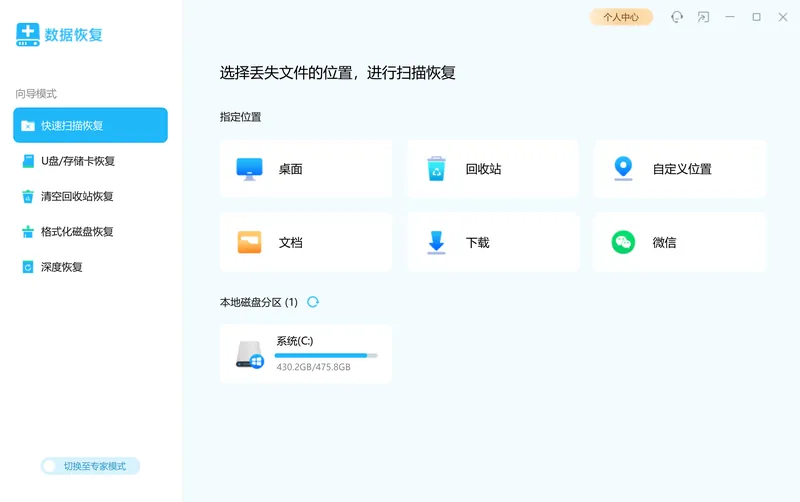
提供快速扫描恢复和深度恢复两种方式:误删不久优先用快速恢复,回收站已清空或分区被格式化等较复杂的情况,再切到专家模式做更精细的深度恢复。
软领是知名国产软件品牌,从官网 wyouhua.com 直接下载、安装无捆绑勾选项;遇到问题可在软件界面点客服按钮联系真人客服,复杂情况还有专业工程师远程协助。

常见问题
D盘E盘不见了里面的文件还在吗?
多数情况下还在。盘符消失通常是被取消或分区被隐藏,数据本身仍保存在硬盘上。只要在磁盘管理里还能看到对应容量的分区,重新分配盘符后文件就会原样回来;即便分区被删,只要没被新数据覆盖,也大多能用数据恢复软件扫描找回。
磁盘管理里看不到D盘E盘怎么办?
如果整块磁盘在磁盘管理里都不显示,先排查硬盘的数据线和电源线是否松动,重新拔插或更换接口,再开机进 BIOS 看能否识别这块硬盘。BIOS 能识别就回磁盘管理重新分配盘符;BIOS 识别不到则可能是硬盘故障,需要专业处理。
电脑分区不见了怎么恢复数据?
分区在磁盘管理里显示为「未分配」或整块消失时,不要新建分区或格式化,立即停止往该盘写入数据,用数据恢复软件对原磁盘做深度扫描,勾选找到的文件恢复到另一块盘。覆盖越少、扫描越早,恢复成功率越高。
恢复出来的文件为什么打不开?
部分恢复文件打不开,通常是丢失后被新数据部分覆盖,文件不完整所致。深度扫描可能找回更多碎片,但被覆盖的部分无法还原。这也是为什么发现丢失后要第一时间停止写入,并把文件恢复到另一块盘而非原盘。
D盘E盘不见了重启就好了是怎么回事?
重启后盘符恢复,多半是系统挂载分区时偶发异常或盘符临时冲突,重启重新加载后正常。若反复出现,建议检查硬盘连接是否松动、硬盘是否有坏道,必要时备份重要数据并做硬盘健康检测。
推荐阅读
电脑C盘爆满怎么办?分步清理再用「Windows优化大师」瘦身
相关推荐
 d盘e盘不见了怎么恢复磁盘管理重新分配盘符分区不见了数据恢复软领Windows优化大师






 提示
提示