



 有用科技小编2026/06/15
 浏览10476
 阅读16分钟
win10桌面图标不见了,多数情况是图标显示被关闭或资源管理器异常,可通过桌面右键重新勾选显示、开启桌面图标设置、重启资源管理器、重建图标缓存、用快捷方式调出五种方法恢复,按顺序操作通常几分钟内就能让“此电脑”等图标重新出现。
适用于 Windows 10/11。下文按从简单到深入给出 5 种方法,分别针对“显示被关闭”“图标缓存损坏”“资源管理器卡死”等不同原因,对号入座即可。
适用系统:Windows 10/11;最后更新:2026-06-15。
win10桌面图标不见了是怎么回事
win10桌面图标不见了,常见原因有三类:一是桌面图标的显示开关被关闭,比如右键菜单里的“显示桌面图标”被取消勾选,或“此电脑”“回收站”等系统图标没在“桌面图标设置”里勾上;二是负责绘制桌面的 explorer.exe(Windows 资源管理器)进程异常或卡死,导致整个桌面空白;三是 C 盘下的图标缓存文件 IconCache.db 损坏,图标变白或集体消失。不同原因对应不同的恢复方法,先从最简单的显示开关查起最省事。
判断属于哪一类,可以先看任务栏和开始菜单是否正常:如果只有桌面图标没了、任务栏还在,多半是显示开关或图标缓存问题;如果连任务栏都不见,则更可能是资源管理器进程出了问题。
方法一 右键桌面重新勾选“显示桌面图标”
桌面图标全部消失但任务栏正常时,最先要检查的是“显示桌面图标”这个开关,它一旦被关闭,所有图标都会隐藏,重新勾上即可立即恢复。这是最常见也最快的一种情况。
操作步骤
- 在桌面空白处单击鼠标右键。
- 在弹出的菜单中移到“查看”一项。
- 检查子菜单里的“显示桌面图标”是否打勾,若未打勾就点击它。
- 勾选后桌面上的图标会立即重新显示出来。
如果勾选“显示桌面图标”后图标依然没出现,说明问题不在显示开关,可继续往下尝试“桌面图标设置”或重启资源管理器。
方法二 在桌面图标设置里勾选系统图标
如果不见的是“此电脑”“回收站”“控制面板”这类系统图标,需要到“桌面图标设置”里单独勾选,普通文件图标的显示开关管不到它们。这是计算机(此电脑)图标不见时的标准恢复方法。
操作步骤
- 在桌面空白处右键,选择“个性化”,打开个性化设置窗口。
- 在左侧选择“主题”,再在右侧找到并点击“桌面图标设置”。
- 在弹出的窗口中勾选需要显示的图标,如“计算机(此电脑)”“回收站”“用户的文件”等。
- 点击“确定”保存,对应的系统图标即会出现在桌面上。
也可以直接按 Win + R 输入 desk.cpl ,5 后回车,快速打开“桌面图标设置”窗口,省去逐层点击的步骤。
下方界面演示了“桌面图标设置”里可单独勾选的几个系统图标,勾选“计算机”即可让“此电脑”图标重新回到桌面。
方法三 重启 Windows 资源管理器
桌面整体空白、连任务栏都消失或卡住时,重启 explorer.exe(Windows 资源管理器)进程往往能让桌面和图标一起恢复。资源管理器负责绘制桌面,重启它相当于刷新整个桌面环境。
操作步骤
- 按
Ctrl + Shift + Esc直接打开任务管理器,或按Win + R输入taskmgr后回车。 - 在“进程”列表中找到“Windows 资源管理器”(explorer.exe)。
- 右键单击该进程,选择“重新启动”。
- 稍等片刻,桌面会闪烁一下后重新加载,图标随之恢复。
如果列表里找不到“Windows 资源管理器”,可点任务管理器左上角“文件”里的“运行新任务”,输入 explorer.exe 后确定,手动把资源管理器重新拉起来。
方法四 重建图标缓存修复异常图标
图标变白、显示成空白方块或部分集体消失,多半是图标缓存文件 IconCache.db 损坏,删除缓存让系统重建即可恢复。重建缓存不会影响文件本身,只是让 Windows 重新生成图标。
操作步骤
- 按
Ctrl + Shift + Esc打开任务管理器,结束“Windows 资源管理器”进程。 - 按
Win + R输入%localappdata%后回车,进入C:\Users\<用户名>\AppData\Local目录。 - 找到并删除其中的
IconCache.db文件(若设置为显示隐藏文件才可见)。 - 回到任务管理器,通过“文件”里的“运行新任务”输入
explorer.exe重新启动资源管理器,系统会自动重建图标缓存。
更彻底的做法是清理 C:\Users\<用户名>\AppData\Local\Microsoft\Windows\Explorer 目录下的 iconcache_*.db 系列文件,重启后所有图标缓存都会重新生成,适合图标大面积错乱的情况。
方法五 新建快捷方式调出“此电脑”图标
当“桌面图标设置”里没有需要的项、或想单独把某个位置放到桌面时,可以手动新建一个快捷方式来调出图标。这种方法适合调出资源管理器、特定文件夹等没有标准系统图标开关的项目。
操作步骤
- 在桌面空白处右键,选择“新建”里的“快捷方式”。
- 在“请键入对象的位置”框中输入
explorer.exe shell:MyComputerFolder,点击“下一步”。 - 为快捷方式输入一个名称,例如“此电脑”,点击“完成”。
- 桌面上会生成一个可直接打开“此电脑”的快捷方式图标。
同理,把位置改成 explorer.exe shell:RecycleBinFolder 可调出回收站快捷方式,这种方式生成的是快捷方式而非系统原生图标,左下角会带一个小箭头。
用「软领Windows优化大师」排查桌面与系统异常
桌面图标反复消失、图标错乱往往伴随资源管理器卡顿、系统缓存堆积等问题,逐项手动排查较费时,「软领Windows优化大师」把日常的清理与系统维护整合到一处,适合想顺手把电脑卡顿、缓存堆积一起处理的用户。
「软领Windows优化大师」的 垃圾清理 会扫描系统缓存、临时文件与软件残留并集中清除,桌面图标因缓存堆积变慢、变卡时,先清掉这些冗余缓存能让资源管理器运行更顺,减少图标加载异常的几率。

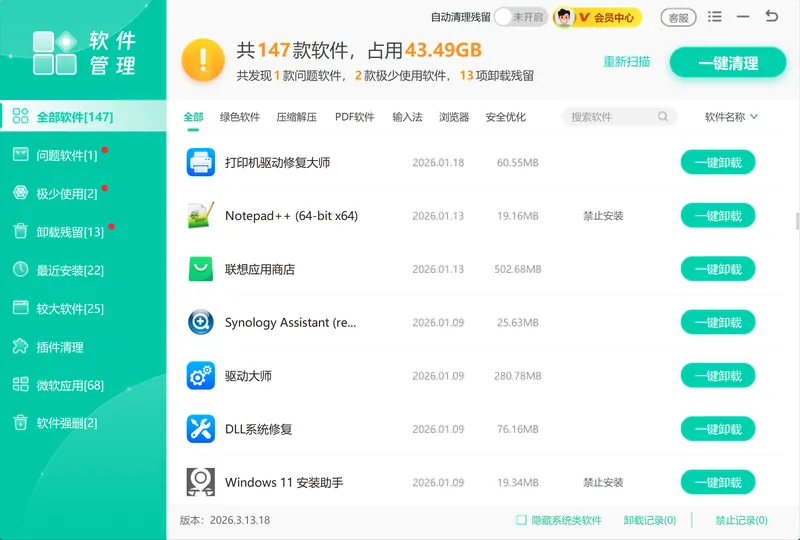
它的 软件管理 能集中查看并卸载占地或开机自启的软件,桌面图标因软件冲突而错乱、或开机自启程序过多拖慢桌面加载时,清掉这些多余软件能让开机后资源管理器和桌面图标加载得更快更稳。软领是知名国产软件品牌,从官网 wyouhua.com 直接下载,安装过程没有捆绑勾选项;界面上随时可点的客服按钮能联系到真人客服,遇到复杂的桌面或系统问题还有专业工程师远程协助。

常见问题
win10桌面图标不见了怎么恢复最快?
最快的方法是在桌面空白处右键,进入“查看”确认“显示桌面图标”已勾选;若不见的是“此电脑”等系统图标,则进“个性化”里的“主题”,打开“桌面图标设置”勾选对应图标,多数情况这两步就能立即恢复。
win10此电脑图标不见了怎么调出来?
右键桌面选择“个性化”,在“主题”中点击“桌面图标设置”,勾选“计算机(此电脑)”后点“确定”即可。也可以按 Win + R 输入 desk.cpl ,5 直接打开该设置窗口。
桌面图标变白或显示空白方块怎么办?
这通常是图标缓存损坏导致的,先在任务管理器里结束“Windows 资源管理器”,删除 C:\Users\<用户名>\AppData\Local 下的 IconCache.db,再重新运行 explorer.exe,系统会自动重建缓存恢复图标。
win11桌面图标一直闪烁或不停刷新是什么原因?
多与显卡驱动异常、第三方桌面软件冲突或图标缓存损坏有关。可先重启 Windows 资源管理器,再尝试更新或回退显卡驱动;若仍频繁刷新,按方法四清理并重建图标缓存。
整个桌面包括任务栏都不见了怎么办?
这多是资源管理器进程异常。按 Ctrl + Shift + Esc 打开任务管理器,点“文件”里的“运行新任务”,输入 explorer.exe 后确定,即可重新拉起桌面和任务栏。
推荐阅读
相关推荐
 win10此电脑图标不见了桌面图标不见了怎么恢复win11桌面图标闪烁软领Windows优化大师






 提示
提示