



 有用科技小编2026/06/15
 浏览10166
 阅读11分钟
win10恢复出厂设置共有 3 种方法:在「设置」里用「重置此电脑」、从锁屏或恢复环境进入「疑难解答」重置、用安装介质全新安装系统。重置前务必把系统盘文件备份到其它磁盘,并全程接通电源。
三种方法对应三种场景:系统能正常进入桌面用方法一,开不了机用方法二,重置失败或要彻底净化用方法三。整个过程约需 1 到 2 小时,期间不要中断。
适用系统:Windows 10/11;最后更新:2026-06-15。
win10恢复出厂设置是什么
win10恢复出厂设置,是指用 Windows 10 自带的「重置此电脑」功能,把系统还原到接近出厂的初始状态。它会重新安装 Windows,可选保留个人文件或删除全部内容,常用于系统卡顿、反复报错、清除个人数据后转卖或返修等场景。入口在「设置 > 更新和安全 > 恢复」,对应英文 Reset this PC。
重置分「保留我的文件」和「删除所有内容」两种模式,前者保留文档但卸载所有已装软件,后者把磁盘清空、更接近全新装机。下图对比两种模式的处理范围。
方法一 在「设置」里用「重置此电脑」
系统能正常进入桌面时,首选在「设置 > 更新和安全 > 恢复」里完成 win10恢复出厂设置,无需 U 盘或安装盘。开始前先把系统盘里的重要文件复制到其它磁盘或移动硬盘,并接通电源。
操作步骤
- 把 C 盘里的重要文件备份到其它磁盘或移动硬盘,确认笔记本已接通电源。
- 按
Win + I打开「设置」,点击「更新和安全」。 - 在左侧选「恢复」,在「重置此电脑」下点击「开始」。
- 按需选择「保留我的文件」或「删除所有内容」。
- 选择重新安装方式:云下载或本地重新安装,云下载需联网。
- 按提示确认后点击「重置」,等待系统自动还原,期间不要操作电脑。
下图为「重置此电脑」的两种模式选择界面,对应步骤中「保留我的文件」与「删除所有内容」的取舍。
方法二 从恢复环境(WinRE)重置
系统进不了桌面或反复蓝屏时,可从锁屏界面或 Windows 恢复环境(WinRE)完成 win10恢复出厂设置。这种方式不依赖能否正常登录,适合系统已无法启动的情况。
操作步骤
- 在登录界面,按住
Shift键的同时点击「电源 > 重启」,进入恢复环境。 - 若连续三次开机失败,系统会自动进入恢复环境。
- 依次选择「疑难解答 > 重置此电脑」。
- 选择「保留我的文件」或「删除所有内容」,再选云下载或本地重装。
- 按提示确认,等待系统自动重置完成。
下图为恢复环境的进入路径,从登录界面或自动修复进入「疑难解答」后即可找到「重置此电脑」。
方法三 用安装介质全新安装系统
当「重置此电脑」反复失败,或要把磁盘彻底净化时,可用官方媒体创建工具制作启动 U 盘,全新安装 Windows 10。这种方式覆盖最彻底,适合系统损坏严重或准备转手的电脑。
操作步骤
- 在一台可用电脑上,从微软官网下载「媒体创建工具」并制作 8GB 以上的启动 U 盘。
- 把启动 U 盘插入目标电脑,开机时按
F12、F2或Esc(依品牌而定)进入启动菜单。 - 选择从 U 盘启动,进入 Windows 安装界面。
- 在「你想执行哪种类型的安装」中选「自定义」,按需删除并格式化系统分区。
- 选择安装位置,等待系统复制文件并自动重启完成安装。
下图为三种方法的适用场景对比,可据此判断该走哪条路径。
重置前后用「软领Windows优化大师」减少不必要的折腾
很多人选择恢复出厂设置,其实只是因为 C 盘越用越满、系统越来越卡。在动手重置前,先用「软领Windows优化大师」做一次彻底清理,往往就能腾出空间、恢复流畅,省去重装系统和重新配置软件的麻烦。
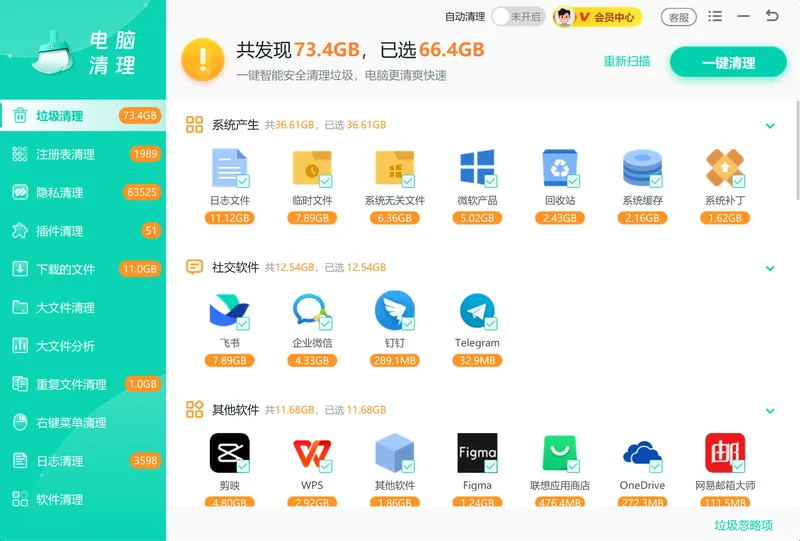
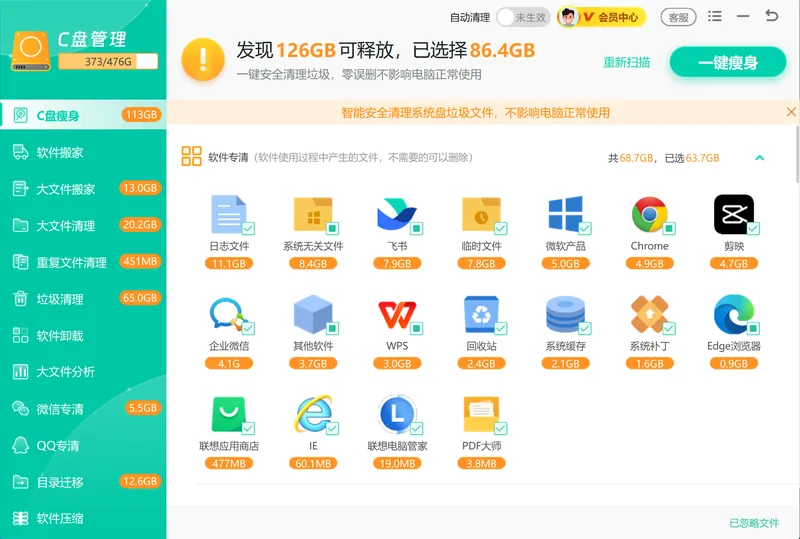
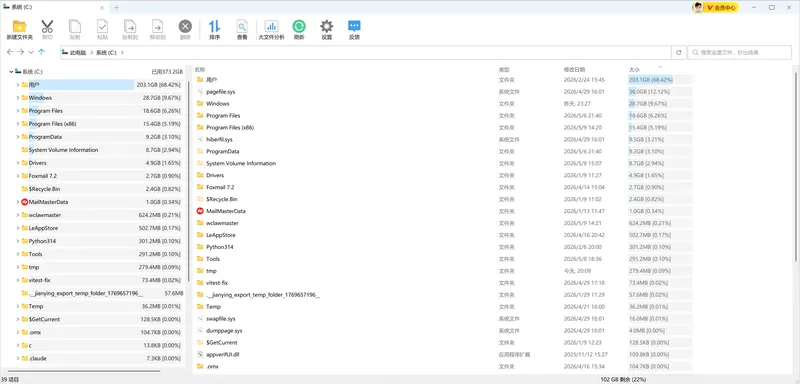
「软领Windows优化大师」的垃圾清理可识别并清除系统缓存、临时文件、日志等无用文件;C盘瘦身和大文件分析能找出占用系统盘的大块文件,把它们清理或搬迁到其它磁盘,直接缓解 C 盘空间不足的根因。
下图为垃圾清理功能,扫描后按类别列出可清理的缓存与临时文件,帮助快速释放被无用文件占用的空间。
如果确实要恢复出厂或重装系统,重装后系统盘又会随使用逐渐堆积缓存。C盘瘦身功能可定位 C 盘里体积偏大的占用项,把可迁移的内容搬到其它磁盘,让系统盘长期保持宽裕。
大文件分析则把磁盘里占空间最多的文件按大小排列,让你一眼看清空间被什么占用,再决定保留还是清理,避免盲目重置。
软领是知名国产软件品牌,「软领Windows优化大师」可从官网 wyouhua.com 直接下载,安装过程没有捆绑勾选项;软件界面上带有客服按钮,点一下就能联系到真人客服帮你解决电脑问题,复杂情况还有专业工程师远程协助。

常见问题
win10恢复出厂设置会删除所有文件吗
看你选哪种模式。选「保留我的文件」会保留个人文档、只卸载已装软件;选「删除所有内容」则清空系统盘,相当于恢复出厂。无论哪种,建议提前把重要文件备份到其它磁盘。
win10恢复出厂设置要多久
一般约需 1 到 2 小时,具体取决于磁盘容量、数据量和硬件性能。选择「云下载」重装时还会额外耗费下载时间,过程中请保持接通电源、不要中断。
电脑开不了机怎么恢复出厂设置
在登录界面按住 Shift 点「重启」,或连续三次开机失败让系统自动进入恢复环境,再依次选「疑难解答 > 重置此电脑」即可,无需进入桌面。
恢复出厂设置和重装系统有什么区别
恢复出厂设置用系统自带功能还原,操作简单、保留原有系统版本;重装系统多用 U 盘全新安装,覆盖更彻底,适合系统损坏严重的情况。普通卡顿优先用「重置此电脑」。
不想恢复出厂设置,只是C盘满了怎么办
多数卡顿和 C 盘报满是缓存、临时文件和大文件堆积所致,不一定要重置。可先用「软领Windows优化大师」做垃圾清理和 C盘瘦身,腾出空间后系统通常就能恢复流畅。
推荐阅读
相关推荐
 win10怎么恢复出厂设置重置此电脑win10 c盘清理软领Windows优化大师






 提示
提示