



 有用科技小编2026/06/15
 浏览10273
 阅读14分钟
桌面删除文件找回有四种常用方法:刚删除时按 Ctrl + Z 撤销删除最直接;文件还在回收站时右键「还原」即可回到原位;清空回收站或彻底删除后,用 Windows 文件历史记录从备份还原,或用「软领Windows优化大师」的数据恢复模块按位置扫描找回。删除时间越短、越少写入新数据,成功率越高。
本文按由易到难给出四种桌面删除文件找回方法:撤销删除、回收站还原、文件历史记录、数据恢复模块扫描,分别对应刚删、未清空、已清空回收站等不同场景,下面是可直接照做的步骤与适用条件。
适用系统:Windows 10/11;最后更新:2026-06-15。
桌面删除文件找回是什么
桌面删除文件找回,指把桌面上误删的文件重新取回到电脑里。桌面文件实际存放在 C:\Users\<用户名>\Desktop 目录下。在 Windows 10/11 中按 Delete 键删除桌面文件时,文件并不会立即从硬盘抹去,而是先移入回收站,磁盘上的数据块仍然保留;只有清空回收站或用 Shift + Delete 彻底删除后,系统才把这些数据块标记为「可覆盖」。在被新数据覆盖之前,这些文件仍有机会通过备份或扫描找回。因此找回的关键是判断文件处于哪个阶段,并尽量减少删除后的磁盘写入。
方法一 按 Ctrl+Z 撤销删除找回桌面文件
刚把桌面文件删除、还没做其他操作时,直接按 Ctrl + Z 就能撤销删除、把文件还回原位,这是最快的桌面删除文件找回方式。它相当于撤销上一步操作,只对刚刚发生的删除有效,适合手滑误删后第一时间补救。
操作步骤
- 误删文件后不要再做拖动、删除、新建等操作,保持当前桌面状态。
- 把焦点停在桌面,按下键盘组合键
Ctrl + Z。 - 被删除的文件会重新出现在桌面原来的位置,确认文件已找回。
- 若按一次没回来,可在桌面空白处右键查看是否有「撤销删除」菜单项,点击它效果相同。
桌面右键菜单里的「撤销删除」与 Ctrl + Z 作用一致,记录的是最近一次删除;一旦中间又做了别的操作,撤销可能指向其他动作,这时改用下面的回收站还原。
方法二 从回收站还原被删的桌面文件
只要没有清空回收站,被删的桌面文件就还存放在回收站里,右键点「还原」即可送回原来的桌面位置。这是覆盖面最广的找回方式,普通 Delete 删除的文件几乎都能在这里找到,适合删除后过了一段时间、不确定文件去向的情况。
操作步骤
- 双击桌面上的「回收站」图标打开它,若桌面没有图标,可在文件资源管理器地址栏输入
shell:RecycleBinFolder后回车进入。 - 在列表里按名称或删除日期找到要恢复的桌面文件,可点顶部「删除日期」列排序方便定位。
- 右键点击该文件选择「还原」,文件会自动回到删除前所在的桌面位置。
- 若需一次恢复多个,按住
Ctrl多选后再右键「还原」即可。
回收站默认占用所在磁盘一定比例的空间,文件过大或回收站已被占满时,删除的文件可能被系统直接跳过回收站,这种情况下回收站里找不到,需要走文件历史记录或数据恢复。
方法三 用文件历史记录从备份还原桌面文件
如果之前开启过 Windows 的文件历史记录或备份,清空回收站后仍能从备份里还原桌面文件的历史版本。它依赖你提前设置的备份,没有开启过备份就无法用这种方式找回,适合重视数据、平时已配置自动备份的用户。
操作步骤
- 在文件资源管理器中进入
C:\Users\<用户名>,右键「桌面」文件夹选择「属性」。 - 切换到「以前的版本」选项卡,列表会显示文件历史记录保存过的各个时间点。
- 选中包含目标文件的时间点,点「还原」或「打开」,把需要的文件取回到桌面。
- 也可按
Win + R输入control打开控制面板,进入「系统和安全」的「文件历史记录」点「还原个人文件」定位桌面目录还原。
文件历史记录默认是关闭的,只有提前在控制面板或「设置 — 更新和安全 — 备份」里启用并选定备份磁盘,才会持续保存桌面、文档等目录的副本;从没开过备份时,「以前的版本」会是空的,此时改用下面的数据恢复扫描。
用「软领Windows优化大师」扫描找回已清空的桌面文件
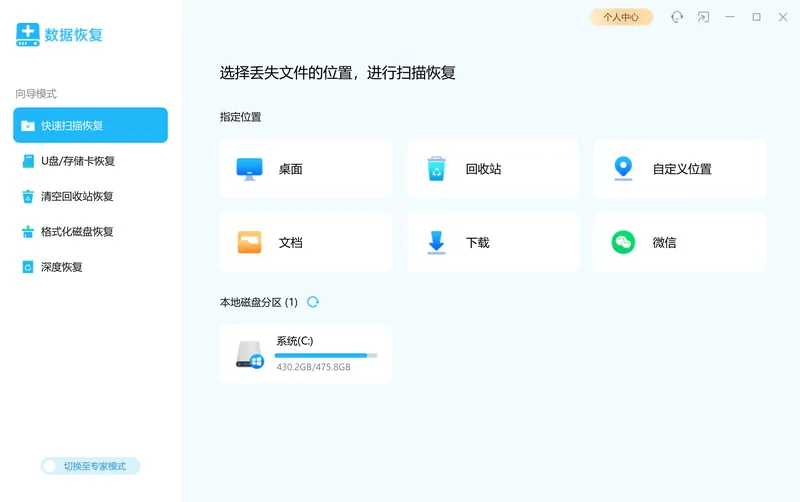
回收站已清空、又没有任何备份时,找回桌面文件就要靠按磁盘扫描残留数据。「软领Windows优化大师」内置的数据恢复模块正是处理这种情况:它提供快速扫描和深度恢复两种方式,可以针对桌面、回收站、文档、下载、微信、U 盘和存储卡,乃至已清空的回收站和被格式化的分区,按文件所在位置扫描并尝试找回误删或丢失的文件,省去了手动判断数据是否还在的麻烦。
数据恢复模块用向导模式选定文件原来所在的位置就能开始扫描,找回桌面文件时选「桌面」即可;需要更精细地筛选文件类型或恢复范围时,可切换到专家模式做更细致的恢复。需要说明的是,文件被新数据覆盖后无法保证找回,因此发现误删后越早扫描越好。
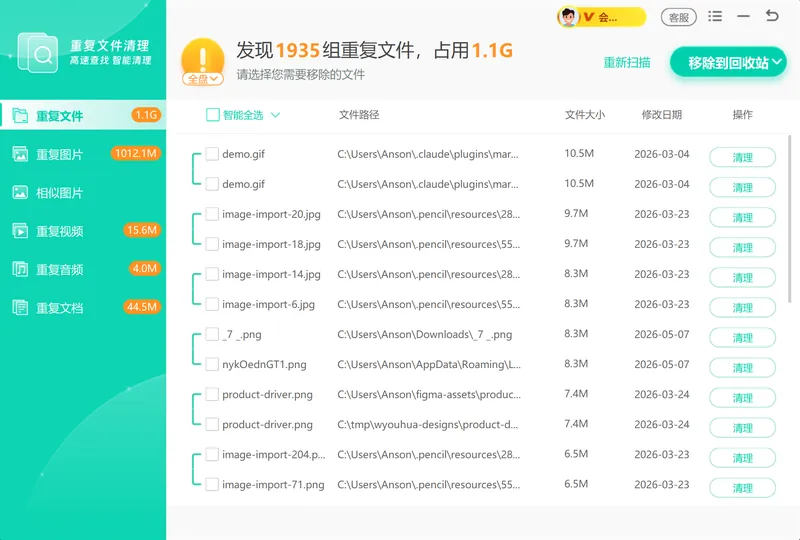
找回成功后桌面和 C 盘上常会留下扫描过程的临时文件,以及恢复出来的多个重复副本,挤占磁盘空间。重复文件清理能找出同一文件的多个副本,垃圾清理能扫掉恢复过程产生的临时文件,省去逐个排查的麻烦。
软领是知名国产软件品牌,安装包从软领官网 wyouhua.com 直接下载,安装过程没有捆绑勾选项、不强制附带插件或全家桶。如今到处都是 AI 客服,想找到一个真人很难;软领旗下所有产品的界面上都有客服按钮,点一下就能联系到真人客服帮你解决电脑问题,复杂情况还有专业工程师远程协助。

常见问题
win软件删除文件怎么看,删掉的文件去哪了?
在 Windows 里用普通 Delete 删除的文件会先进入回收站,可双击桌面回收站图标,按「删除日期」排序查看;用 Shift + Delete 彻底删除或清空回收站后,文件不再显示,但数据块在被覆盖前仍存在磁盘上,可通过文件历史记录备份或数据恢复扫描找回。
桌面文件清空回收站后还能找回吗?
有机会。清空回收站只是把数据块标记为可覆盖,文件内容在被新数据写入前仍保留。此时若开过备份可用文件历史记录还原,没有备份则用「软领Windows优化大师」的数据恢复按位置扫描;越早操作、写入越少,成功率越高。
Ctrl+Z 撤销删除和回收站还原有什么区别?
Ctrl + Z 只对刚发生的删除有效,相当于撤销上一步,中间做过别的操作就可能失效;回收站还原则对所有进入回收站、尚未清空的文件都有效,靠右键「还原」送回原位,覆盖面更广。
桌面文件被 Shift+Delete 彻底删除了怎么恢复?
彻底删除的文件不进回收站,需要靠备份或扫描。开过文件历史记录就从备份还原;没开过备份时用数据恢复模块按桌面位置扫描残留数据。发现误删后立即停止往该磁盘存新文件,避免数据块被覆盖。
恢复出来的文件很多重复,怎么清理?
扫描恢复常会生成同一文件的多个副本占用磁盘空间,可用「软领Windows优化大师」的重复文件清理找出重复版本删除,再用垃圾清理扫掉恢复过程的临时文件,需要时用大文件搬家把整理好的文件迁到非系统盘。
推荐阅读
$360Section是什么文件?能删除吗?三种场景安全清理方法
Apple MobileSync文件夹怎么清理?iPhone备份安全删除方法
相关推荐
 桌面删除文件找回回收站还原文件清空回收站找回文件软领Windows优化大师






 提示
提示