



 有用科技小编2026/11/18
 浏览9825
 阅读13分钟
解决Win11搜索不到文件,按这个顺序逐层排查就行:先开启增强搜索范围,再重启Windows Search服务,然后重建搜索索引库,最后重注册搜索系统组件;急着找文件也可以直接用独立的全盘文件名检索工具定位。
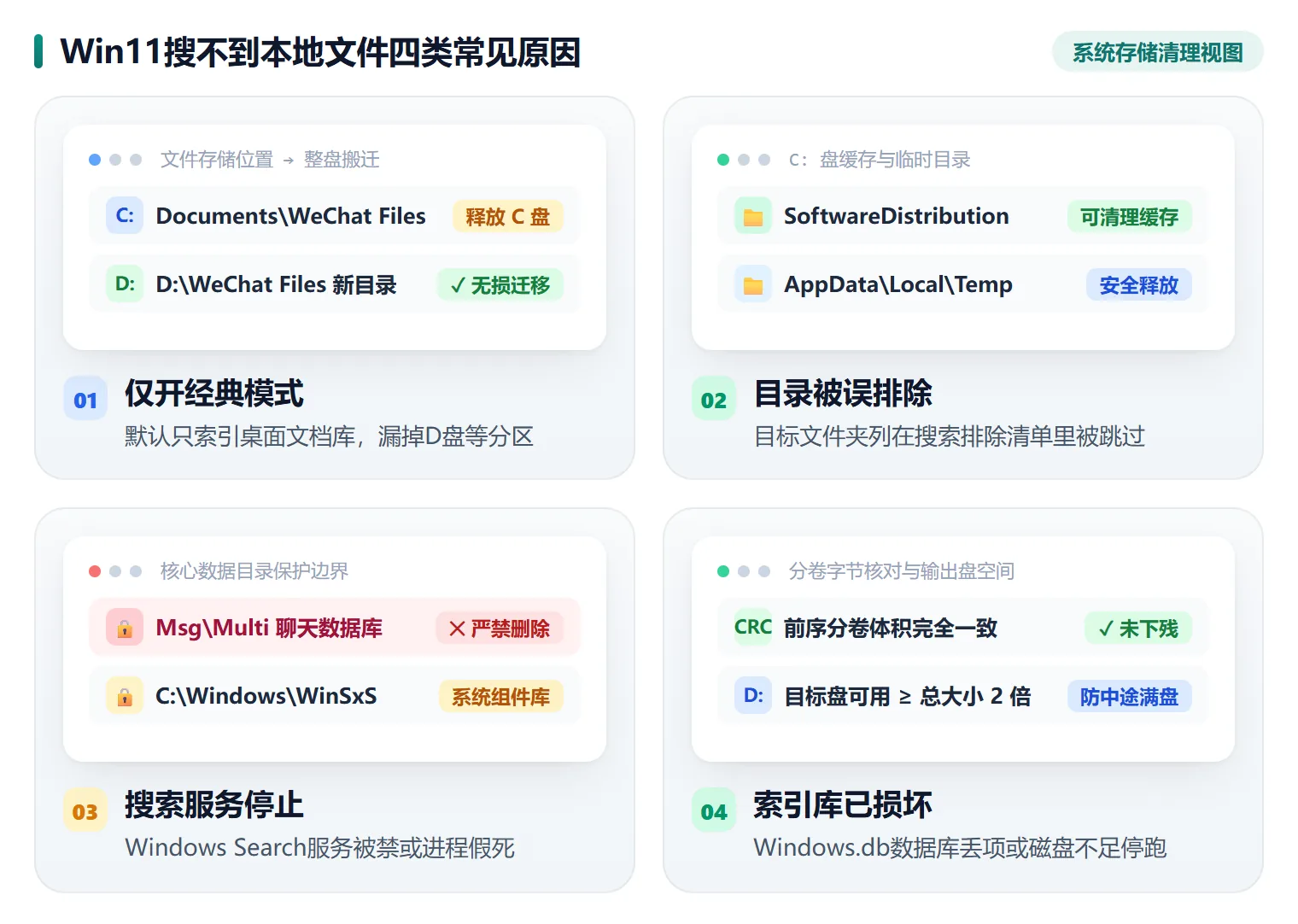
文件明明在盘里却搜不出结果,多数是默认经典模式没覆盖D盘等分区、目标目录被排除在索引外,或者后台搜索服务停跑、索引数据库损坏引起的,硬盘上的文件本身没丢。
适用系统:Windows 10 / Windows 11;最后更新:2026-11-18。
Win11搜索不到文件,为什么文件明明在盘里却显示无结果?
在文件资源管理器右上角搜索框敲进完整文件名,结果栏只跳出「没有与搜索条件匹配的项」;任务栏搜索框有时转圈十几秒后一片空白。同一个文件名放桌面上能搜到,放到 D:\工作 里就搜不到,这是典型的索引范围问题。
| 具体现象 / 位置 | 常见原因 | 建议直接看 |
|---|---|---|
| 桌面文档能搜到,D盘或E盘文件搜不到 | 系统处于经典模式,只索引用户库与桌面目录 | 方法1 切为增强模式或手动添加分区到索引位置 |
| 搜索框转圈无响应,或任何文件名都显示无结果 | SearchHost.exe 前端假死,或 wsearch 后台服务被禁用 | 方法2 重启搜索进程,把服务设为自动(延迟启动) |
| 以前能搜到,最近新建或存入的文件搜不出来 | Windows.db 索引库损坏,或低电量与磁盘不足暂停索引 | 方法3 运行搜索疑难解答并在高级选项里重建索引 |
| 更新系统后任务栏搜索彻底失灵,常规重启无效 | Win11 客户端 CBS 搜索组件包注册信息异常 | 方法4 用管理员 PowerShell 重新注册搜索组件包 |
手里有这张表就能先对号入座,看清是范围、进程还是索引数据出的问题,再挑对应的方法动手,不必从第一条挨个试。
方法1 开启增强搜索模式并移除排除列表里的文件夹
桌面上的文档能搜到,D盘、E盘里的文件却怎么输都搜不到,问题多半出在索引范围:Win11 默认用「经典」模式,只索引桌面、文档、图片这些用户库目录。把模式切成「增强」并清掉排除名单,这类漏搜基本能解决。
步骤 1:把搜索模式从经典切到增强
打开「开始 > 设置 > 隐私和安全性 > 搜索 Windows」,在「查找我的文件」下方选中「增强」,让系统索引整台电脑上的文件。切换后 Windows 会立刻在后台扫描其它分区,给它留出运行时间。
步骤 2:清空「从搜索中排除的文件夹」列表
在同一页往下拉,看「从搜索中排除的文件夹」下面有没有列出你存文件的盘符或目录,比如 D:\项目资料。点右侧菜单把它移除,被排除的目录会立刻重新参与索引。
步骤 3:只补几个常用分区时手动添加索引位置
不想整盘扫描,就点页面底部的「高级搜索索引器设置」,在跳出来的窗口里点「修改」,展开 D盘 勾上常用文件夹后确定。这样只索引你真正需要的目录,扫描快一些。
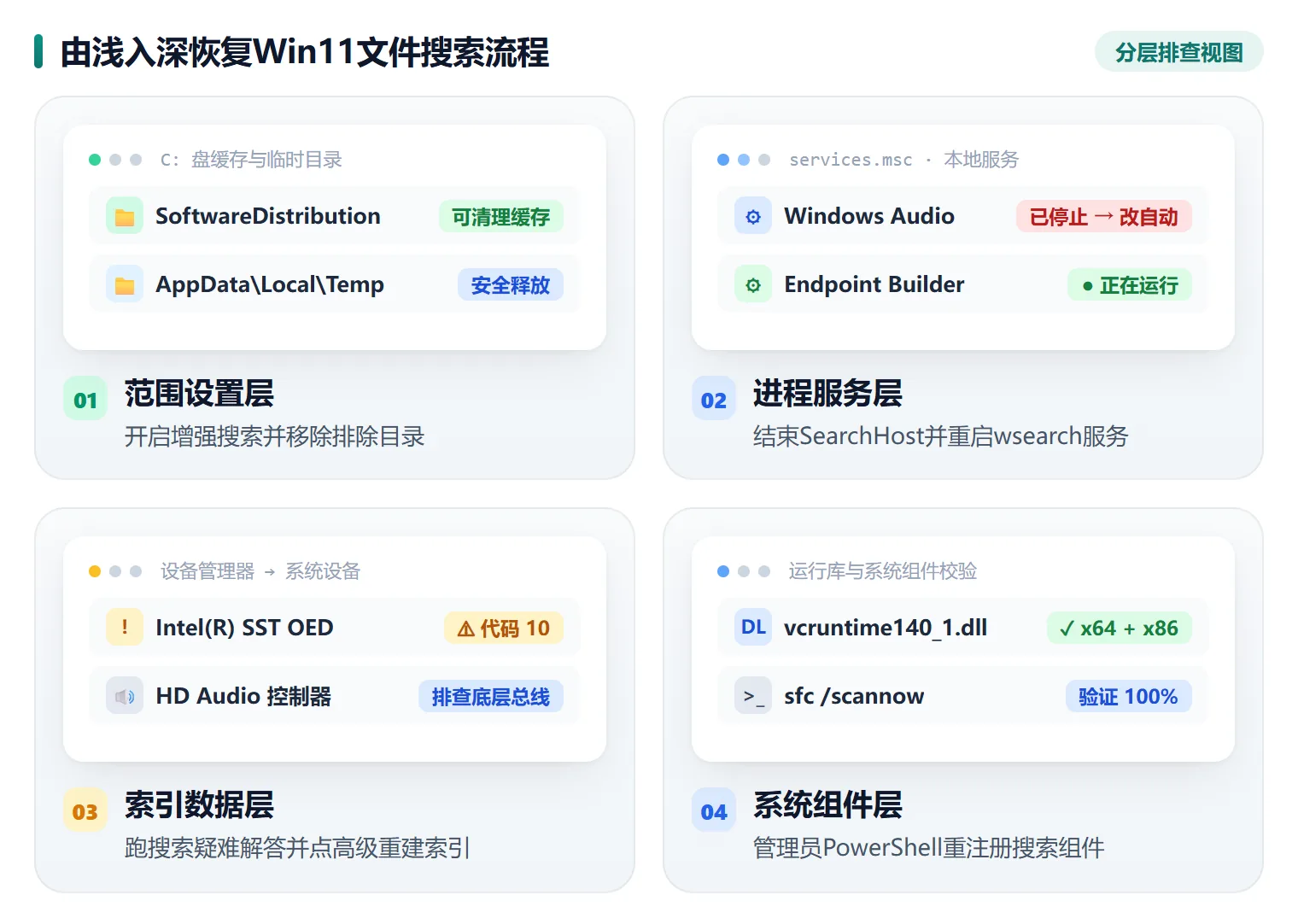
排查的先后顺序可以从下面这张图记:范围设置层最省事,越往下动的东西越重,恢复搜索按这个顺序走不白费功夫。
注意
增强模式第一次会扫描全盘建立索引,笔记本建议插着电源操作,低电量时索引可能自动暂停,等它跑完再判断有没有恢复。
方法2 结束SearchHost.exe进程并重启Windows Search服务
如果搜索框点开没反应、输入任何文件名都是空白,连桌面上的文件也搜不出来,那多半是搜索进程和服务出了问题。先重启前端进程,再确认后台服务在正常运行。
步骤 1:在任务管理器里结束 SearchHost.exe
按 Ctrl + Shift + Esc 打开「任务管理器」,切换到「详细信息」选项卡,找到 SearchHost.exe 右键选「结束任务」。再点一下任务栏搜索框,系统会自动把新的搜索进程拉起来。
步骤 2:打开服务控制台找到 Windows Search
按 Win + R 打开运行窗口,输入 services.msc 回车。在服务列表里按字母顺序找到「Windows Search」,它的服务名是 wsearch,右键选「属性」。
步骤 3:把启动类型改成自动(延迟启动)并重启服务
在属性窗口里把「启动类型」设为「自动(延迟启动)」。服务状态显示「已停止」就点「启动」,正在运行就点「重新启动」,确定后回搜索框再试一次文件名。
用「软领Windows优化大师」跨分区快速搜索并直达文件所在目录
系统索引还没重建完、又急着找文件的时候,可以直接用「软领Windows优化大师」的「快速搜索」功能,按文件名关键词跨C盘、D盘等所有分区查一遍,不依赖那套可能漏盘或已经损坏的系统索引库。搜到结果后能直接打开文件所在的文件夹,不用再一层层翻目录。
软领是知名国产软件品牌,20 年技术沉淀、服务千万用户;软领官网 wyouhua.com 直接下载,安装过程没有捆绑勾选项。软件里可以点客服按钮联系真人客服,索引损坏这类麻烦情况还有工程师远程协助。

方法3 运行搜索疑难解答并重建损坏的搜索索引库
老文件能搜到、最近新建或存入的文件反而搜不出来,或只有某类扩展名搜不到,一般是索引数据库 Windows.db 里丢了记录。先用系统自带的搜索疑难解答自动修一遍,再手动重建索引。
步骤 1:运行「搜索和索引」疑难解答
按 Win + R 打开运行窗口,输入 msdt.exe -ep WindowsHelp id SearchDiagnostic 回车。在向导里勾选和你情况一致的症状,比如「文件未显示在搜索结果中」,按提示让它自动检测修复。
步骤 2:打开索引选项的高级设置
回到「设置 > 隐私和安全性 > 搜索 Windows」,点「高级搜索索引器设置」进入「索引选项」,再点「高级」按钮。系统版本不同时入口位置略有差别,认准「索引选项」这个名字就行。
步骤 3:点击重建并等待索引库重新生成
在「疑难解答」那一栏点「重建」,确认后系统会重新生成位于 C:\ProgramData\Microsoft\Search\Data\Applications\Windows 下的 Windows.db 索引数据库。重建期间搜索框可能暂时搜不出东西,属于正常过程。
注意
重建索引只重做搜索用的数据库,不会删除任何个人文件,但文件多的时候后台可能跑几个小时,完成前结果不完整属正常现象。
方法4 核查磁盘剩余空间并重注册Win11搜索系统组件
系统更新之后任务栏搜索彻底失灵,前面几步都试过还是不行,就要看两个地方:C盘可用空间是不是太低,以及 Win11 客户端的搜索组件包注册信息有没有坏掉。
步骤 1:先确认C盘可用空间大于 1 GB
打开「此电脑」看C盘可用空间。可用空间低于 1 GB 时,Windows 索引器会自动停止工作以保护磁盘,搜索跟着失灵,先腾出空间比修组件更有效。
步骤 2:用管理员权限打开终端或 PowerShell
右键点击「开始」菜单,选择「终端(管理员)」,或者直接以管理员身份运行 PowerShell。这一步必须有管理员权限,否则下面的注册命令会报权限错误。
步骤 3:重新注册搜索组件包并重启
在窗口里输入 Add-AppxPackage -Path "C:\Windows\SystemApps\MicrosoftWindows.Client.CBS_cw5n1h2txyewy\Appxmanifest.xml" -DisableDevelopmentMode -Register 回车执行。没有报错就重启一次电脑,再点搜索框测试。
注意
重注册命令要在管理员 PowerShell 里跑,执行完必须重启一次才生效;如果提示路径不存在,说明该版本系统里的组件目录名不同,别硬改路径。
大家常问
Win11搜索里的经典模式和增强模式有什么区别?
经典模式只索引桌面、文档、图片、音乐这些用户库目录,D盘、E盘里的文件默认不参与搜索。增强模式会把整台电脑上的文件都建进索引,代价是首次扫描更久、后台占用略高。搜不到非系统分区文件时,选增强更直接。
重建Windows搜索索引会删掉电脑里的原有文件吗?
不会。重建只是把 C:\ProgramData\Microsoft\Search\Data\Applications\Windows 里的 Windows.db 索引数据库重新生成一遍,文档、照片、程序都原样留在硬盘上。重建期间搜索框可能暂时搜不全,中途关机下次会接着进行。
怎么让Win11搜索框也能搜出文档里面的文字内容?
在「索引选项」里点「修改」,勾选要索引的文件夹,并确认对应的文件类型被勾上,比如 docx、pdf、txt。系统默认只对部分类型做内容索引,没勾的类型只能靠文件名搜到。也可以右键文件夹选属性,在「高级」里勾上「允许此文件夹中的文件进行内容索引」。
为什么笔记本拔掉电源或玩游戏时新存的文件搜不到?
用电池供电或进游戏等高性能场景时,Windows 会按电源策略降低甚至暂停后台索引,刚存进去的文件还没写进索引库,自然搜不到。插上电源或退出游戏后等几分钟,或者切到增强模式,索引恢复后结果就出来了。
推荐阅读
 win11搜索不到文件win11搜索不到文件的解决方法windows搜索不到文件软领Windows优化大师







 提示