



 有用科技小编2026/11/22
 浏览9780
 阅读17分钟
Edge 插件管理入口就在地址栏,输入 edge://extensions 回车,或者点右上角三点菜单里的「扩展」再点「管理扩展」,两条路打开的是同一个扩展管理页。
入口打不开、列表缺项、删掉以后插件又自己回来,常见原因是被策略锁住、旧式 IE 加载项没清、快捷方式被追加了网址,或者本地 Extensions 目录还留着残留文件夹,按顺序排查就能理清。
适用系统:Windows 10 / Windows 11;最后更新:2026-11-22。
翻遍 Edge 菜单也找不到插件管理入口,先看你的现象属于哪一类
最常见的三种画面:地址栏敲 edge://extensions 后页面一片空白或直接跳回 edge://settings;三点菜单里只剩「获取 Microsoft Edge 扩展」,没有「管理扩展」;扩展页能打开,但列表比记忆里少了几项,某个插件怎么都找不到。还有一种更隐蔽的,插件在扩展页里已经删掉,重启浏览器它又自己加载回来。
先对号入座,再决定从哪一步开始动手,能省掉大段盲试。
| 具体现象 / 位置 | 常见原因 | 建议直接看 |
|---|---|---|
地址栏 edge://extensions 打不开或跳回设置页 | 被策略拦截,或快捷方式被追加网址劫持 | 先看方法1,再看方法3、方法5 |
| 三点菜单里只有「获取扩展」,没有「管理扩展」 | 入口被策略隐藏,或这个版本菜单做了精简 | 先看方法2,再看方法3 |
| 扩展列表少了几项、看不到某个插件 | 隐藏项没展开,或受到组织策略管控 | 看方法1 里打开开发人员模式那一步 |
inetcpl.cpl 里还挂着工具条类加载项 | 旧式 IE 加载项没有清除 | 看方法4 |
| 卸载后插件仍自动加载、图标又回来 | 本地残留目录还在,或快捷方式参数被改 | 看方法5 与方法6 |
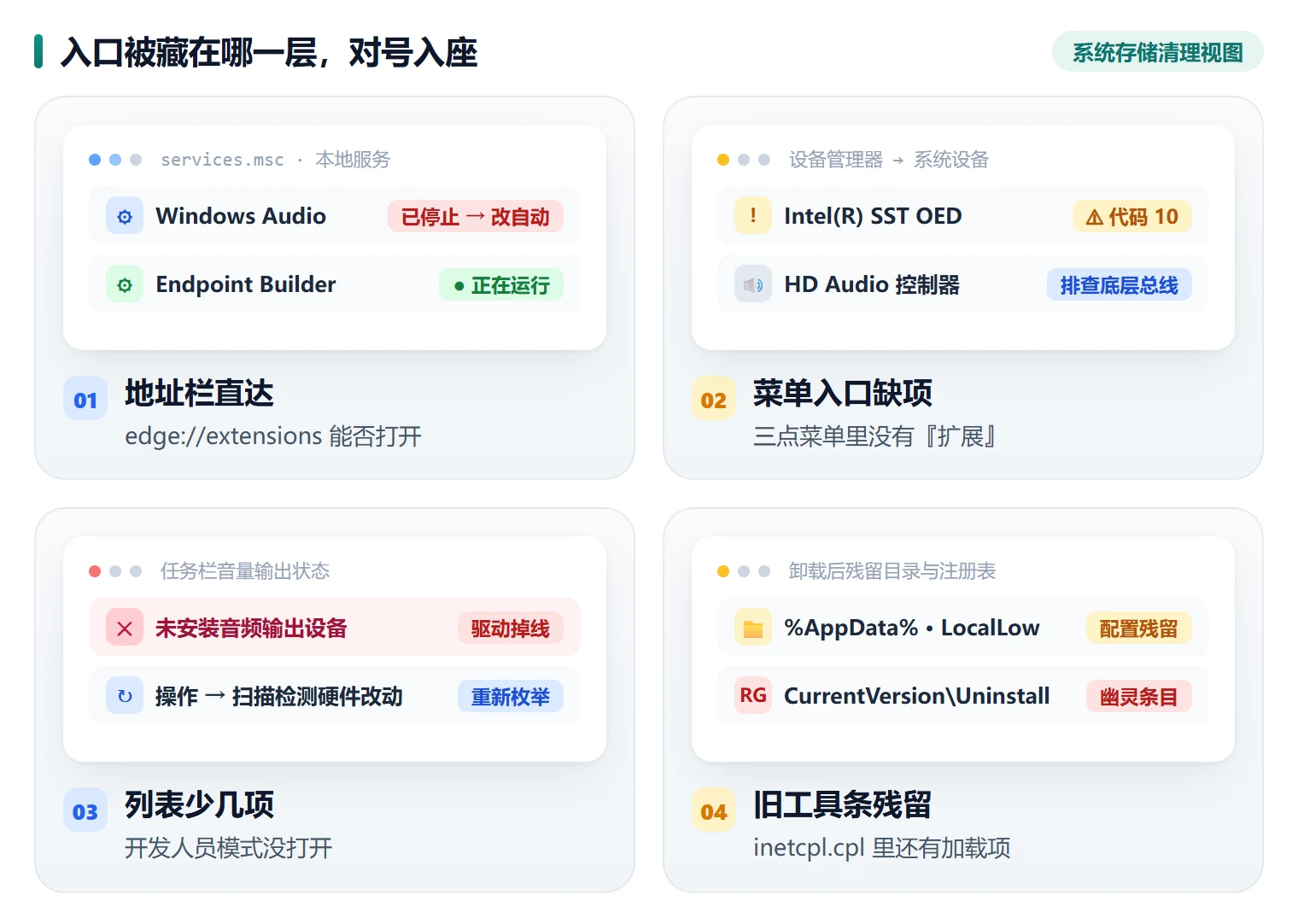
下面这张图把入口藏身的位置和对应的判断分支画在一起,扫一眼就知道自己该走哪条路。
方法1 地址栏输入 edge://extensions 直达扩展管理页
这是最短的一条路,不带任何菜单层级,地址敲对就能进扩展管理页。列表看着不全的时候,通常只是默认没把停用项摊开,开一下开发人员模式就能对上数量。
步骤 1:地址栏直接敲 edge://extensions
点一下 Edge 顶部的地址栏,输入 edge://extensions 后回车,直接落到「扩展」管理页。也可以按 Win + R 打开运行框,粘贴同一串地址再回车,效果一样。
步骤 2:打开开发人员模式,把隐藏项摊开
在页面左下角找到「开发人员模式」开关并打开,已停用和被折叠的扩展会一起列出来。这时候再看数量,跟印象里的应该就对得上了。
步骤 3:点「详细信息」核对权限与来源
点任意一个扩展下面的「详细信息」,可以看到它申请了哪些权限、来自哪个商店,以及是否允许在 InPrivate 窗口运行。来源写着陌生网址或者权限明显偏多的,就是重点排查对象。
步骤 4:停用或彻底删除
只想让它先别运行,把该扩展的开关关掉即可。要彻底移除就点「删除」并确认,页面上不再出现这个条目就算成功,图标也会从工具栏消失。
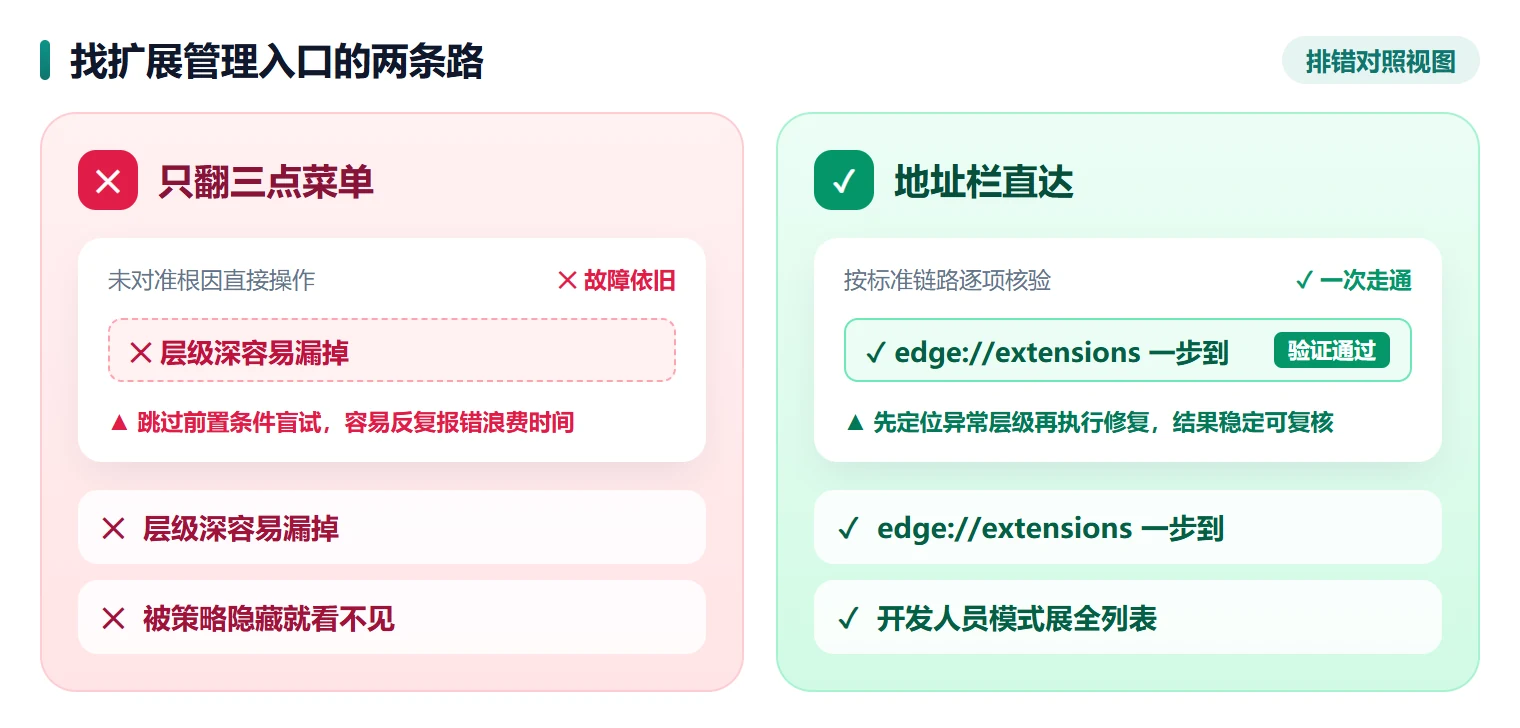
同样是找扩展管理页,翻菜单和敲地址的差别不小,下面这张对比图把两种情况排在一起。
注意
删除扩展不可撤销,删之前先记下扩展名称和扩展 ID,之后需要时回商店重新搜索安装即可。扩展 ID 在开启开发人员模式后能直接看到,就在每个扩展条目下面。
方法2 从右上角三点菜单进入扩展管理
不记地址的时候,菜单点选同样能进扩展管理页,适合临时给别人指路。前提是入口没有被策略收起来。
步骤 1:点右上角「…」按钮
点 Edge 窗口右上角的「设置及其他」按钮,也就是那个三点图标,菜单会从右侧展开。
步骤 2:选「扩展」再点「管理扩展」
在菜单里找到「扩展」,鼠标移上去后点「管理扩展」,打开的仍然是方法1 里那个页面,功能完全一致。
步骤 3:菜单缺项时改走地址栏
如果这里只能看到「获取 Microsoft Edge 扩展」,没有管理入口,说明入口被收起了,回到方法1 用地址栏直达。顺手在同一面板里关掉不需要的「随浏览器启动」项,可以减少每次开浏览器时的加载量。
用「软领Windows优化大师」一键扫描并清理浏览器插件与加载项残留
手动翻 %LocalAppData%\Microsoft\Edge\User Data\Default\Extensions 逐个比对扩展 ID 很费眼,「软领Windows优化大师」的插件清理功能会把 Edge、IE 等浏览器里已注册的扩展与加载项扫一遍,区分出正常项、残留项和异常加载项,勾选之后一次清掉,也能扫到那些不显示在扩展页里的旧式加载项。对电脑不熟的用户,这一步能省掉大量对照工作。
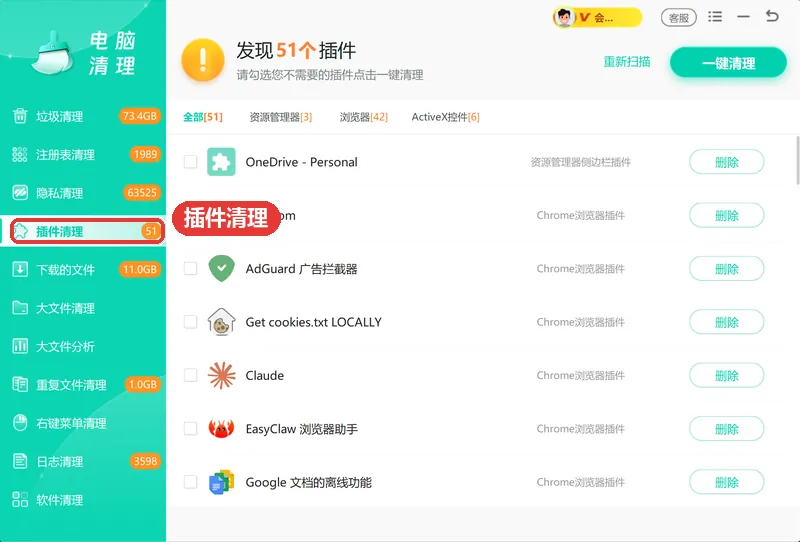
「软领Windows优化大师」是软领推出的国产系统工具,软领做了 20 年软件,服务过千万用户。安装包在软领官网 wyouhua.com 直接下载,没有捆绑勾选项;软件里能点客服按钮联系真人客服,遇到扫不干净或者清完有异常的情况,还有工程师可以远程协助。

方法3 用 edge://policy 排查策略是否锁住扩展入口
公司电脑或者装过管控软件的机器,扩展页打不开、开关变灰,多半是策略在拦。先查清单,再决定是找 IT 还是换设备。
步骤 1:地址栏输入 edge://policy 回车
这会列出当前机器上已经生效的所有 Edge 策略,每条都带策略名和值。清单为空说明本机没有策略在管。
步骤 2:找 ExtensionSettings、ExtensionInstallBlocklist 这类键值
在清单里重点看 ExtensionSettings、ExtensionInstallBlocklist、ExtensionInstallAllowlist 这几项,它们决定了扩展页能不能进、哪些扩展被禁。值里带一串扩展 ID 的,就是被点名屏蔽的对象。
步骤 3:看策略来源是平台、域还是本地计算机
页面会标出每条策略的来源。来源写「域」的,通常是公司统一下发;写「本地计算机」的,多半是本机装过什么管理工具写进去的。
步骤 4:解除限制或换账户操作
确认是策略拦截后,联系公司 IT 解除最省事。个人设备可以改用个人账户登录,或者换一台没有策略下发的家用电脑再操作扩展。
注意
改注册表和组策略会影响这台机器上的所有登录账户,操作前先确认这不是公司管控设备,避免影响工作环境里的其他设置。
方法4 在 inetcpl.cpl 里禁用旧式 IE 加载项
工具条、浏览器助手这类老加载项不进 Edge 的扩展列表,它们挂在 Internet 属性里。扩展页翻遍也找不到的插件,很多都躲在这儿。
步骤 1:运行框输入 inetcpl.cpl
按 Win + R 打开运行框,输入 inetcpl.cpl 回车,打开「Internet 属性」窗口。
步骤 2:进「程序」选项卡点「管理加载项」
切到顶部的「程序」选项卡,在下面找到「管理加载项」按钮并点开,会列出当前注册的所有加载项。
步骤 3:显示范围选「Internet Explorer 使用的所有加载项」
在窗口左上的「显示」下拉框里选「Internet Explorer 使用的所有加载项」,这时工具条和浏览器助手类条目才会露出来,逐条看名称和发行者。
步骤 4:禁用并重启 Edge 确认
选中目标条目点「禁用」,重启 Edge 看工具条是否消失。想清干净可以再点一次「删除」,把条目从列表里彻底去掉。
方法5 检查 Edge 快捷方式是否被追加网址与参数
入口打不开、主页被改成陌生网址,往往不是浏览器本身的问题,是桌面快捷方式的目标栏被塞了东西。改回来就行。
步骤 1:右键快捷方式进「属性」
右键桌面上的 Edge 快捷方式,选「属性」,切到「快捷方式」选项卡,看「目标」那一栏的内容。
步骤 2:核对目标栏是否只到 msedge.exe
正常的目标只到 msedge.exe 为止。如果后面多出一串 http 网址或者陌生参数,说明被劫持追加过内容。
步骤 3:删掉多余部分并保存
把网址和多余参数删掉,只保留 msedge.exe 那段路径,原本带引号的部分照原样保留,点「应用」再点「确定」。任务栏和开始菜单里的快捷方式也要同样检查一遍。
步骤 4:回浏览器核对主页与启动页
重新打开 Edge,进 edge://extensions 确认异常扩展还在不在,再到「设置 → 启动时」检查主页和新标签页有没有被改,有就手动改回默认。
注意
修改前先把原始目标路径整段复制到记事本里,误删了正常参数会导致图标点了没反应,有备份就能原样贴回去。
方法6 结束 msedge.exe 进程并清理插件残留目录
扩展页里已经删掉,图标还是自己回来,说明本地 Extensions 目录里对应的扩展 ID 文件夹还在。要先让浏览器彻底退出,再动目录。
步骤 1:用任务管理器结束 msedge.exe
按 Ctrl + Shift + Esc 打开任务管理器,在进程列表里找到 msedge.exe,把所有相关进程逐一结束。确认托盘和后台都没有残留的 Edge 进程再往下走。
步骤 2:打开扩展所在目录
按 Win + R 打开运行框,输入 %LocalAppData%\Microsoft\Edge\User Data\Default\Extensions 回车,直接跳进扩展存放目录。
步骤 3:对照扩展 ID 删掉异常文件夹
这里每个子文件夹的名字就是一个扩展 ID。回到 edge://extensions 开开发人员模式,比对异常项对应的 ID,只删掉那一个文件夹,别的不要动。
步骤 4:重开 Edge 验证结果
重新打开 Edge 进扩展页,确认异常项不再出现,也不再随浏览器启动自动加载。工具栏上如果还有残留图标,右键选「从工具栏移除」即可。
注意
直接删目录不可逆,删错会让正常插件失效。动手前先把整个 Extensions 文件夹复制一份到桌面,随时能还原回来。
大家常问
edge://extensions 打不开提示需要管理员权限怎么办?
这种提示多出现在公司电脑或被管控的账户上。先确认当前登录账户是不是管理员,是的话右键 Edge 图标选「以管理员身份运行」再敲地址;不是的话换个人账户登录。也可以先查 edge://policy,看有没有策略把扩展页锁死。
Edge 三点菜单里没有「扩展」选项,是版本问题还是被策略锁了?
先在地址栏输入 edge://version 看 Edge 版本号,较新的稳定版菜单里都有「扩展」这一项。版本正常却依然看不到,基本是策略把入口收起来了,用 edge://extensions 直达,再查 edge://policy 里的键值确认。
inetcpl.cpl 管理加载项里禁用的工具条,为什么打开 Edge 还是会出现?
Internet 属性管的是旧式 IE 加载项,部分工具条会同时往 Edge 注入扩展和 BHO 两套组件,只禁用 IE 那份不够。回 edge://extensions 看有没有同名扩展,有就删掉,再清理 Extensions 目录里对应的文件夹,重启 Edge。
%LocalAppData%\Microsoft\Edge\User Data\Default\Extensions 下的文件夹能直接删吗?
能删,但文件夹名就是扩展 ID,删错会让正常插件失效。动手前先把整个 Extensions 文件夹复制到桌面,再按扩展页里显示的 ID 逐个对照,只删异常项对应的那一个文件夹,其余保持原样。
公司电脑 edge://policy 显示 ExtensionSettings,扩展开关是灰的怎么处理?
灰色开关说明策略由域统一下发,本机改不动。把 edge://policy 里的策略名和来源截图发给 IT,让管理员在组策略里放开;自己的设备可以退出公司账户改用个人账户登录,扩展页就恢复可操作了。
推荐阅读
相关推荐
 edge插件管理在哪浏览器加载项禁用怎么设置Edge 插件在哪里软领Windows优化大师






 提示