



 有用科技小编2026/11/21
 浏览9788
 阅读13分钟
电脑图片上的字怎么提取出来,按四步走就能拿到可编辑文本:先把原图放大摆正,用 Win + Shift + S 框选文字区域,再到截图工具窗口点「文本操作」扫描画面,然后选择复制所有文本或局部划选,最后以纯文本方式粘贴并核对数字标点。
提取失败的原因多是原图太小、框选时把图标边框一起圈进去,或者系统缺对应语言的 OCR 语言包,按这个顺序排查大多能认出文字。
适用系统:Windows 10 / Windows 11;最后更新:2026-11-21。
提取电脑图片里的文字,按原图类型选顺手入口
Windows 11 新版截图工具顶部有「文本操作」按钮,点一下就能把画面里的字扫成可选中文字;Windows 10 自带的旧版截图工具打开后只有「新建」「延迟」几个按钮,工具栏里翻不到 文本操作。外文图片点识别没反应,通常会在系统里看到需要补装 OCR 语言包(Language.OCR)的提示。多栏说明书整张一次框选,识别出来常把左右两栏拼进同一行。
| 具体现象 / 位置 | 常见原因 | 建议直接看 |
|---|---|---|
| Windows 11 屏幕上的网页、弹窗或文档截图 | 新版截图工具自带「文本操作」光学字符识别 | 按第 1 到第 4 步用 Win + Shift + S 框选提取 |
| 多栏说明书或带复杂图标边框的宣传长图 | 整图一次框选会把左右两栏文字串到同一行 | 第 1 步按单栏局部放大框选,第 3 步分段复制 |
| 含外文段落的图片识别后高亮为空 | 本机没装对应语种的 Language.OCR 语言包 | 先用系统语言设置或 PowerShell 补装 OCR 包再识图 |
| Windows 10 电脑或已存好的多张本地扫描件 | 旧版截图工具没有识别入口,逐张截屏太费时间 | 直接用「软领Windows优化大师」的图片提取文字功能 |
按上面这张表对号入座,屏幕上的画面走第 1 到第 4 步,已经存好的本地图片在第 2 步之后跳到产品段处理更快。
第1步 放大摆正原图并用Windows截图工具框选文字区域
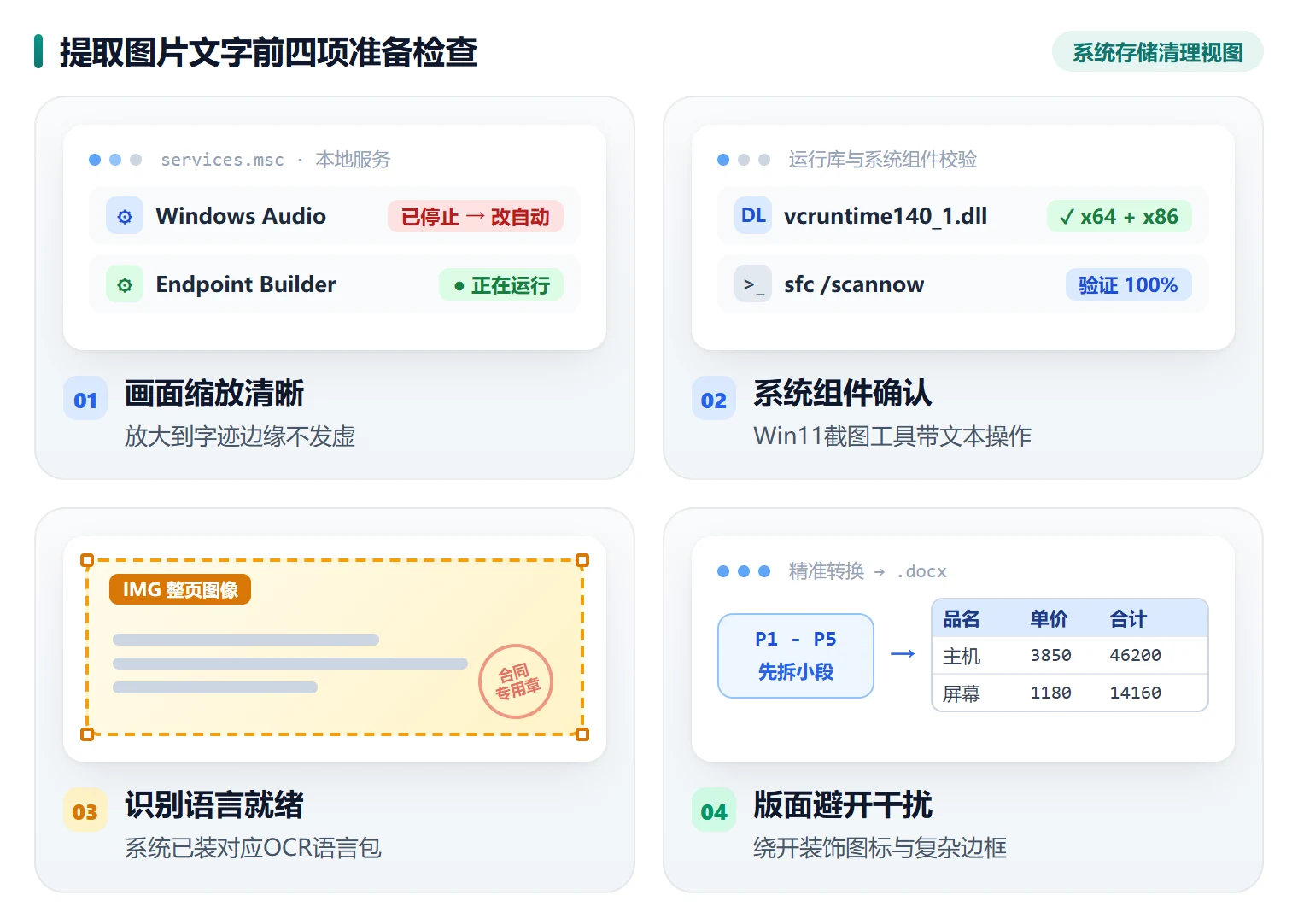
识别准不准,一半取决于截图质量。动手前先把图片放大铺平,再用矩形截图只圈住目标文字块,后面三步都建立在这一步之上。
步骤 1:把原图放大到笔画不糊
打开带目标文字的图片、PDF 扫描页或网页画面,按 Ctrl + 加号 或拖动图片查看器的缩放条,把显示比例放大到 100% 以上,肉眼能分清笔画和标点再往下走。放大后画面会跟着滚动条移动,先滚到要提取的那一段停住。
步骤 2:调出截图工具并选矩形模式
按 Win + Shift + S 直接进入截图状态;也可以在开始菜单输入「截图工具」,启动后点左上角的「新建」。顶部模式工具栏里选「矩形」,圆角矩形和任意形状容易把背景一起圈进来。
步骤 3:贴紧文字拖动并打开预览窗口
屏幕变暗后按住鼠标左键,紧贴要提取的段落拖出一个框,避开侧边栏图标、表格外侧花纹和页眉水印。松开鼠标,点屏幕右下角弹出的截图通知,进入「截图工具」的编辑预览窗口。
注意
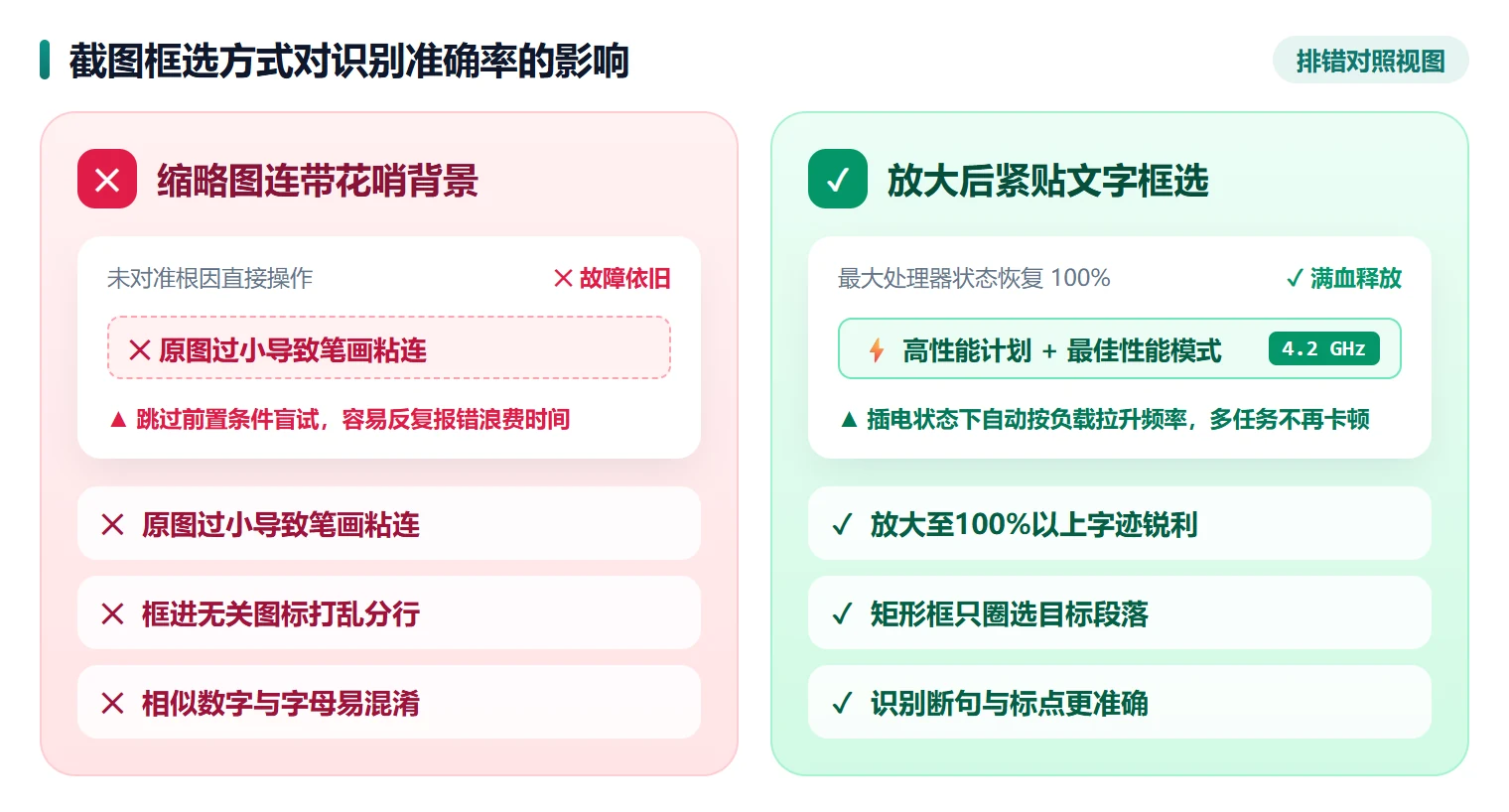
原图歪得厉害或缩得很小的时候,直接框选会让笔画粘在一起,识别时漏字。先旋转摆正,再放大到正常阅读的大小重新截一次。
第2步 在截图工具预览窗口点击文本操作识别画面文字
进入预览窗口后点一下工具栏的「文本操作」,系统会用本机的光学字符识别引擎扫出画面里的文字并高亮,等着复制就行。这个按钮只在 Windows 11 的新版截图工具上有。
步骤 1:在预览窗口顶部找到「文本操作」
截完图会自动打开「截图工具」窗口,顶部工具栏上是裁剪、画笔和批注类按钮,文本操作 就在它们旁边。点下去即可,识别在本地完成,不需要把图片上传到网上。
步骤 2:等一两秒看文字是否整行高亮
识别通常一两秒结束,非文字背景会被压暗,认出的每一行文字高亮成可选中状态。这时先扫一眼高亮范围,看是否盖住了你要提取的整句,标点有没有一起带上。
步骤 3:漏识的小字重新截一次局部
边角小字没被高亮,多半是首次框选时原图分辨率偏低。按 Alt + N 用相同模式重新截取这一小块放大后的画面,回到预览窗口再点一次 文本操作 就能补上。
注意
外文图片识别后高亮为空,先确认系统装了对应语言的 OCR 语言包。用管理员身份打开 Windows PowerShell,运行 Get-WindowsCapability -Online,在结果里搜 Language.OCR 查看对应语种是否已安装。
用「软领Windows优化大师」直接识别本地图片并提取可编辑文字
如果电脑装的是 Windows 10,旧版截图工具没有「文本操作」按钮,或者手头已经存好了扫描件、表格截图和本地长图,不想一张张打开放大再截,「软领Windows优化大师」的「图片提取文字」功能可以直接导入图片,识别后给出可编辑的文字。
「软领Windows优化大师」的「图片提取文字」适合处理批量本地图片:手机拍的纸质文档、聊天里收到的表格图、扫描仪导出的扫描页都能一次导入识别,省掉反复框选截屏的动作。识别结果复制到 Word、WPS 或表格里就能继续改,办公整理资料少花不少时间。
「软领Windows优化大师」由软领出品,软领是知名国产软件品牌,20 年技术沉淀、服务千万用户。软件在软领官网 wyouhua.com 直接下载,安装过程没有捆绑勾选项;识别设置不清楚时,软件里点客服按钮能联系真人客服,复杂情况还有工程师远程协助。

第3步 按需选择复制所有文本或鼠标拖选局部段落
文字高亮出来后不必整页全收。整张都要就一键复制全文,只要几行就用鼠标拖选,选中的内容会直接进系统剪贴板。
步骤 1:整张提取点「复制所有文本」
在 文本操作 的工具下拉里点「复制所有文本」,画面里识别到的文字会按原来的行序写进系统剪贴板,直接切到文档里粘贴即可。
步骤 2:只要几行就在高亮文字上拖选
用鼠标左键在已经高亮的文字上拖动,选中单个编号或一行数据,右键点「复制文本」,也可以按 Ctrl + C。短内容用拖选比整页复制再删更省事。
步骤 3:多栏排版分两次框选
左右双栏的说明书、报纸式长图,同一行的左右两栏会被拼成一句。建议先放大左栏截取复制,再滚到右栏重做一次,粘出来的段落顺序才正常。
注意
截图要发给同事又不想露出图里的手机号或姓名时,可以在同一工具栏用隐私遮盖把敏感位置涂掉,再保存图片转发。
第4步 用纯文本格式粘贴到文档并校对易混字符与断行
识别结果进文档前先去掉格式,粘进去之后重点核对数字、字母和断行,这一步做完才算真的把文字提取成功。
步骤 1:用纯文本方式粘贴
切到 Word、WPS、记事本或聊天输入框,按 Ctrl + Shift + V 粘贴,或者右键选「只保留文本」,避免带入异常字号和多余空行。
步骤 2:对照原图核对易混字符
通读一遍,重点看数字 0 和字母 O、数字 1 和字母 l、I,以及中文顿号和英文逗号、小数点的位置。金额、身份证号、代码参数这类字符要逐字对着原图核。
步骤 3:把硬回车拼回自然段并保存
原图每行末尾带来的硬回车,可以在 Word 里按 Ctrl + H 打开查找替换,查找内容填 ^p,替换为一个空格,全部替换后段落就连起来了。整理完按 Ctrl + S 保存文档。
注意
光学字符识别出来的文本并不是每个字符都准,微软官方文档也提醒过生成文本可能出错。涉及合同条款、账号密码、代码的关键字符,务必对着原图逐字复核再使用。
大家常问
为什么我的电脑打开Windows截图工具后,顶部工具栏里找不到文本操作按钮?
「文本操作」是 Windows 11 新版截图工具的功能,Windows 10 自带的旧版没有这个按钮。在 Microsoft Store 里把「截图工具」更新到最新版,重启一次就能在工具栏看到;如果系统仍是 Windows 10,可以把图片交给「软领Windows优化大师」用图片提取文字识别。
识别外文图片时提示未安装OCR语言包,应该在Windows哪里补装?
打开 设置 - 时间和语言 - 语言和区域,找到对应语言点「语言选项」,勾选光学字符识别一并安装。也可以用管理员 Windows PowerShell 运行 Get-WindowsCapability -Online,搜 Language.OCR 确认状态后再补装缺的那一个,装完重开截图工具。
把识别出来的图片文字粘贴到表格或文档里经常多出断行回车,怎么快速整理?
在 Word 里按 Ctrl + H 打开查找替换,查找内容填 ^p,替换为一个空格或留空,全部替换就把断行拼回了自然段。内容不多时,也可以先粘进记事本去掉格式,再复制到表格里。
带底纹水印或斜着拍的纸质文档照片,怎么处理能提高文字识别准确度?
先把照片旋转摆正、裁掉多余背景,再把对比度略调高让字迹和底纹分开,最后放大到 100% 以上重新框选文字区。底纹特别密时改成单行局部框选,斜拍尽量在拍照环节就避免,正对文档拍透视变形最小。
推荐阅读
图片上的字怎么复制到Word文档,识别画面文字再无格式粘贴整理
相关推荐
 电脑图片上的字怎么复制下来截图转文字怎么操作图片文字识别软领Windows优化大师





 提示