



 有用科技小编2026/11/13
 浏览9758
 阅读12分钟
把图片上的字复制到 Word,核心路径是先用系统截图工具的「文本操作」或本地图片文字提取,把画面字词转成可编辑文本,再在 Word 里以「只保留文本」粘贴套用当前样式,最后按 Ctrl + H 清理识别留下的多余段落标记。
识别不准或粘完排版错乱,多半是原图字迹偏小、粘贴时带入了源格式、行末硬回车没清干净,图片和文档本身一般都没问题,按顺序处理就能拿到干净稿件。
适用系统:Windows 10 / Windows 11;最后更新:2026-11-13。
把图片上的文字搬进Word文档时为什么常卡在识别或排版上?
能不能提取,先看系统版本和识别条件。Windows 11 22H2 之后自带的「截图工具」才有「文本操作」,框选完屏幕右下角会弹出缩略图通知,点开就进编辑窗口;Windows 10 的旧版截图工具里根本没有这个按钮,点也点不出来。
识别出来的文字进了 Word 又常出两种毛病:一种每行结尾多出一个 ¶ 段落标记,半句话就换行;另一种字号行距跟正文对不上,本来该是正文小四,结果被套成了别的字体。
先按下面这张表判断自己属于哪种情况,再挑对应的步骤往下做。
| 具体现象 / 位置 | 常见原因 | 建议直接看 |
|---|---|---|
| 网页或单张图片正在屏幕上打开,只需摘抄一两段话 | 系统自带截图工具支持框选后直接做「文本操作」识别 | 按第1步至第2步框选识别并复制进剪贴板 |
| 文件夹里存了多张扫描件、证件或照片需要转成Word文字 | 逐张全屏打开再手动框选耗时费力,还容易漏页 | 用产品段「软领Windows优化大师」的「图片提取文字」直接识别 |
| 文字粘贴进Word后字体大小不一,跟原文档样式冲突 | 默认保留源格式,把外部样式属性带了进来 | 见第3步,在「粘贴选项」中切换为「只保留文本 (T)」 |
| 粘到Word里的文字每半句就换一行,手动删回车太慢 | 识别按原图行宽生成了独立段落标记 | 见第4步,按 Ctrl + H 用「特殊格式」批量处理段落标记 |
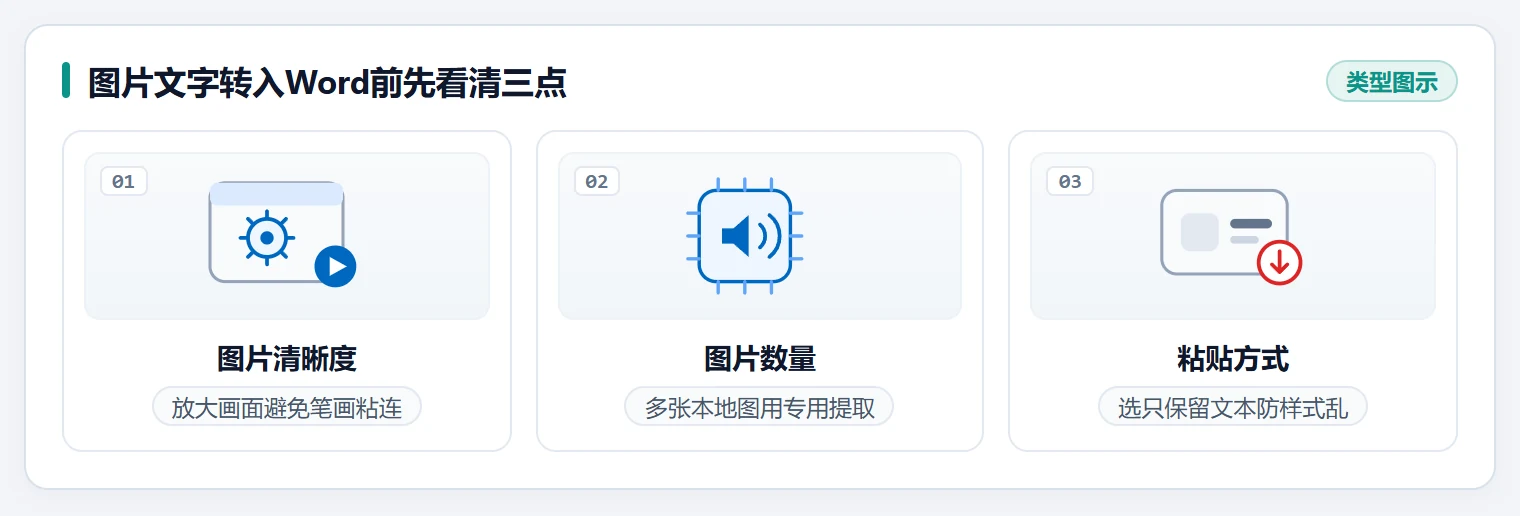
图片清晰度、图片数量和粘贴方式,每一项都会影响后面要不要返工;原图越糊、张数越多、粘贴方式越随便,返工的概率就越高。
第1步 放大展示原图并捕获清晰的文字区域
先让文字在屏幕上呈现到笔画分明的状态,再动手框选。识别环节对清晰度最敏感,这一步省下的时间,后面在 Word 里都要还回去。
步骤 1:把目标图片放大到文字边缘清晰
双击打开电脑里的图片文件,常见位置在 C:\Users\你的用户名\Pictures 或下载文件夹;网页上的文字则直接按住 Ctrl 滚动鼠标滚轮放大。缩略图那种糊成一团的比例识别率最低,宁可多放大一档再截。
步骤 2:用 Win + Shift + S 框选文字区域
按 Windows 徽标键 + Shift + S 调出截图覆盖栏,在顶部选「矩形」模式,沿文字块外沿框选,别把旁边的图标和按钮一起圈进去。快捷键没反应时,在开始菜单搜索「截图工具」打开后点「新建」,效果一样。
步骤 3:点开右下角通知进入编辑窗口
松开鼠标后屏幕右下角会弹出截图缩略图,点它一下进入「截图工具」完整编辑窗口;错过了通知也不影响,重新打开「截图工具」能从最近截图里找回刚才那张。
注意
取字前先把原图放到字迹笔画分明的比例,尽量摆正歪斜页面,能明显减少后续在 Word 里改错字的时间。
第2步 点击「文本操作」识别并复制图内文字
编辑窗口里点一下「文本操作」,画面里的文字会被逐行高亮,接下来按需要决定复制一段还是整页。这一步的产出就是可直接粘贴的纯文本。
步骤 1:在批注工具栏点「文本操作」
编辑窗口上方是批注工具栏,裁剪图标旁边就是「文本操作」。点下之后稍等一两秒,识别完成时每一行文字会被自动勾出高亮边框。
步骤 2:拖选片段或复制整页文本
只要其中几句,直接在高亮文字上拖动鼠标选中,按 Ctrl + C 复制进剪贴板。要整页内容,就点「文本操作」子栏里的复制全部文本选项,识别结果会一次性全部进剪贴板。
步骤 3:找不到按钮时先更新应用或改用本地提取
Windows 10 或长期未更新的截图工具没有这个按钮,可以到 Microsoft Store 搜「截图工具」更新到新版再试。更新不方便时改用本地图片提取方式直接读图片文件,也就是下面要讲的做法。
用「软领Windows优化大师」直接识别本地图片与扫描件中的文字
当手头有多张存放在电脑文件夹里的纸质资料照片、扫描件或长篇表格图片要转入 Word 时,不必逐张打开铺满屏幕再反复框选。打开「软领Windows优化大师」,用「图片提取文字」把本地图片导入识别,提取出的文本复制出来就能粘进 Word 排版,十几张扫描件也不用一张张手动截屏。
软领是知名国产软件品牌,20 年技术沉淀、服务千万用户,安装包在软领官网 wyouhua.com 直接下载,安装无捆绑勾选项。
软件界面里可点客服按钮联系真人客服,扫描件特别多、版面又复杂的情况,也能找工程师远程协助处理。

第3步 在Word文档用「只保留文本」粘贴匹配当前样式
粘贴方式决定了要不要手动调字体。选「只保留文本」,识别结果会直接套用当前文档的正文样式,字号行距一步到位。
步骤 1:定位光标后按 Ctrl + V 粘贴
打开目标 Word 文档,把光标点到要插入文字的段落处,按 Ctrl + V 贴入剪贴板内容。这时文字可能还带着外部字体,先别急着动手改。
步骤 2:在「粘贴选项」里选「只保留文本 (T)」
粘贴文本的右下角会浮现一个小图标,点开下拉菜单选「只保留文本 (T)」。用键盘更快,先按一下 Ctrl 再按 T,效果相同,文字会自动继承当前文档的正文字体与字号。
步骤 3:把默认粘贴方式固定为只保留文本
经常从网页或截图往文档里搬文字的话,点「文件 > 选项 > 高级」,找到「剪切、复制和粘贴」区域,把「从其他程序粘贴」改成「只保留文本」,点「确定」。以后粘贴不用再选一遍。
注意
若粘贴后未出现「粘贴选项」按钮,可在 Word「文件 > 选项 > 高级」的「剪切、复制和粘贴」区域勾选「粘贴内容时显示粘贴选项按钮」。
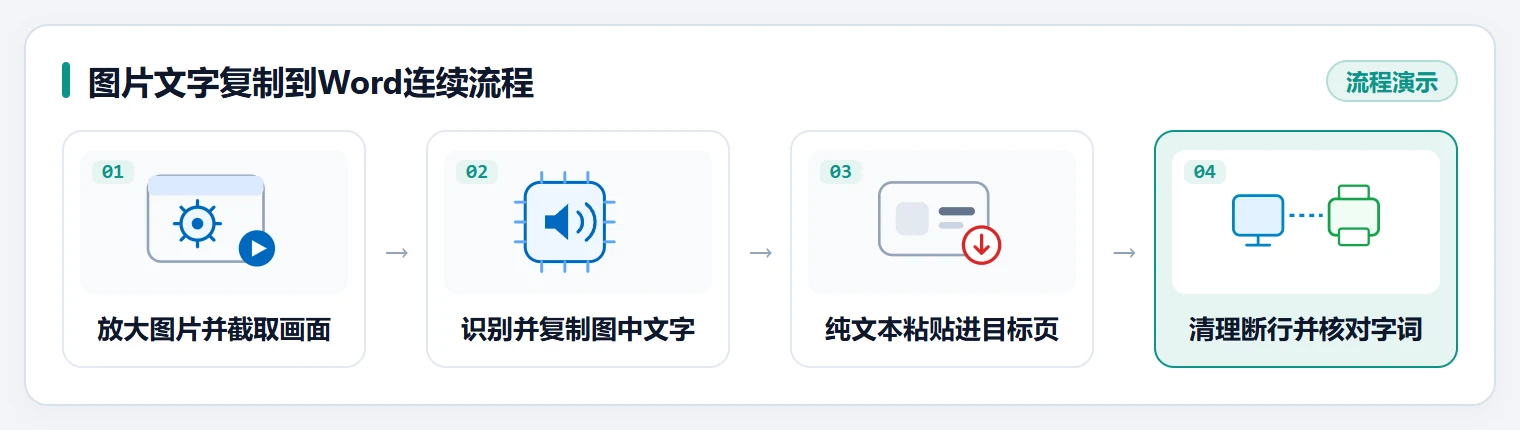
整套流程从截图识别到粘贴清断行,按这个顺序走一遍就不会乱。
第4步 用「查找和替换」合并多余断行并校对数字标点
识别工具按原图行宽断句,粘进 Word 后每一行都是独立段落,手动按退格删到崩溃。用「查找和替换」的「特殊格式」批量处理,几十行的稿子一两分钟就能连通顺。
步骤 1:Ctrl + H 打开查找和替换并选中处理范围
按 Ctrl + H,或者点「主页 > 编辑 > 替换」,打开「查找和替换」窗口。动手前先在文档里选中要合并的正文范围,标题、页眉页脚留在选区之外,免得一起改坏。
步骤 2:用「特殊格式」里的段落标记批量替换
点窗口底部的「更多」展开选项,光标放进「查找内容」框,点「特殊格式」选「段落标记」,框里会填入 ^p;「替换为」留空,逐处点「替换」,同一段的断句就连成完整段落。想看清所有标记,按 Ctrl + Shift + 8 打开编辑标记显示再核对一遍。
步骤 3:通读核对易混字符与中英混排标点
最后通读一遍,重点盯数字 0 与字母 O、数字 1 与字母 l 这类外形相近的字符,以及中英文混排处的标点,确认无误后保存文档,整篇转换就收尾了。
大家常问
图片上的字复制到Word后为什么每一行末尾都自动断开了?
识别工具按原图的行宽断句,每一视觉行都会被当成一个独立段落写入,于是行末多出 ¶ 标记。按 Ctrl + H 打开「查找和替换」,点「更多」后选「特殊格式」里的「段落标记」,查找框填入 ^p 替换为留空,逐处替换就能把同段文字连起来。
Word粘贴后右下角没有出现「粘贴选项」小图标怎么调出来?
这个提示默认是关闭的。点「文件 > 选项 > 高级」,在「剪切、复制和粘贴」区域勾选「粘贴内容时显示粘贴选项按钮」,再确定。之后每次粘贴,文字下方都会出现小图标,可以随时切换成「只保留文本 (T)」。
手机拍的纸质文档照片倾斜反光会影响文字提取准确度吗?
会。透视倾斜和反光斑会让笔画粘连,数字和字母最容易认错。拍之前把纸摊平、避开顶灯直射,或事后在图片工具里把画面摆正、调高对比度再导入识别,错字率会低不少,后续校对也省时间。
电脑文件夹里攒了十几张扫描图片怎么更快把文字弄进Word?
逐张全屏打开再框选截图太慢。用「软领Windows优化大师」的「图片提取文字」直接导入文件夹里的图片批量识别,提取出文本后统一粘进 Word,再用第4步的查找替换清一遍断行即可。
推荐阅读
 图片上的字怎么复制出来电脑图片文字怎么转换成word文档截图文字识别粘贴Word软领Windows优化大师






 提示