



 有用科技小编2026/11/13
 浏览9765
 阅读16分钟
挑选电脑端截图识别文字的软件,按四条来判断:能不能框选截屏后直接取字并兼顾本地图片导入、中英数与数字混排复制出去分段准不准、票据合同这类敏感画面是否留在本地处理、客户端本身是不是清爽无弹窗。按这个顺序挑,比只看「识别率高不高」这种模糊说法靠谱得多。
多数人挑工具只盯着识别快不快,忽略了从截屏到拿到文字要走几步、原图会不会被传到外部服务器。能同时覆盖屏幕取字和存量图片导入的桌面客户端,日常用起来最顺手,也不用为几行字反复折腾。
适用系统:Windows 10 / Windows 11;最后更新:2026-11-13。
电脑上挑截图识别文字软件为什么容易踩坑
大多数人都是临时要复制一段选不中的文字才动手找工具,搜出来的截图识别文字工具不少要先截屏存成 PNG,再上传到网页里解析。碰到带小数点的金额、英文型号,结果里 0 和 O、1 和 l 很容易认反,粘进文档还挤成一整段没有换行。
系统自带的组件也在变。Windows 11 较新版本的「截图工具」在预览工具栏里多了「文本操作」,截完能直接抽字;Windows 10 的传统截图工具没有这个按钮,按 Win + Shift + S 截完只能画框标注。两台电脑系统版本不一样的人,就会觉得时灵时不灵。
下面按常见场景列一张对照表,对号入座能省掉大半盲试时间。
| 具体现象 / 位置 | 常见原因 | 建议直接看 |
|---|---|---|
| 网页禁止选中,或视频课件里闪过一段文字要立刻复制 | 纯上传类在线网页要先另存图片再导入,链路太长 | 看要点1,选兼顾框选截屏与本地导入的软件 |
| 截图里带英文参数、金额小数点和多段条文 | 缺系统 OCR 语言包会报错乱码,或把多行挤成一整段 | 看要点2,拿中英数混排画面实测准确率与换行 |
| 要截电子发票税号、证件或内部盖章合同 | 陌生在线网站要求把原图传到外部服务器,有外流风险 | 看要点3,优先用本地桌面客户端处理敏感画面 |
| 每天随手截几次字,怕装完弹广告、拖慢系统 | 杂牌小工具容易夹带捆绑插件或后台常驻占内存 | 看要点4,核查后台占用并选清爽的集成客户端 |
这四条的排查顺序大致就是这么排的:先解决能不能一步取到字,再解决取到的字能不能直接用,最后才是资料安全和软件本身的干净程度。
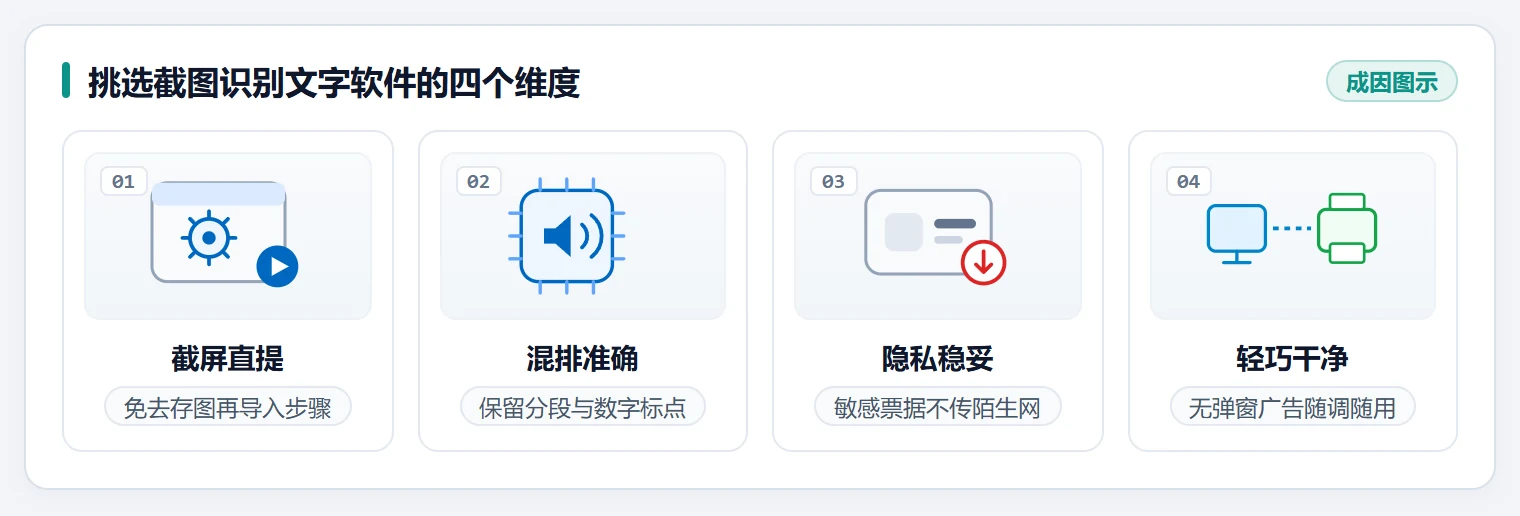
要点1 能不能框选截屏直接识别,同时兼顾本地图片导入
先给结论:优先挑能把截屏和取字连成一步的桌面端软件,同时保留导入本地图片的入口。判断依据只有一条,从按下截屏键到文字进剪贴板,中间要你动手几次。
步骤 1:数一遍从截屏到拿到文字的步数
纯在线网页工具的路子是:截屏、存成 JPG 或 PNG、切到浏览器、点上传、等解析、复制、回桌面删临时图。一天重复十几次,光切窗口就够打断思路。桌面端如果能框选屏幕区域后直接出文字,中间那几步基本都能省掉。
步骤 2:确认「框选屏幕」和「导入图片」两个入口都在
打开软件找两处按钮:一处用来截取屏幕上的指定区域,一处用来导入已经保存在硬盘里的图片。只有截屏没有导入,处理早先存好的扫描件时还得先截一次图;只有导入没有截屏,遇到视频画面或者投屏内容又要先另存成图片。两个入口齐了,日常场景才覆盖得住。
步骤 3:掂量系统自带组件够不够用
Windows 11 较新版本的「截图工具(Snipping Tool)」在预览工具栏放了「文本操作」,截完可以直接提取文字再复制。Windows 10 的传统截图工具没有这个按钮,Win + Shift + S 截完只能画框、标注、保存。两台电脑系统版本不同的人,多备一个桌面端更稳妥。
在「软领Windows优化大师」里,内置「截图」负责抓当前屏幕任意区域的文字,已经存好的扫描件或长图直接拖进去也能提取,两个入口在同一个软件里,不用来回切窗口。
要点2 中英文与数字混排识别准不准,复制后能否保留分段
结论:办公画面里挤着英文型号、金额小数点、序号和多段条文,识别后标点错乱或者挤成一大段,排版返工的时间比识别本身还长。挑软件之前,一定要拿混排画面和换行效果实测。
步骤 1:先看它用的是什么识别引擎
一部分轻量工具自己不带引擎,直接调用系统基础语言包,也就是 Windows.Media.Ocr 那一套。电脑里没装对应语种的 Language.OCR 包时,它会直接提示「未安装 OCR 语言。」,或者把外文字母认成乱码。这类工具的效果完全取决于系统装了什么,换台电脑结果就可能变样。
步骤 2:拿一段混排画面实地测一次
截一段同时有中文说明、英文参数、带小数点的金额、三四个自然段的画面丢进去,重点盯几个位置:0 和 O、1 和 l 有没有认反,小数点有没有被漏掉,粘到记事本之后换行还在不在。测一遍比看十页介绍都有用。
步骤 3:看结果是不是分行列出、方便对着原图改
识别结果按行分段摆在窗口里,边看原图边改错字,比拿到一整块文本再手动断句轻松得多。「软领Windows优化大师」的「图片提取文字」就是把结果分栏清晰呈现的,识别长图和多段文字时,一眼就能对上是哪一行。
要点3 处理票据与内部文档时隐私稳不稳,优先选桌面客户端
结论:电子发票、盖章合同、证件照片、内部数据报表都算敏感资料,处理这类画面时,桌面客户端的可控程度比陌生网页高得多。
步骤 1:看清楚原图被送到了哪里
搜出来的在线截图识别文字工具,多数要求先把整张截图上传到远端服务器排队解析。这个过程既受网速和单张体积限制,也让商业文件离开了自己的电脑。传没传、传给了谁,用户自己看不到。
步骤 2:在断网或内网受限的环境里试一次
把网断掉,或者在公司内网环境下打开软件,看它读取本地图片、截屏取字还能不能正常跑。全程在桌面窗口里完成、不自动跳浏览器打开外部站点的工具,资料流向基本就留在自己电脑里。
步骤 3:敏感场景固定用本地工具处理
财务、法务、行政这些岗位每天都要从发票上抠税号、从合同里抄条款,把这一步固定在装在本地硬盘上的截图识别文字软件里做,原始图片不离开本机磁盘。下面这张图把网页端和桌面端的差别并排列了出来,判断的时候照着对。
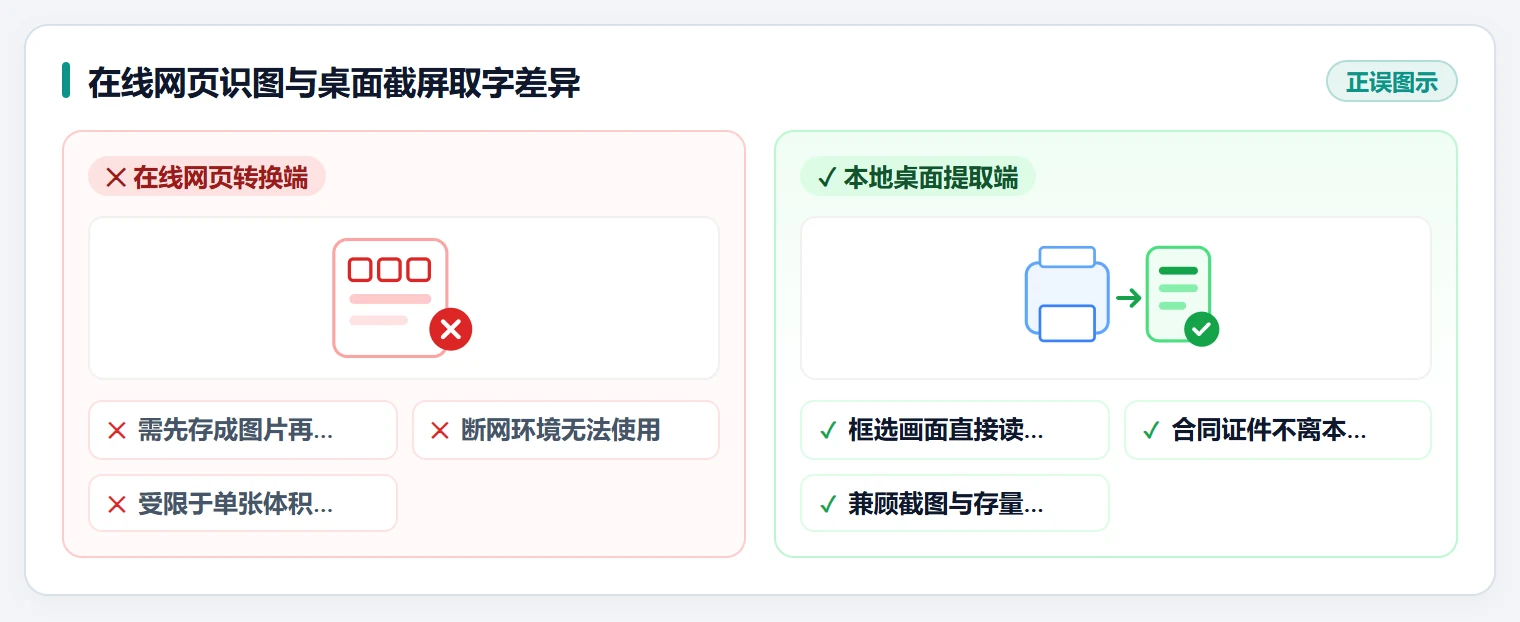
用「软领Windows优化大师」在电脑本地直接提取截图与图片文字
综合上面几项判断,「软领Windows优化大师」在「办公效率」分组里内置了「图片提取文字」和「截图」:可以截取屏幕画面,也能直接导入电脑里已经存好的图片,快速认出中英文、数字和多行段落文本,方便一键复制。整个过程在本地完成,不用手动去装 PowerShell 语言包,也不用把带发票或合同的画面传到外部网页。
「图片提取文字」适合处理扫描件、长截图和票据照片,识别结果分行列出,对着原图核对关键数字和标点就行。「截图」负责抓当前屏幕上的任意区域,网页禁选中的段落、会议投屏、视频课件里闪过的文字都能框下来直接转成文本。
软领是知名国产软件品牌,20 年技术沉淀、服务千万用户;软件在软领官网 wyouhua.com 直接下载,安装过程没有捆绑勾选项。软件里可以点客服按钮联系真人客服,遇到复杂的识别问题也有工程师远程协助。

要点4 桌面端运行是否轻巧干净,没有弹窗广告和捆绑插件
结论:截屏取字是每天随手要用好几次的轻操作,软件本身必须启动快、不夹带别的东西、不往桌面右下角弹资讯。判断标准看安装后和闲置时两个地方。
步骤 1:看安装包里有没有夹带
一些打着小工具旗号的单体安装程序,装完会多出浏览器主页插件或者额外快捷方式,关掉主窗口后进程还留在后台,隔一阵子弹一次广告,反而拖慢电脑。装之前把每一步的勾选项都看一眼,装完再去「设置 → 应用 → 已安装的应用」里确认有没有多出没勾过的程序。
步骤 2:用任务管理器看一下闲置占用
按 Ctrl + Shift + Esc 打开「任务管理器」,让软件闲置几分钟,看「进程」里它的 CPU 和内存占用。轻量的桌面工具闲置时占用应该很小,数值一直往上走的,多半在后台干别的事情。
步骤 3:用一个集成客户端替掉一堆零散小软件
与其装好几个来路不明的单一小工具,不如在电脑上常备一个界面清爽的集成客户端。「软领Windows优化大师」平时能做垃圾清理、启动项管理、弹窗拦截这些系统维护,需要截屏取字时点开「图片提取文字」就用,用完直接关掉。
日常办公挑截图识别文字软件的落地建议
把上面的判断落回日常使用,多数人的需求其实就三种:偶尔截两行、每天对着课件报表取字、处理不能外传的合同票据。按场景挑,比按「识别率」这种抽象说法挑实在。
步骤 1:偶尔截两三行普通网页文字
Windows 11 较新版本可以直接按 Win + Shift + S 截屏,在弹出的「截图工具」窗口点「文本操作」应急复制,用完关掉就行,不用额外装东西。
步骤 2:Windows 10 上要频繁取字,或者要处理合同票据
这种情况建议直接打开「软领Windows优化大师」,在「办公效率」分组点「图片提取文字」。Windows 10 的传统截图工具没有文本提取按钮,而合同、发票这样的画面又不适合往外部网页传,放在本地处理最合适。
步骤 3:核对之后再复制使用
配合内置「截图」框选屏幕目标区域,或者直接导入硬盘里已有的图片,识别完成后对照原图核一遍关键数字和标点,确认没问题再一键复制分段好的文本,粘进文档或表格里就能直接用。
大家常问
Windows 自带的截图工具有文字识别功能吗,为什么 Win10 里没有文本操作按钮?
有,但要看版本。Windows 11 较新版本的「截图工具(Snipping Tool)」在预览工具栏里带了「文本操作」,截完可以直接提取文字。Windows 10 的传统截图工具没有这个按钮,用它只能画框、标注、保存。想让 Win10 也能截完就取字,得另装带识别功能的桌面软件,或者升级系统版本。
用截图识别文字软件提取合同或发票画面会不会泄露隐私?
看原图去了哪里。在线网页端通常要先把整张截图上传到远端服务器解析,文件会离开本机,传输过程也受网络条件限制。桌面客户端在本机完成识别,原始图片留在本地硬盘。涉及税号、证件、盖章合同的画面,建议固定在本地客户端里处理。
为什么截屏识别出来的英文缩写和小数点金额有时会错位?
中英数混排对识别引擎要求高。部分轻量工具调用的是系统语言包 Windows.Media.Ocr,缺少对应语种的 Language.OCR 包时会提示「未安装 OCR 语言。」,或者把 0 认成 O、漏掉小数点。挑工具时拿一段带金额和英文型号的画面实测,比看说明更直接。
视频播放画面里的字幕截屏模糊时怎么提高文字识别准确率?
先把画面暂停在字幕完整的一帧,用 Win + Shift + S 或软件内置截图框选字幕区域,尽量避开进度条和台标。字幕字号太小可以先把播放器窗口放大再截。识别后对着原帧核一遍数字和人名,模糊画面下这两个位置最容易出错。
推荐阅读
 截图识别文字工具电脑截图取字软件图片提取文字软领Windows优化大师






 提示