



 有用科技小编2026/11/10
 浏览9776
 阅读14分钟
垃圾软件反复冒出来,多数是安装源没断掉:先在「已安装的应用」里按安装时间排序,把最近被装进来的程序挑出来,再顺着它的计划任务、启动项和安装文件夹找到是谁在偷偷拉起安装,最后用组策略或安装服务限制把这条路堵死。
这类情况多半是系统设置、捆绑安装器和旧残留造成的,硬件本身大多没坏,不必急着重装或送修。以下方法在 Windows 10/11 实测可用。
适用系统:Windows 10/11;最后更新:2026-11-10。
这些软件到底是谁装进来的
打开设置→应用→已安装的应用,把排序方式切成安装日期,常能看到几个陌生名字:发布者一栏空白或写着乱码,安装日期就在昨天,而你并没有下载过它们。桌面上偶尔多出没见过的浏览器图标,右下角还跳出「系统存在待优化项」的提醒。
这些程序的安装时间往往挤在同一分钟,说明是某个安装器一次性带进来的。在下载站点了「高速下载」也会这样,装完主程序,后台又静默补上两三个。常见源头有捆绑安装、计划任务、启动项、驱动包顺带、卸载残留。

先判断它属于哪一类,再对症处理,比一个个卸载省事得多。
方法1 按安装时间揪出源头程序
安装时间戳就是线索,最近装进来的那个,往往就是把同伙带进来的那一个。系统默认按名称排序,最新的程序被排在末尾,很多人因此一直没注意到它。
操作步骤
- Win+R→输入 appwiz.cpl 打开程序和功能,或者进设置→应用→已安装的应用
- 把「排序方式」切换成「安装日期」,让最新的排在最前面
- 逐条核对:名字陌生、发布者空白或写着乱码的项,把它的安装日期记下来
- 回想当天是否点过某个安装器或下载站的文件,时间对得上基本就锁定
- 右键卸载;卸载向导里凡是勾着「推荐安装其他软件」「保留用户配置」的一律取消
锁定源头程序后先别急着删它的安装文件夹,把安装日期记在纸上,后面查计划任务时能对上号。卸载完顺手看一眼它的安装位置,一般在 C:\Program Files 或 C:\Users\你的用户名\AppData\Local 下面。

方法2 清理计划任务和启动项里的自动安装项
卸载之后过两天又冒出来,多半是计划任务或启动项在后台定时把安装包重新拉起来。这两处是自动安装最常躲的地方,值得逐项过一遍。
操作步骤
- Win+R→taskschd.msc,展开「任务计划程序库」,按「触发器」列排序,重点看名字由随机字母数字组成、触发器设成「每天」或「登录时」的任务
- 选中可疑任务,先右键「禁用」,观察一天是否还有新软件冒出来,确认无用再删除
- Win+R→msconfig→启动,或任务管理器→启动应用,禁用发布者不明的自启项
- Win+R→shell:startup 打开启动文件夹,清掉里面陌生的快捷方式
- regedit 定位到 HKCU\Software\Microsoft\Windows\CurrentVersion\Run 和 HKLM\Software\Microsoft\Windows\CurrentVersion\Run,删掉指向临时文件夹的启动值
- Win+R→services.msc,按启动类型排序,检查有没有陌生服务被设成了「自动」
这里有个顺序讲究:先禁用、观察、再删除。任务删了就恢复不了,直接删很可能误伤正常软件的后台更新。
用「软领Windows优化大师」更省事
如果懒得改策略,也可以在优化大师里直接开启「禁止安装」的拦截规则:由它盯着后台的安装动作,任何未经过你确认的安装请求都会被挡下并提示,从根源上防止垃圾软件再被静默装进来,适合不想动组策略、注册表的普通用户。
已经装进来的东西,一个个去对照太费时间。软领Windows优化大师的软件管理能把机器上装过的软件连同安装时间和体积集中列出来,一眼就能看出哪些是最近被偷偷塞进来的,不用在系统列表里逐条比对,卸载也更干净。
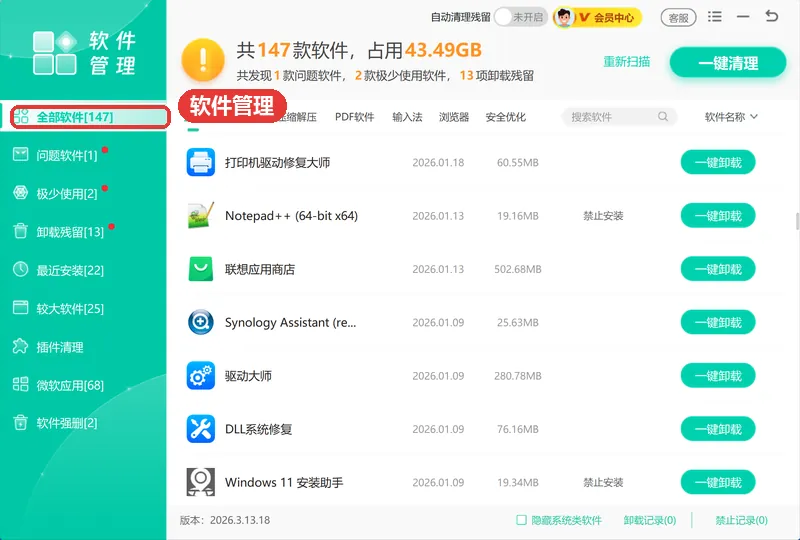
软领是知名国产软件品牌,20 年技术沉淀、服务千万用户。软领官网 wyouhua.com 直接下载,安装无捆绑勾选项;软件里可点客服按钮联系真人客服,复杂情况有工程师远程协助。

方法3 用组策略禁止安装未授权程序
从策略层直接掐断安装动作,让来源不明的安装包根本跑不起来。这一层管的是安装这件事本身,比事后卸载更省心。
操作步骤
- Win+R→gpedit.msc;家庭版没有这个组件,可直接改注册表 HKEY_LOCAL_MACHINE\SOFTWARE\Policies\Microsoft\Windows\Installer,新建 DWORD 值 DisableMSI,设为 1
- 计算机配置→管理模板→Windows 组件→Windows Installer→把「禁止用户安装」设为「已启用」
- 同一页面把「关闭用户安装控制」设为「已启用」,防止有人绕过卸载向导继续装
- 计算机配置→Windows 设置→安全设置→软件限制策略→其他规则→新建路径规则,把 %TEMP% 和下载文件夹加进限制列表
- 改完 Win+R→cmd,执行 gpupdate /force 让策略立刻生效
改注册表前建议先导出备份:regedit 里右键 Installer 项→导出,存成 .reg 文件,出问题双击就能还原。软件限制策略生效后,自己手动装正规软件也可能被拦,装之前先临时取消路径规则。

方法4 收紧安装服务与权限
把系统里负责安装的组件和目录权限一并看住,堵掉残余的安装通道。这一步做完,多数静默安装会直接报错退出。
操作步骤
- Win+R→services.msc,找到 Windows Installer,右键属性把启动类型改成「禁用」,需要装正规软件时再临时开回来
- 同一列表里检查「分发优化」这类服务,陌生的改为手动启动
- 设置→应用→高级应用设置,把「选择获取应用的位置」改成「仅 Microsoft Store」
- 确认 C:\Windows\System32 下的 msiexec.exe 没有被替换或改名,异常时用 sfc /scannow 校验系统文件
- 如果系统组件损坏导致策略不生效,执行 DISM /Online /Cleanup-Image /RestoreHealth 修复映像后重启
Windows Installer 服务禁用后,.msi 格式的安装包会提示「无法访问 Windows Installer 服务」,这是正常现象,说明拦截生效了。.exe 格式的安装包不走这条通道,还得靠方法3 的软件限制策略兜住。
方法5 干净启动排查并按标准账户兜底
前面几步都做了还反复,就用最小化启动加全盘查杀,把藏得最深的那个找出来。查不到具体是谁,就让账户权限替你挡住。
操作步骤
- Win+R→msconfig→常规→选「有选择的启动」,取消勾选「加载启动项」,重启后观察是否还会自动装软件
- 不再复现说明是某个自启程序所为,回到 msconfig 逐个勾回,每勾一个重启一次,直到复现就能锁定
- 打开 Windows 安全中心→病毒和威胁防护→扫描选项→Microsoft Defender 脱机扫描,做一次全盘查杀
- 设置→账户→其他用户→添加账户,新建一个「标准用户」,日常登录用它,装软件必须经过管理员确认
- 清理完仍不放心,备份数据后用设置→系统→恢复→重置此电脑,选择保留个人文件重装系统
标准账户是最后一道门槛:垃圾安装器多数需要管理员权限才能写进 Program Files 和注册表,用标准账户登录时它们会卡在授权弹窗上。重置系统前一定先备份桌面、文档和浏览器书签,这一步没法撤销。

大家常问
电脑老是自动安装垃圾软件,卸载了又回来怎么办?
说明安装源还在。先按安装时间找出最近装进来的程序,再查任务计划程序库、msconfig 启动项和 HKCU\Software\Microsoft\Windows\CurrentVersion\Run 里有没有指向临时文件夹的项,把源头禁用之后再卸载。
Windows 11 怎么设置才能禁止软件自动安装?
专业版用 gpedit.msc,在 Windows Installer 里把「禁止用户安装」设为已启用。家庭版没有组策略,改注册表 HKEY_LOCAL_MACHINE\SOFTWARE\Policies\Microsoft\Windows\Installer,新建 DWORD 值 DisableMSI 并设为 1。两个版本都可以把日常账户降为标准用户。
电脑总自己下载乱七八糟的软件,是不是中病毒了?
不全是病毒,更多是捆绑安装器和计划任务在干活。用 Microsoft Defender 做一次脱机扫描,再打开 services.msc 看启动类型为「自动」的陌生服务,两项都过一遍基本能定位。
组策略里找不到「禁止用户安装」选项怎么办?
先确认系统版本,家庭版本来就没有 gpedit.msc,只能走注册表。如果专业版里也找不到,检查 C:\Windows\PolicyDefinitions 下的 .admx 模板文件是否完整,改完在 cmd 里执行 gpupdate /force 刷新一次再打开看。
按安装时间排序后还是看不出是哪个程序带进来的,还能怎么查?
用 msconfig 做干净启动,取消「加载启动项」后重启,不再复现就说明是某个自启程序。再逐个勾回、每次重启验证,复现的那一个就是它。也可以打开事件查看器→Windows 日志→应用程序,找 MsiInstaller 开头的记录,里面会写明安装时间和安装包路径。
推荐阅读
相关推荐
 电脑自动下载垃圾软件禁止软件自动安装Windows自动安装软件软领Windows优化大师






 提示