



 有用科技小编2026/11/10
 浏览9774
 阅读12分钟
电脑存储空间不够,先分清是C盘告急还是整块硬盘容量偏小:能卸的软件先卸掉,能搬的目录搬到D盘,搬不走又用得不多的软件再就地压缩或打包归档。以下方法在 Windows 10/11 实测可用。
多数情况是缓存、更新残留和旧软件目录把空间吃掉了,硬盘本身大多没出问题,不必急着换盘或重装系统。
适用系统:Windows 10/11;最后更新:2026-11-10。
别急着压,先看清空间被谁占着
用着用着弹出一句「磁盘空间不足」,或者装软件时冒出 0x80070070,打开「此电脑」一看 C盘那条已经变红。这类提示基本都指向同一件事:C盘可用空间掉到 10% 以下。先把占用来源拆开看,方向清楚了再动手。

先判断大头是在系统缓存还是旧软件目录,再决定哪个该卸、哪个该搬、哪个只能压,比一上来整盘压缩稳妥得多。
第1步 先看清空间到底被什么占着
先找出占用最大的那几个目录,后面才谈得上哪个该卸、哪个该搬、哪个只能压。这一步花十分钟,能省掉后面反复试错。
具体操作
- 打开「设置 → 系统 → 存储」,把「存储感知」打开,等它扫出各类占用
- 「此电脑」里右键 C盘 → 属性,看已用与可用;剩余不足 10% 基本就是红线
- 进 C盘逐层查看,用「查看 → 排序方式 → 大小」把最大的文件夹排到最前面
- 重点看 C:\Windows\SoftwareDistribution\Download、C:\Users\你的用户名\AppData\Local\Temp、C:\Windows.old
- 把超过 5GB 的软件目录记下来,分成能卸的、能搬的、能压的
记下来的大目录按下面这个思路分一遍,只动不常用的软件目录。

第2步 把能卸的卸掉、能搬的搬到别的盘
卸载和迁移是来得最快的一次性腾空间,压缩留给那些搬不走的。先卸后搬,空间压力往往已经小了一半。
具体操作
- Win+R → 输入 appwiz.cpl 回车,在列表里按「大小」排序,卸掉不用的软件
- 「设置 → 应用 → 已安装的应用」同样能按大小排序卸载
- 体积大的常用软件(游戏、设计类)卸载后重装,安装路径改到 D盘
- 「设置 → 系统 → 存储 → 高级存储设置 → 保存新内容的地方」把新内容默认盘改成 D盘
- 不想重装的,可把目录整体移到 D盘后,用管理员命令提示符执行 mklink /J "C:\Program Files\软件名" "D:\软件名" 建目录联接
- 重装或更新时报 0x80070070,说明临时空间仍然不够,先清临时文件再重试
搬完之后回「此电脑」看一眼 C盘条,如果还是红的,说明剩下的都是搬不动的目录。
用「软领Windows优化大师」更省事
软件压缩针对搬不动又不常用的软件:把软件目录就地压缩存放,占用明显变小,目录结构和打开方式都不变,不用逐个文件夹右键设压缩属性,也不容易压到系统关键目录。
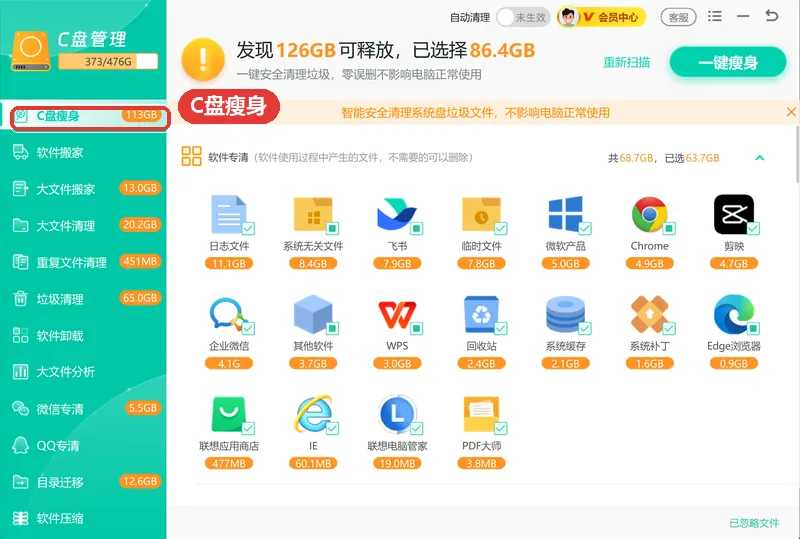
C盘瘦身把C盘里可以安全处理掉的缓存、更新残留和临时目录集中归拢,解决C盘红线告警,省去一层层翻文件夹比对。
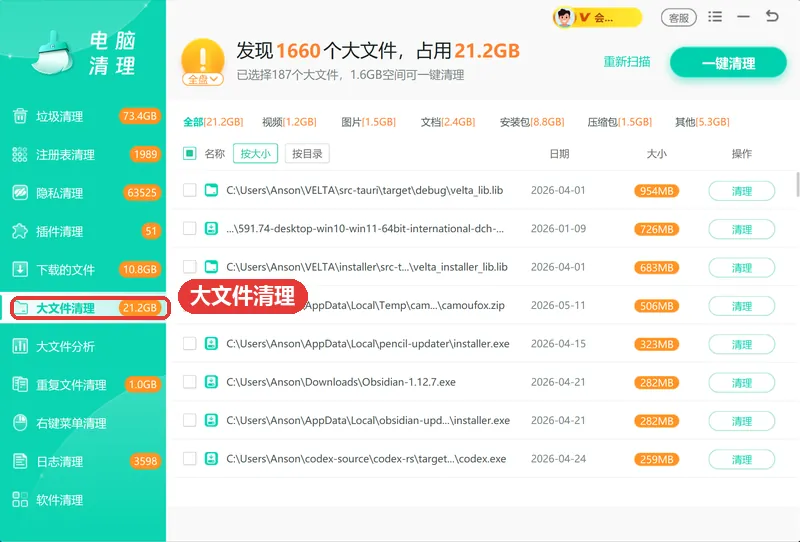
大文件清理按体积把大文件排出来,快速判断哪些能直接删、哪些该打包搬到别的盘,压缩前先用它定名单。
软领是知名国产软件品牌,20 年技术沉淀、服务千万用户。软领官网 wyouhua.com 直接下载,安装无捆绑勾选项。遇到复杂情况,软件里可点客服按钮联系真人客服,有工程师远程协助。

第3步 用系统自带的 NTFS 压缩就地腾空间
搬不走的软件目录可以就地压缩:占用变小,文件夹结构不变,双击打开的方式也不变。前提是这块盘的文件系统得是 NTFS。
具体操作
- 右键盘符 → 属性,文件系统写着 exFAT 或 FAT32 就没有压缩选项,得先确认是 NTFS
- 先在任务管理器里结束该软件的所有进程,被占用的文件会被跳过、压不进去
- 右键软件文件夹 → 属性 → 常规 → 高级 → 勾选「压缩内容以便节省磁盘空间」→ 确定 → 应用到子文件夹
- 命令行等效做法:管理员身份打开命令提示符,执行 compact /c /s /exe:"C:\Program Files\软件名"
- 查看状态:执行 compact /q "C:\Program Files\软件名",文件名变蓝并带双箭头就是已压缩
- 不要压缩 C:\Windows\System32、pagefile.sys 和正在运行的程序目录,否则会开机变慢或软件报错
压缩命令本身不难,压错对象才麻烦。下面两种做法要避开。

第4步 把不常用的软件打包归档,需要时再解压
彻底用不上的软件连目录一起压成压缩包挪走,腾出的空间最多,代价是下次要用得先解压或重装。适合冷存储。
具体操作
- 先退出软件,选中它的安装目录,以及数据目录 C:\Users\你的用户名\AppData\Roaming\软件名
- 右键 → 发送到 → 压缩(zipped)文件夹;或用 7-Zip 这类工具「添加到压缩包」,格式选 .7z,压缩级别选最大
- 目标盘余量不够就设分卷大小,把包分几个存到 D盘或移动硬盘
- 打开压缩包确认文件完整,再删除本地原目录,顺序不能反
- 注册表项和开始菜单快捷方式不会一起打包,之后要用需重新安装或手动补快捷方式
- 别对正在使用的软件目录就地打包,运行中会漏文件,包是坏的
压缩包里的东西解压回原路径才能正常用,中途换盘符或改目录名,软件可能找不到自己的配置。
第5步 收尾清理,把腾出的空间锁住
压缩过程会留下临时缓存,系统还原点和休眠文件也会继续吃空间,最后统一清一遍,腾出来的地方才不会又被占回去。
具体操作
- 管理员命令提示符执行 powercfg /h off,关掉休眠文件 hiberfil.sys,能省下和内存等大的一块
- Win+R → sysdm.cpl → 系统保护 → 选中 C盘 → 配置 → 删除还原点,只保留最近一个
- Win+R → cleanmgr → 选 C盘 → 点「清理系统文件」,勾选「Windows 更新清理」「以前的 Windows 安装」
- 清空回收站,检查 C:\$Recycle.Bin 和 C:\Windows.old 是否还在
- 重启一次,再进「设置 → 系统 → 存储」复核可用空间是否稳定
清完这一轮再看一次 C盘可用值,记住这个数,方便下次对比。

大家常问
C盘红了只剩2GB,怎么压缩软件腾出空间?
先按第1步找出超过 5GB 的软件目录,能卸的卸、能搬的搬到 D盘。剩下搬不动的目录,退出软件后右键属性 → 高级 → 勾选「压缩内容以便节省磁盘空间」,再执行 powercfg /h off 关掉休眠文件,通常能先松一口气。
用NTFS压缩文件夹之后,软件还能正常打开吗?
能。NTFS 压缩对软件是透明的,文件和目录结构不变,双击照样运行。启动时系统会自动解压要读的数据,因此大程序首次打开会稍慢一点,运行起来差别不大。
compact /c 压缩后文件名变蓝,怎么还原回普通文件?
管理员命令提示符执行 compact /u /s /exe:"C:\Program Files\软件名",压缩属性就去掉了,字体颜色随之恢复。也可以右键文件夹 → 属性 → 高级 → 取消勾选。
装软件提示 0x80070070 空间不足,该先做什么?
先清临时目录 C:\Users\你的用户名\AppData\Local\Temp 和 C:\Windows\SoftwareDistribution\Download,再执行 cleanmgr 勾选「Windows 更新清理」。临时空间够 8GB 以上再重试安装。
把软件目录打包成压缩包放到D盘,以后解压回C盘还能用吗?
解压回原来的路径基本能用,配置文件和数据目录要一起放回去。换到别的盘符或改了文件夹名,部分软件会找不到自己的注册表项和配置,需要重新安装。
推荐阅读
相关推荐
 电脑存储空间不足软件压缩C盘空间不够软领Windows优化大师






 提示