



 有用科技小编2026/11/12
 浏览9764
 阅读13分钟
如何防止流氓软件自动装进电脑,关键在安装环节:先把系统安装权限收紧(日常用标准账户、UAC 拉到最高、应用来源只留商店),再坚持只从官网取安装包,安装时逐项取消捆绑勾选,装完当场复核启动项、计划任务和已装列表。以下方法在 Windows 10/11 实测可用。
多数自动安装、捆绑安装是系统设置偏松加上安装包来路不明造成的,系统本身没坏,不必重装,也不用送修。
适用系统:Windows 10/11;最后更新:2026-11-12。
先看清楚:流氓软件是从哪个口子进来的
开机后发现桌面多了几个没见过的图标,浏览器主页换成了不认识的导航站,设置里的应用列表还多出一串名字奇怪的程序,这类情况通常发生在你双击过某个安装包之后。
能进来的口子就那么几个:下载站捆绑、一键安装里的默认勾选、自动播放、管理员权限下的静默安装。

先判断东西是从哪个口子进来的,再对着口子把设置收紧,比装完一个个卸载省事得多。
第1步 收紧安装权限,让系统不再随便装
把日常账户降为标准用户、UAC 拉到最高、应用来源限定商店,静默安装会先被系统弹窗拦下,这是所有拦截里最靠前的一道。
捆绑安装能落地,多数是因为日常账户带管理员权限,程序拿到这个权限就能不经确认写进系统。

具体操作
- 按 Win+R,输入 netplwiz 回车;也可以走「设置→账户→其他用户」,把每天用的账户类型改成「标准用户」,改完重启一次。
- 按 Win+R,输入 useraccountcontrolsettings,把滑块拉到最高档「始终通知」,此后有程序要改动系统都会弹出「你要允许此应用对你的设备进行更改吗?」。
- 打开「设置→应用→高级应用设置→选择获取应用的位置」,改成「仅 Microsoft Store」,来路不明的安装程序在这一步就被挡住了。
- 按 Win+R,输入 gpedit.msc,进入「计算机配置→管理模板→Windows 组件→自动播放策略」,把「关闭自动播放」设为已启用。
- 家庭版没有 gpedit.msc,改用注册表编辑器:定位到 HKEY_LOCAL_MACHINE\SOFTWARE\Microsoft\Windows\CurrentVersion\Policies\Explorer,把 NoDriveTypeAutoRun 的值设为 255(十六进制 FF)。
- 按 Win+R,输入 control,进入「硬件和声音→自动播放」,取消「为所有媒体和设备使用自动播放」,插上 U 盘也不会自动运行里面的程序。
第2步 安装包只从官方渠道拿
安装包来源错了,上面所有设置都白做;官网域名、文件大小、数字签名这三项能挡掉绝大多数下载器。
搜索软件名时,结果页顶部带「高速下载」「立即下载」字样的位置多半是广告位,点进去拿到的是下载器,不是你要的安装包。
具体操作
- 在软件官网下载,认准域名主体与厂商名称一致,避开第三方聚合站的下载入口。
- 安装包体积明显偏小(只有几百 KB)的通常是下载器外壳,运行后还会再拉一堆东西,直接关掉页面。
- 右键安装包→属性→数字签名,看签名者名称是否和软件厂商一致;数字签名一栏为空的文件不要用。
- 下载完先右键安装包,用 Windows 安全中心扫一次,再双击运行。
- 不从论坛附件、网盘转存、聊天群文件里拿安装包,这些渠道的文件被替换过也看不出来。
运行时如果弹出「Windows 已保护你的电脑」,说明这个程序的发布者未知,先别点「仍要运行」,回去核对来源。
用「软领Windows优化大师」更省事
禁止安装:与其装完再卸载,不如在安装发生前就拦住。开启后可以阻止程序未经确认就自行写入安装,静默安装这种最常见的落地方式会被提前掐断。
软件管理把本机已经装上的程序集中列出来,跟着安装包混进来的推广软件能一次找齐并卸掉,省去一个个翻卸载入口的麻烦。
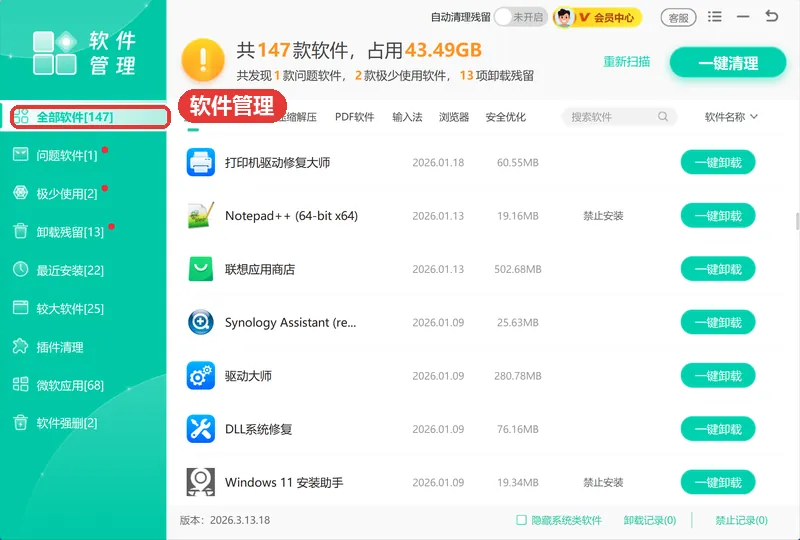
软领是知名国产软件品牌,20 年技术沉淀、服务千万用户,软领官网 wyouhua.com 直接下载,安装无捆绑勾选项。
软件里可以点客服按钮联系真人客服,情况复杂时还有工程师远程协助。

第3步 安装时逐项取消捆绑勾选
推广项都藏在「自定义安装」和界面底部的小字里,一路点「下一步」等于默认全收下。
具体操作
- 安装界面出现「一键安装」「极速安装」按钮时,改点旁边的「自定义安装」或「高级选项」;找不到这两个入口就先别点下一步。
- 逐项取消「附带安装 XX」「设为首页」「创建桌面快捷方式」这类勾选,注意这些复选框默认是勾上的。
- 把安装路径从默认的 C:\Program Files 改成自己新建的空目录,比如 D:\soft\某软件名,以后识别新增文件方便。
- 安装完成页上的推广勾选一并取消,点「完成」,别点「立即体验」。
- 浏览器主页或搜索引擎已被改动的,装完就去浏览器设置里改回来:Chrome 看「启动时」和「搜索引擎」两处,Edge 看「开始、主页和新建标签页」。

第4步 装完立刻复核三个地方
捆绑程序会把自己塞进已装列表、计划任务和启动项,装完当场清一遍最省事,拖几天就记不清哪个是自己装的。
具体操作
- 按 Win+R,输入 appwiz.cpl,在「安装时间」列上点一下按日期排序,把刚跟着进来的程序选中卸载。
- 按 Win+R,输入 taskschd.msc,展开「任务计划程序库」,删除名字带随机字母、描述空白、操作为启动某个可执行文件的陌生任务。
- 按 Ctrl+Shift+Esc 打开任务管理器→启动应用,把不认识、发布者一栏空白的启动项右键禁用。
- 看桌面和开始菜单里多出来的快捷方式,右键→打开文件所在位置,确认文件夹内容后整体删除,别只删图标。
清理时拿不准某个程序是不是自己装的,可以先禁用它的启动项观察几天,确认没影响再卸载。
第5步 兜底:用组策略彻底禁止安装
前四步靠习惯,这一步是硬规则:软件限制策略和 AppLocker 从系统层面拒绝来路不明的安装程序执行,普通账户绕不过去。
具体操作
- 按 Win+R,输入 secpol.msc,进入「安全设置→软件限制策略→其他规则」,右键新建路径规则,指向常被滥用的目录(如 C:\Users\你的用户名\Downloads),安全级别设为「不允许」。
- 专业版还可以用 AppLocker:按 Win+R 输入 gpedit.msc,进入「计算机配置→Windows 设置→安全设置→应用程序控制策略→AppLocker」,创建默认规则后再按需收紧。
- 改完按 Win+R 输入 cmd,执行 gpupdate /force 让策略立即生效,重启一次更稳妥。
- 系统文件被改动过时,用管理员身份打开命令提示符,依次运行 sfc /scannow 和 DISM /Online /Cleanup-Image /RestoreHealth。
- 修复时报 0x800f0906 一类错误码,先检查网络和组策略里「指定可选组件安装和组件修复的设置」;顺便看 C:\Windows\System32 下有没有被塞进异常的同名文件。

这一步也会挡住正常安装,装官方程序前先把对应规则临时删掉,装完再恢复。
大家常问
什么都没点,电脑为什么还是自己装上了软件?
多数是账户带管理员权限,某个常驻程序在后台静默下载并安装。按第1步降为标准账户、拉高 UAC,再按第4步查一遍计划任务和启动项。
Win10 家庭版没有 gpedit.msc,怎么关闭自动播放和自动安装?
家庭版改注册表:HKEY_LOCAL_MACHINE\SOFTWARE\Microsoft\Windows\CurrentVersion\Policies\Explorer 下把 NoDriveTypeAutoRun 设为 255。应用来源限定商店的选项在家庭版里同样可用。
标准账户下装软件总提示需要管理员权限,该怎么继续安装?
这是标准账户的正常表现。右键安装包选「以管理员身份运行」,在 UAC 弹窗里输入管理员账户的密码即可,装完权限不会留给这个程序。
卸载之后软件又自己装回来了,计划任务里该查哪些项?
重点看「任务计划程序库」下名字带随机字母、描述为空的任务,以及触发器里带「登录时」或固定时间点的条目。发现可疑任务先禁用,观察一两天没有异常再删除。
怎么判断下载到的是安装包还是「高速下载器」?
看体积和签名:正常安装包一般几十 MB 起步,只有几百 KB 的多半是下载器;右键→属性→数字签名里签名者与厂商名称对不上或为空的,直接删掉。
推荐阅读
相关推荐
 禁止软件自动安装软件安装权限设置流氓软件捆绑安装拦截软领Windows优化大师






 提示