



 有用科技小编2024/08/02
 浏览12355
 阅读9分钟
阅读9分钟C盘要清得干净又不误删,关键是分清能删、需确认和不能直接删的项目。先处理缓存和临时文件,再用系统工具处理休眠、更新和旧组件,最后迁移大文件。
' stroke='rgb(226,232,240)'/><text x='30' y='44' font-size='20' font-weight='700' fill='rgb(30,41,59)'>C盘安全清理顺序:从低风险到防反弹</text><rect x='30' y='78' width='150' height='66' rx='11' fill='rgb(255,255,255)' stroke='rgb(99,102,241)'/><circle cx='54' cy='111' r='14' fill='rgb(99,102,241)'/><text x='54' y='116' font-size='14' font-weight='700' fill='rgb(255,255,255)' text-anchor='middle'>1</text><text x='74' y='116' font-size='13.5' font-weight='600' fill='rgb(30,41,59)'>清缓存临时</text><path d='M180 111 L196 111' stroke='rgb(139,92,246)' stroke-width='2.5' fill='none'/><path d='M190 106 L198 111 L190 116 Z' fill='rgb(139,92,246)'/><rect x='210' y='78' width='150' height='66' rx='11' fill='rgb(255,255,255)' stroke='rgb(99,102,241)'/><circle cx='234' cy='111' r='14' fill='rgb(99,102,241)'/><text x='234' y='116' font-size='14' font-weight='700' fill='rgb(255,255,255)' text-anchor='middle'>2</text><text x='254' y='116' font-size='13.5' font-weight='600' fill='rgb(30,41,59)'>系统工具处理</text><path d='M360 111 L376 111' stroke='rgb(139,92,246)' stroke-width='2.5' fill='none'/><path d='M370 106 L378 111 L370 116 Z' fill='rgb(139,92,246)'/><rect x='390' y='78' width='150' height='66' rx='11' fill='rgb(255,255,255)' stroke='rgb(99,102,241)'/><circle cx='414' cy='111' r='14' fill='rgb(99,102,241)'/><text x='414' y='116' font-size='14' font-weight='700' fill='rgb(255,255,255)' text-anchor='middle'>3</text><text x='434' y='116' font-size='13.5' font-weight='600' fill='rgb(30,41,59)'>迁移大文件</text><path d='M540 111 L556 111' stroke='rgb(139,92,246)' stroke-width='2.5' fill='none'/><path d='M550 106 L558 111 L550 116 Z' fill='rgb(139,92,246)'/><rect x='570' y='78' width='150' height='66' rx='11' fill='rgb(255,255,255)' stroke='rgb(99,102,241)'/><circle cx='594' cy='111' r='14' fill='rgb(99,102,241)'/><text x='594' y='116' font-size='14' font-weight='700' fill='rgb(255,255,255)' text-anchor='middle'>4</text><text x='614' y='116' font-size='13.5' font-weight='600' fill='rgb(30,41,59)'>改默认路径</text><text x='30' y='170' font-size='12.5' fill='rgb(100,116,139)'>按这个顺序走:先做风险最低的,系统文件交给系统工具,最后靠迁移和改路径防止空间回涨。</text></svg>)
图:把C盘清理拆成四步——先清缓存临时,再用系统工具处理系统文件,迁移大文件,最后改默认保存路径防反弹。
一、先建立安全边界
系统文件夹看起来很大,但不代表都能删。清理 C盘要先处理明确的缓存和垃圾,不能把 C:\Windows、Program Files、ProgramData 和整个 AppData 当作垃圾目录。
' stroke='rgb(226,232,240)'/><text x='30' y='44' font-size='20' font-weight='700' fill='rgb(30,41,59)'>清理C盘先分清三类:哪些能删、哪些要确认、哪些动不得</text><rect x='30' y='80' width='224' height='150' rx='12' fill='rgb(209,250,229)' stroke='rgb(16,185,129)'/><text x='46' y='110' font-size='15' font-weight='700' fill='rgb(16,185,129)'>能直接删</text><line x1='46' y1='122' x2='238' y2='122' stroke='rgb(16,185,129)' stroke-opacity='0.4'/><text x='46' y='146' font-size='12.5' fill='rgb(51,65,85)'>临时文件</text><text x='46' y='170' font-size='12.5' fill='rgb(51,65,85)'>回收站</text><text x='46' y='194' font-size='12.5' fill='rgb(51,65,85)'>缩略图缓存</text><rect x='268' y='80' width='224' height='150' rx='12' fill='rgb(254,243,199)' stroke='rgb(245,158,11)'/><text x='284' y='110' font-size='15' font-weight='700' fill='rgb(245,158,11)'>需确认再删</text><line x1='284' y1='122' x2='476' y2='122' stroke='rgb(245,158,11)' stroke-opacity='0.4'/><text x='284' y='146' font-size='12.5' fill='rgb(51,65,85)'>Windows.old</text><text x='284' y='170' font-size='12.5' fill='rgb(51,65,85)'>休眠文件</text><text x='284' y='194' font-size='12.5' fill='rgb(51,65,85)'>还原点</text><rect x='506' y='80' width='224' height='150' rx='12' fill='rgb(254,226,226)' stroke='rgb(239,68,68)'/><text x='522' y='110' font-size='15' font-weight='700' fill='rgb(239,68,68)'>不能直接删</text><line x1='522' y1='122' x2='714' y2='122' stroke='rgb(239,68,68)' stroke-opacity='0.4'/><text x='522' y='146' font-size='12.5' fill='rgb(51,65,85)'>Windows主目录</text><text x='522' y='170' font-size='12.5' fill='rgb(51,65,85)'>程序目录</text><text x='522' y='194' font-size='12.5' fill='rgb(51,65,85)'>AppData主目录</text></svg>)
图:清理前先分清三类对象——能直接删的缓存垃圾、要确认的系统项、绝不能手删的系统主目录。
| 类别 | 举例 | 处理方式 | 风险 |
|---|---|---|---|
| 能删 | 临时文件、回收站、缩略图缓存 | 系统工具或手动清理 | 低 |
| 需确认 | Windows.old、休眠文件、还原点 | 通过系统入口处理 | 中 |
| 不能直接删 | Windows 主目录、程序目录、AppData 主目录 | 先确认用途 | 高 |
二、先清缓存和临时文件
这一步风险最低,适合作为所有 C盘清理的起点。常见路径包括 C:\Users\<用户名>\AppData\Local\Temp 和 C:\Windows\Temp。
操作步骤
- 按
Win + R输入%temp%,删除可清理文件。 - 再输入
temp,清理C:\Windows\Temp中可删除项目。 - 运行
cleanmgr,勾选临时文件、缩略图和回收站。 - 遇到占用文件直接跳过。
这类清理通常可释放 1-5 GB,长期未清理的电脑可能更多。
三、系统文件交给系统工具处理
休眠文件、更新缓存、旧系统组件和还原点都不适合手动硬删。要通过 Windows 自带入口或命令处理。
操作步骤
- 不用休眠时,在管理员终端执行
powercfg -h off移除hiberfil.sys。 - 运行
cleanmgr,点击清理系统文件处理更新残留。 - 需要清理旧还原点时,进入
系统保护查看占用后再删除。 - 系统组件清理只在明确需要时执行,不作为第一步。
系统级项目的收益可能很高,但也会影响回滚、休眠或更新恢复能力,先确认再动手。
四、再处理软件和大文件
C盘真正的大占用,很多时候来自桌面、下载目录、大软件和备份文件。系统垃圾清完后,再看这些内容。
操作步骤
- 检查
Desktop、Downloads、Videos和Documents。 - 把视频、安装包、压缩包和项目备份迁到其他分区。
- 按大小查看已安装软件,卸载不再使用的项目。
- 能改默认安装或保存路径的软件,改到非系统盘。
五、用「Windows优化大师」清理软件和残留
「Windows优化大师」是面向 Windows 电脑的清理和优化工具,适合在软件残留、缓存垃圾和开机常驻项混在一起时统一排查。这里主要用到软件管理和垃圾清理:前者梳理不再使用的软件,后者清理临时文件、缓存和卸载后留下的无效残留。
软件管理 会集中列出已安装软件、低频软件、异常项和卸载残留,适合先确认哪些还在占用系统资源,再统一处理。
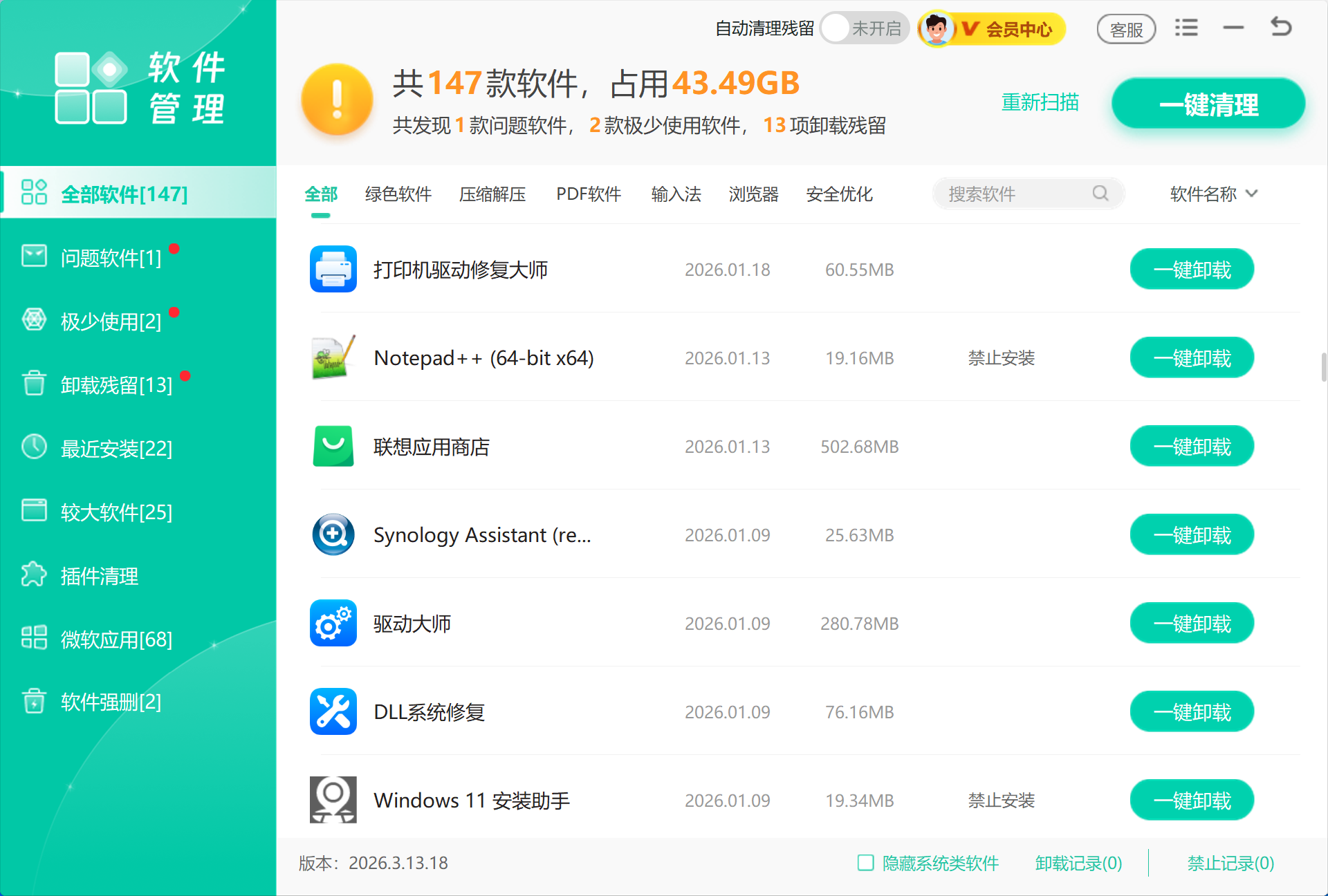
图:软件管理把已安装软件、低频项和卸载残留集中列出,先确认哪些还在占用C盘再统一处理。
垃圾清理 继续扫描软件缓存、临时文件和卸载后的无效残留。卸载和垃圾清理连在一起做,能减少“程序删了,缓存和残留还在”的情况。
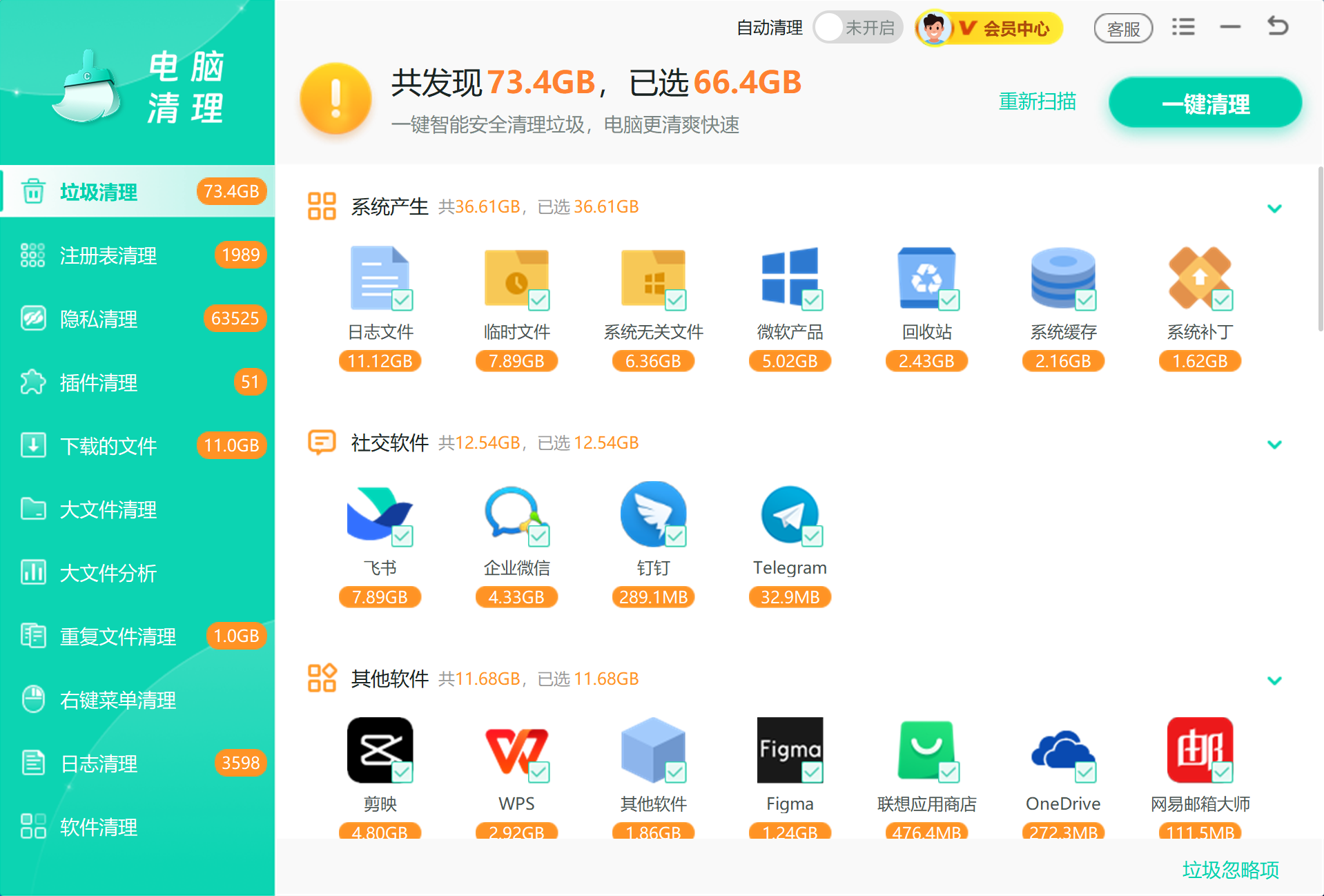
图:垃圾清理扫描软件缓存、临时文件和卸载残留,和卸载连着做能减少"程序删了残留还在"。
这一轮直接围绕软件来源做深度清理:先卸载确认不用的项目,再一键清掉缓存和残留,最后再回到系统列表复查。

六、常见误区
清理C盘时不要手动删Windows目录
系统主目录包含核心文件、驱动和组件。要清系统占用,使用磁盘清理、存储设置或系统命令,不要手动删除。
删除 pagefile.sys 来腾空间
pagefile.sys 是虚拟内存文件。直接删除不可取,低内存电脑关闭后可能更容易卡顿或报错。
整体删除 AppData
AppData 包含配置、缓存和用户数据。只能清理明确的缓存目录,不要整体删除。
C盘清理后记得改默认下载路径
桌面、下载和聊天文件继续写入 C盘,空间会很快回涨。清理后要调整默认保存位置。
七、总结
C盘清理的关键在于边界:临时文件和缓存风险低、先做;休眠文件、更新残留和还原点通过系统工具处理;Windows主目录、pagefile.sys和AppData整体不要手动删。清理后还要把桌面、下载和聊天文件的默认路径迁出C盘,否则空间很快回涨。用「Windows优化大师」的垃圾清理和软件管理功能,可以在一次流程里把缓存、残留和无用软件一并处理。
 C盘清理系统文件清理安全删除C盘瘦身空间释放






 提示
提示