



 有用科技小编2026/06/15
 浏览10134
 阅读14分钟
彻底清理C盘的核心是按"系统临时文件 → 缓存与残留 → 转移大文件"的顺序逐层释放,普通电脑通常能腾出几个 GB 到几十 GB。本文给出 4 种方法:Windows 磁盘清理、存储感知自动清理、手动清理临时文件夹、以及用软领Windows优化大师一次扫完。
适用于 Windows 10/11。清理只删临时文件、缓存和可转移的大文件,不会动系统运行所需的核心文件;操作前确认重要数据已另存。
适用系统:Windows 10/11;最后更新:2026-06-15。
彻底清理C盘是什么
彻底清理C盘,指的是把系统盘里长期堆积、又不影响系统运行的占用项全部清出去:临时文件、各类缓存、Windows 更新残留、浏览器与软件缓存,以及那些本不必放在 C 盘的大文件。它不等于把 C 盘删空,C:\Windows、C:\Program Files 等系统目录里的核心文件必须保留,否则系统无法启动。C 盘变满的主因是临时文件和各类缓存随使用时间不断累积,定期清理就能把这部分空间收回来。
下面这张图把 C 盘占用拆成"可清理"和"需保留"两部分,让你先看清哪些能动、哪些不能动。
方法一 用 Windows 磁盘清理释放系统盘
Windows 自带的磁盘清理能扫出临时文件、回收站、缩略图缓存和系统更新残留,是最安全的入门清理方式,通常能腾出 1–5 GB。它只清理系统判定为可删的临时项,不会误删个人文档。
操作步骤
- 打开"此电脑",右键点击 C 盘,选择"属性"。
- 在"常规"选项卡下点击"磁盘清理",等待系统扫描完成。
- 勾选"临时文件""缩略图""回收站"等可删项,点击"清理系统文件"可额外扫出 Windows 更新残留与
Windows.old。 - 确认勾选后点击"确定",再点"删除文件"完成清理。
勾选项里"以前的 Windows 安装文件"(即 Windows.old)往往就有 10–30 GB,是大版本更新后最值得清掉的一项。
方法二 打开存储感知让系统自动清理
存储感知是 Windows 10/11 的自动清理开关,开启后系统会定期清掉临时文件和回收站里的旧内容,省去手动操作。它适合不想每次都自己动手、又希望 C 盘长期保持余量的用户。
操作步骤
- 打开"设置",进入"系统"。
- 在左侧选择"存储",打开"存储感知"开关。
- 点进"存储感知"配置页,设置清理频率(如每周)和回收站、下载文件夹的保留天数。
下面这张图对比磁盘清理与存储感知的差别:前者是手动一次性清理,后者是设定好规则后自动执行。
方法三 手动删除临时文件夹腾出空间
手动清理临时文件夹能清掉系统工具有时漏掉的残留缓存,适合想进一步压缩占用的用户。这些目录里都是程序运行时产生的临时文件,删除不影响系统,但正在运行的程序占用的文件会跳过删除,属正常现象。
操作步骤
- 按
Win + R,输入%temp%回车,全选删除用户临时文件夹C:\Users\用户名\AppData\Local\Temp里的内容。 - 再次按
Win + R,输入temp回车,清空系统临时目录C:\Windows\Temp。 - 遇到"文件正在使用"提示时勾选"跳过",其余照常删除。
- 清理浏览器缓存:在浏览器设置里清除"缓存的图片和文件",可释放数百 MB 到数 GB。
这一步对应的典型路径就是 %temp% 和 C:\Windows\Temp 两个临时目录,长期不清的电脑这里往往积压了数 GB 缓存。
方法四 用「软领Windows优化大师」一次扫完
不想逐个目录手动排查时,用软领Windows优化大师一次扫描就能把上面几种清理合并完成,并额外找出占地的大文件。它把分散在各处的清理项集中到一个界面里,按可释放空间大小列出,挑出来即可释放。
下面这张图把彻底清理的整体顺序串起来:先清临时文件,再清缓存残留,最后转移大文件,三步走完 C 盘余量就回来了。
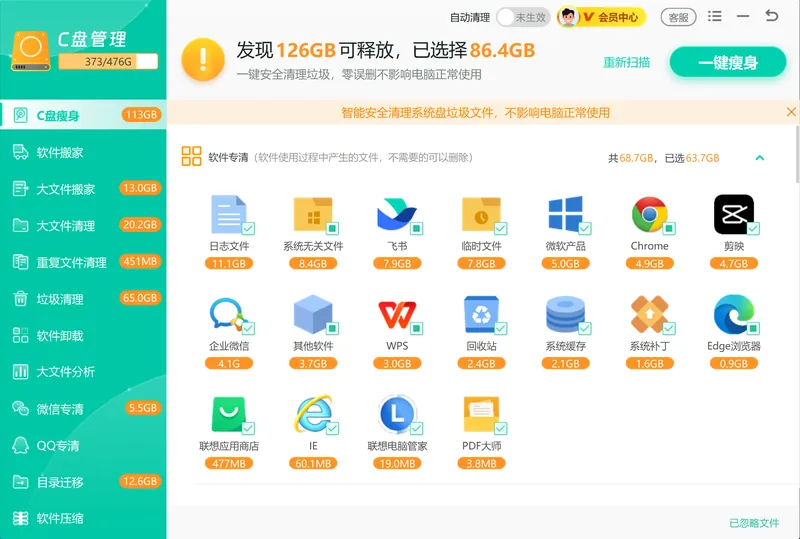
C盘瘦身 对应本文方法一到方法三:临时文件、系统缓存、更新残留、微信和 QQ 留下的聊天缓存等都会被扫出并按类别归好,每项标注可释放的空间大小,省去自己挨个目录翻找的麻烦。
下面这张是 C盘瘦身扫描后的结果界面,可清理项按软件和类别分组,每类的占用一目了然。
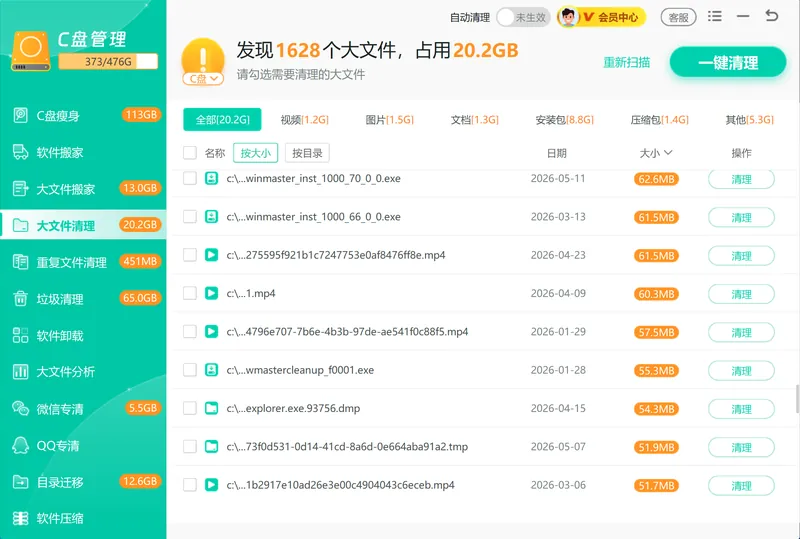
大文件搬家 解决的是另一类问题:C 盘里那些动辄几个 GB 的安装包、视频、镜像,删了可惜、留着占地,这个功能能把它们整体搬到其他分区,C 盘腾出空间而文件还在。
下面这张是大文件搬家的界面,它会列出 C 盘里体积较大的文件,选中后可整体迁移到其他分区。
遇到清理过程中拿不准的项目,软领旗下产品界面上都有客服按钮,点一下就能联系到真人客服帮你判断,复杂情况还有专业工程师远程协助。软领Windows优化大师从官网 wyouhua.com 直接下载,安装过程没有捆绑勾选项,也不带插件全家桶;垃圾特征库还在持续更新,越用越能识别新出现的缓存类型。

四种方法怎么选
四种方法的差别在于覆盖范围和省心程度:自带工具安全但清得浅,专业软件覆盖广且能转移大文件。下面这张表把它们的清理对象、典型释放空间和适用场景列在一起,方便对号选用。
| 方法 | 清理对象 | 典型释放 | 适用场景 |
|---|---|---|---|
| 磁盘清理 | 临时文件、更新残留、Windows.old | 1–30 GB | 大版本更新后首选 |
| 存储感知 | 临时文件、回收站 | 持续保持余量 | 不想手动、要长期免维护 |
| 手动清临时文件夹 | %temp%、Windows\Temp、浏览器缓存 | 数百 MB–数 GB | 想进一步压缩占用 |
| 软领Windows优化大师 | 以上全部 + 转移大文件 | 几 GB–几十 GB | 一次扫完、含大文件搬家 |
常见问题
怎么彻底清理C盘又不删系统文件?
先用磁盘清理和存储感知清掉临时文件与更新残留,再手动清空 %temp% 和 C:\Windows\Temp,最后把大文件搬到其他分区。这些操作都只动可清理项,不会触及 C:\Windows 里的系统核心文件。
清理C盘需要先备份数据吗?
临时文件和缓存的清理不需要备份。但如果你要删除"下载"文件夹内容、清空回收站,或重装系统,请先把里面的文档、图片、视频另存到其他分区或移动硬盘。
C盘的Windows.old能删吗?
能删。Windows.old 是大版本更新后保留的旧系统副本,用于回退,确认新系统稳定后通过磁盘清理勾选"以前的 Windows 安装文件"即可删除,通常能腾出 10–30 GB。删除后将无法回退到旧版本。
AppData文件夹能直接删吗?
不建议整体删除。AppData 里存着软件配置和账号信息,只清理其中的 Local\Temp 临时目录是安全的,其余子目录删除可能导致软件设置丢失或需要重新登录。
清理后C盘又很快满了怎么办?
这通常是软件缓存、聊天记录或系统更新持续写入 C 盘造成的。可以打开存储感知设为自动定期清理,并用软领Windows优化大师定期扫一次,把反复堆积的缓存和新增大文件一并处理。
推荐阅读
相关推荐
 彻底清理C盘怎么彻底清理c盘c盘彻底清理工具软领Windows优化大师






 提示
提示