



 有用科技小编2025/06/24
 浏览16486
 阅读10分钟
查找重复文件,可先用「Windows优化大师」做集中扫描,照片类用 dupeGuru 按相似度识别,普通文件用 AllDup 或 Duplicate Cleaner 按内容匹配,日常顺手清理用 CCleaner。删除前先限定扫描目录、逐一预览,避免误删系统组件和项目原稿。
一、重复文件通常怎么产生
重复文件多来自聊天接收、下载重试、相册备份、项目版本复制和压缩包反复解压。它们分散在桌面、下载、文档、图片、视频和移动硬盘备份目录里,时间久了会占用数 GB 到几十 GB。
高发位置
- 下载目录:安装包、压缩包、重复下载文件。
- 图片和视频:手机备份、相册导入、剪辑素材。
- 项目资料:文档副本、版本备份、交付压缩包。
- 聊天文件:接收文件、转发图片、缓存视频。
二、先定扫描范围再清理
重复文件扫描不建议一开始覆盖整个系统盘。先从下载、图片、视频和项目资料目录开始,排除 Windows、Program Files 和软件配置目录。
' stroke='rgb(226,232,240)'/><text x='28' y='44' font-size='20' font-weight='700' fill='rgb(30,41,59)'>查找和清理重复文件的安全五步</text><rect x='28' y='74' width='130' height='70' rx='11' fill='rgb(255,255,255)' stroke='rgb(99,102,241)'/><circle cx='93' cy='100' r='13' fill='rgb(99,102,241)'/><text x='93' y='105' font-size='14' font-weight='700' fill='rgb(255,255,255)' text-anchor='middle'>1</text><text x='93' y='133' font-size='13' font-weight='600' fill='rgb(30,41,59)' text-anchor='middle'>限定范围</text><path d='M158 109 L174 109' stroke='rgb(139,92,246)' stroke-width='2.5' fill='none'/><path d='M168 104 L176 109 L168 114 Z' fill='rgb(139,92,246)'/><rect x='172' y='74' width='130' height='70' rx='11' fill='rgb(255,255,255)' stroke='rgb(99,102,241)'/><circle cx='237' cy='100' r='13' fill='rgb(99,102,241)'/><text x='237' y='105' font-size='14' font-weight='700' fill='rgb(255,255,255)' text-anchor='middle'>2</text><text x='237' y='133' font-size='13' font-weight='600' fill='rgb(30,41,59)' text-anchor='middle'>按规则扫描</text><path d='M302 109 L318 109' stroke='rgb(139,92,246)' stroke-width='2.5' fill='none'/><path d='M312 104 L320 109 L312 114 Z' fill='rgb(139,92,246)'/><rect x='316' y='74' width='130' height='70' rx='11' fill='rgb(255,255,255)' stroke='rgb(99,102,241)'/><circle cx='381' cy='100' r='13' fill='rgb(99,102,241)'/><text x='381' y='105' font-size='14' font-weight='700' fill='rgb(255,255,255)' text-anchor='middle'>3</text><text x='381' y='133' font-size='13' font-weight='600' fill='rgb(30,41,59)' text-anchor='middle'>预览复核</text><path d='M446 109 L462 109' stroke='rgb(139,92,246)' stroke-width='2.5' fill='none'/><path d='M456 104 L464 109 L456 114 Z' fill='rgb(139,92,246)'/><rect x='460' y='74' width='130' height='70' rx='11' fill='rgb(255,255,255)' stroke='rgb(99,102,241)'/><circle cx='525' cy='100' r='13' fill='rgb(99,102,241)'/><text x='525' y='105' font-size='14' font-weight='700' fill='rgb(255,255,255)' text-anchor='middle'>4</text><text x='525' y='133' font-size='13' font-weight='600' fill='rgb(30,41,59)' text-anchor='middle'>保留原始</text><path d='M590 109 L606 109' stroke='rgb(139,92,246)' stroke-width='2.5' fill='none'/><path d='M600 104 L608 109 L600 114 Z' fill='rgb(139,92,246)'/><rect x='604' y='74' width='130' height='70' rx='11' fill='rgb(255,255,255)' stroke='rgb(99,102,241)'/><circle cx='669' cy='100' r='13' fill='rgb(99,102,241)'/><text x='669' y='105' font-size='14' font-weight='700' fill='rgb(255,255,255)' text-anchor='middle'>5</text><text x='669' y='133' font-size='13' font-weight='600' fill='rgb(30,41,59)' text-anchor='middle'>再清回收站</text><text x='28' y='172' font-size='12.5' fill='rgb(100,116,139)'>风险不在扫描而在删除:先限定目录、按规则比对,预览确认后再删,最后才清空回收站。</text></svg>)
图:把查找和清理拆成五步——限定范围、按规则扫描、预览复核、保留原始、最后清空回收站,删除风险最低。
操作步骤
- 先备份重要项目目录,尤其是照片、视频和工作资料。
- 选择一个明确目录扫描,例如下载、图片或某个备份盘。
- 按文件名、大小、内容或相似度查看结果。
- 只删除确认不需要的副本,保留原始路径和最新版本。
不要对整个 C 盘做无差别删除。系统目录和软件目录里的同名文件可能不是重复垃圾,而是程序运行需要的组件。
三、怎么查找重复文件:5款工具各适合什么场景
不同工具侧重点不同。选择时看你要清的是普通重复文件、相似照片、音乐资料,还是顺手做系统清理。
' stroke='rgb(226,232,240)'/><text x='28' y='44' font-size='20' font-weight='700' fill='rgb(30,41,59)'>5款常见重复文件工具各自的定位</text><rect x='28' y='72' width='222' height='92' rx='11' fill='rgb(255,255,255)' stroke='rgb(226,232,240)'/><rect x='28' y='72' width='6' height='92' rx='3' fill='rgb(99,102,241)'/><text x='48' y='100' font-size='15' font-weight='700' fill='rgb(30,41,59)'>「Windows优化大师」</text><text x='48' y='124' font-size='12.5' fill='rgb(51,65,85)'>处理:重复+大文件+垃圾</text><text x='48' y='146' font-size='12.5' fill='rgb(100,116,139)'>适合:集中整理空间</text><rect x='268' y='72' width='222' height='92' rx='11' fill='rgb(255,255,255)' stroke='rgb(226,232,240)'/><rect x='268' y='72' width='6' height='92' rx='3' fill='rgb(139,92,246)'/><text x='288' y='100' font-size='15' font-weight='700' fill='rgb(30,41,59)'>Duplicate Cleaner</text><text x='288' y='124' font-size='12.5' fill='rgb(51,65,85)'>处理:文件名/大小/内容</text><text x='288' y='146' font-size='12.5' fill='rgb(100,116,139)'>适合:需要细分条件筛选</text><rect x='508' y='72' width='222' height='92' rx='11' fill='rgb(255,255,255)' stroke='rgb(226,232,240)'/><rect x='508' y='72' width='6' height='92' rx='3' fill='rgb(16,185,129)'/><text x='528' y='100' font-size='15' font-weight='700' fill='rgb(30,41,59)'>AllDup</text><text x='528' y='124' font-size='12.5' fill='rgb(51,65,85)'>处理:多条件重复扫描</text><text x='528' y='146' font-size='12.5' fill='rgb(100,116,139)'>适合:目录多、规则复杂</text><rect x='28' y='176' width='222' height='92' rx='11' fill='rgb(255,255,255)' stroke='rgb(226,232,240)'/><rect x='28' y='176' width='6' height='92' rx='3' fill='rgb(245,158,11)'/><text x='48' y='204' font-size='15' font-weight='700' fill='rgb(30,41,59)'>dupeGuru</text><text x='48' y='228' font-size='12.5' fill='rgb(51,65,85)'>处理:图片/音乐/文档</text><text x='48' y='250' font-size='12.5' fill='rgb(100,116,139)'>适合:相似文件去重整理</text><rect x='268' y='176' width='222' height='92' rx='11' fill='rgb(255,255,255)' stroke='rgb(226,232,240)'/><rect x='268' y='176' width='6' height='92' rx='3' fill='rgb(239,68,68)'/><text x='288' y='204' font-size='15' font-weight='700' fill='rgb(30,41,59)'>CCleaner</text><text x='288' y='228' font-size='12.5' fill='rgb(51,65,85)'>处理:基础重复+缓存</text><text x='288' y='250' font-size='12.5' fill='rgb(100,116,139)'>适合:顺手做常规清理</text><text x='508' y='222' font-size='12.5' fill='rgb(100,116,139)'>普通文件按内容匹配,</text><text x='508' y='244' font-size='12.5' fill='rgb(100,116,139)'>相似照片走相似度识别,</text><text x='508' y='266' font-size='12.5' fill='rgb(100,116,139)'>要一起做空间整理选优化大师。</text></svg>)
图:5款工具按处理内容和适合场景分工——优化大师做集中整理,专业工具按内容或相似度精细去重。
| 工具 | 处理内容 | 适合场景 | 注意事项 |
|---|---|---|---|
| 「Windows优化大师」 | 重复文件、垃圾清理、大文件线索 | 想把空间整理放在一起处理 | 先确认扫描范围 |
| Duplicate Cleaner | 文件名、大小、内容规则 | 需要细分条件筛选 | 规则要先看懂 |
| AllDup | 多条件重复文件扫描 | 目录多、规则复杂 | 删除前复核路径 |
| dupeGuru | 图片、音乐、文档去重 | 相似文件整理 | 相似不等于完全重复 |
| CCleaner | 基础重复和缓存清理 | 顺手做常规清理 | 不要批量删除未知目录 |
四、用「Windows优化大师」把重复项和大路径分开处理
「Windows优化大师」是面向 Windows 电脑的清理和优化工具,适合在文件副本多、C 盘路径占用看不清时先做一轮集中扫描。这里主要用到重复文件清理和大文件分析:前者帮你找出相同副本,后者按路径显示目录和文件的体积占用,先看清再决定删除、迁移还是保留。
重复文件清理 先把相同副本集中列出来,适合处理多份拷贝和反复下载产生的重复项。确认路径和文件来源后,再决定保留哪一份。
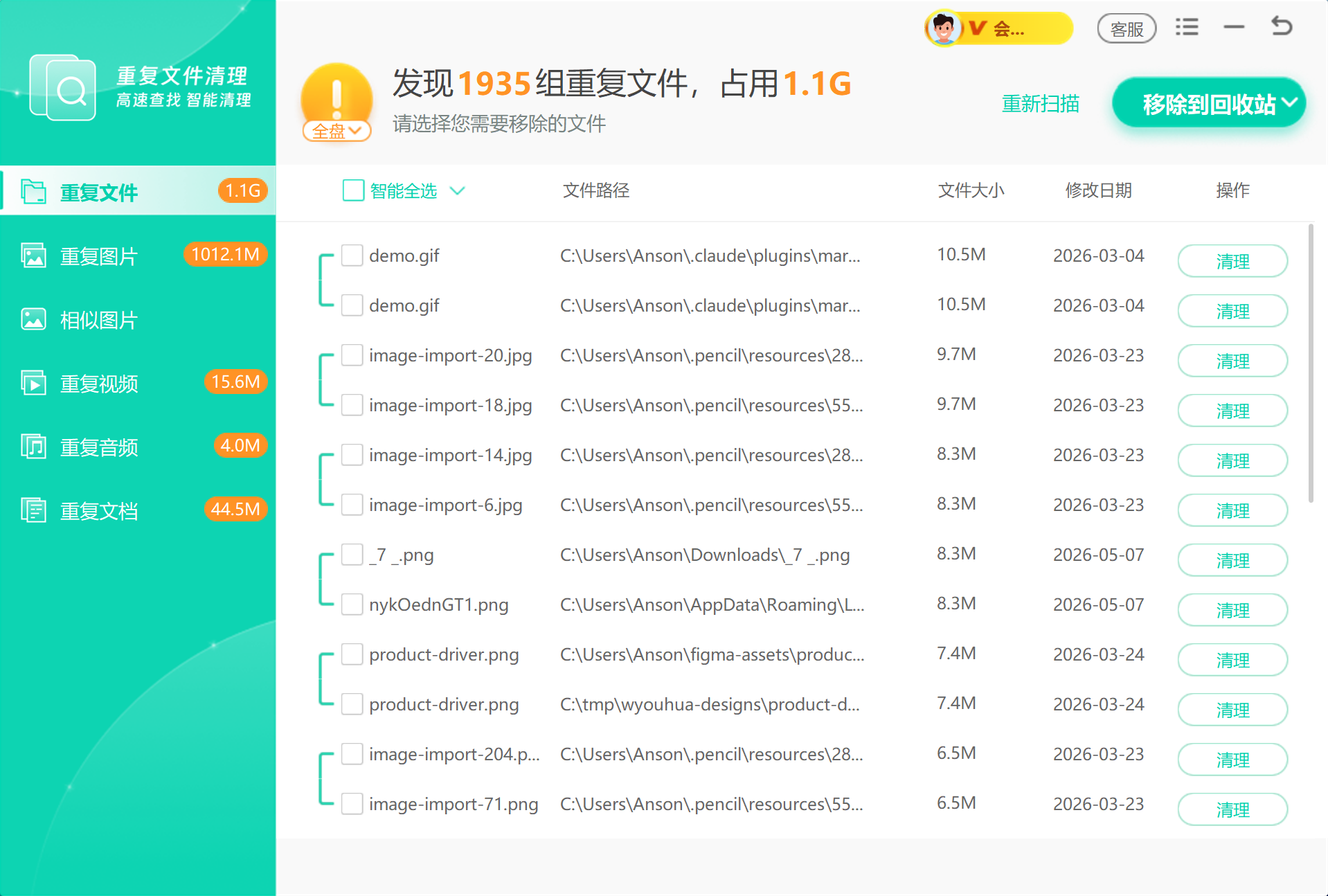
图:「Windows优化大师」重复文件清理把相同副本按文件名、大小集中列出,确认来源后再决定保留哪一份。
大文件分析 再按目录树查看占用,找出不是重复项但体积很大的路径。一个看重复,一个看占用,先分清问题再处理,不用在资源管理器里逐层展开。
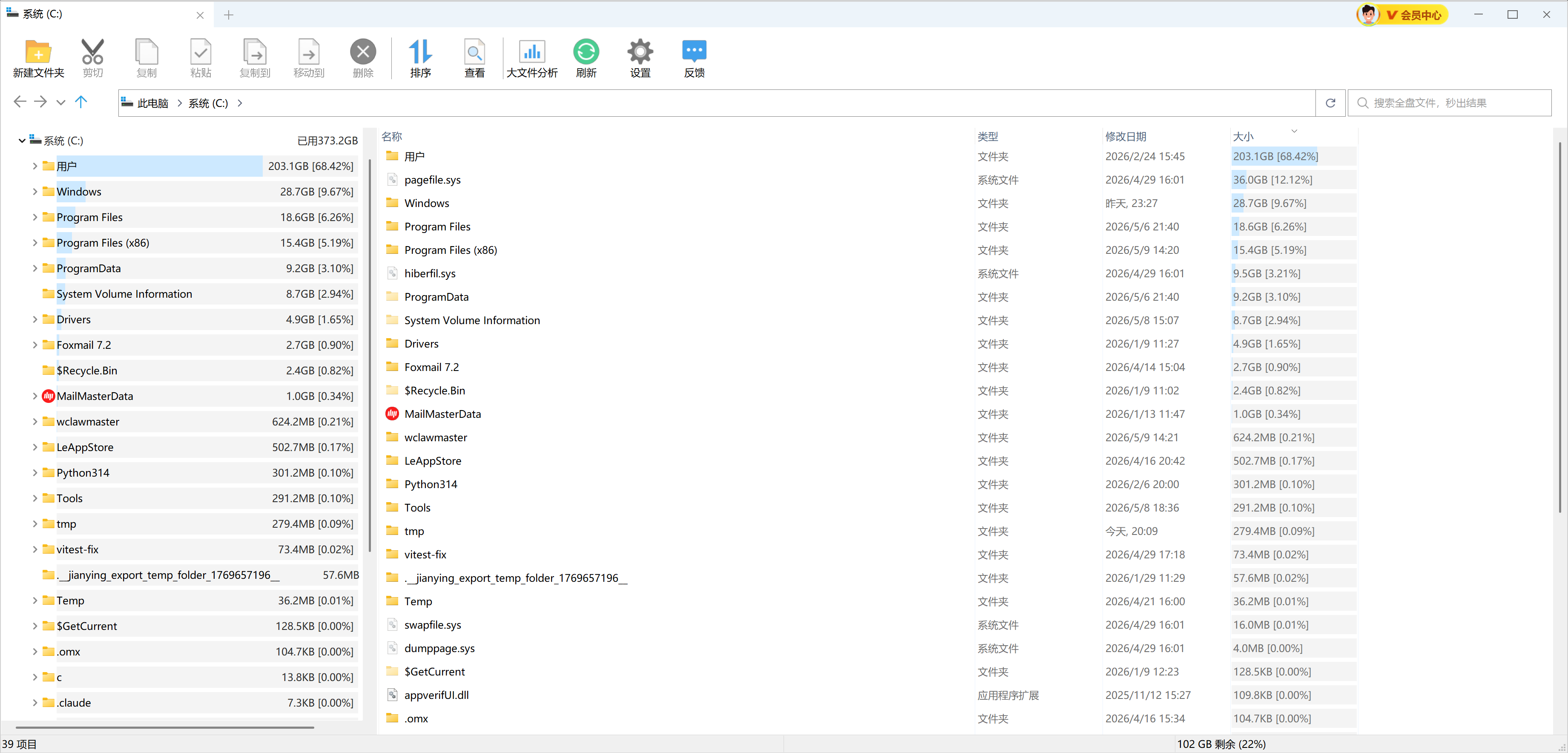
图:大文件分析按目录树展开占用,找出不是重复但体积很大的路径,看清后再决定删除或迁移。

五、删除前怎么复核
重复文件清理的风险不在扫描,而在删除。删除前看路径、文件大小、修改时间和预览内容,必要时先移到临时目录观察一段时间。
操作步骤
- 保留原始目录里的文件,优先删除下载目录或临时备份目录里的副本。
- 照片和视频先预览,确认不是不同尺寸或不同版本。
- 工作文档先看修改时间和文件名,避免删掉最新稿。
- 删除后清空回收站前,再确认一次空间和文件是否正常。
六、重复文件清理常见误区
相似照片当成完全重复
连拍、修图、裁剪和不同分辨率导出都可能被识别为相似。照片类文件要预览后再删。
扫描整个系统盘后批量删除
系统目录和软件目录里的同名文件可能属于不同组件。重复文件清理应限定在用户资料目录。
不看路径只看文件名
相同文件名不代表内容相同。删除前要看大小、哈希、修改时间和所在目录。
总结
重复文件清理先限定范围,再选择合适工具,最后人工复核删除结果。「Windows优化大师」适合把重复文件清理、大文件分析和垃圾清理串起来,但系统目录和软件目录不适合无差别去重。
 重复文件文件去重重复文件查找工具重复照片清理磁盘清理






 提示
提示