



 有用科技小编2026/11/20
 浏览9788
 阅读15分钟
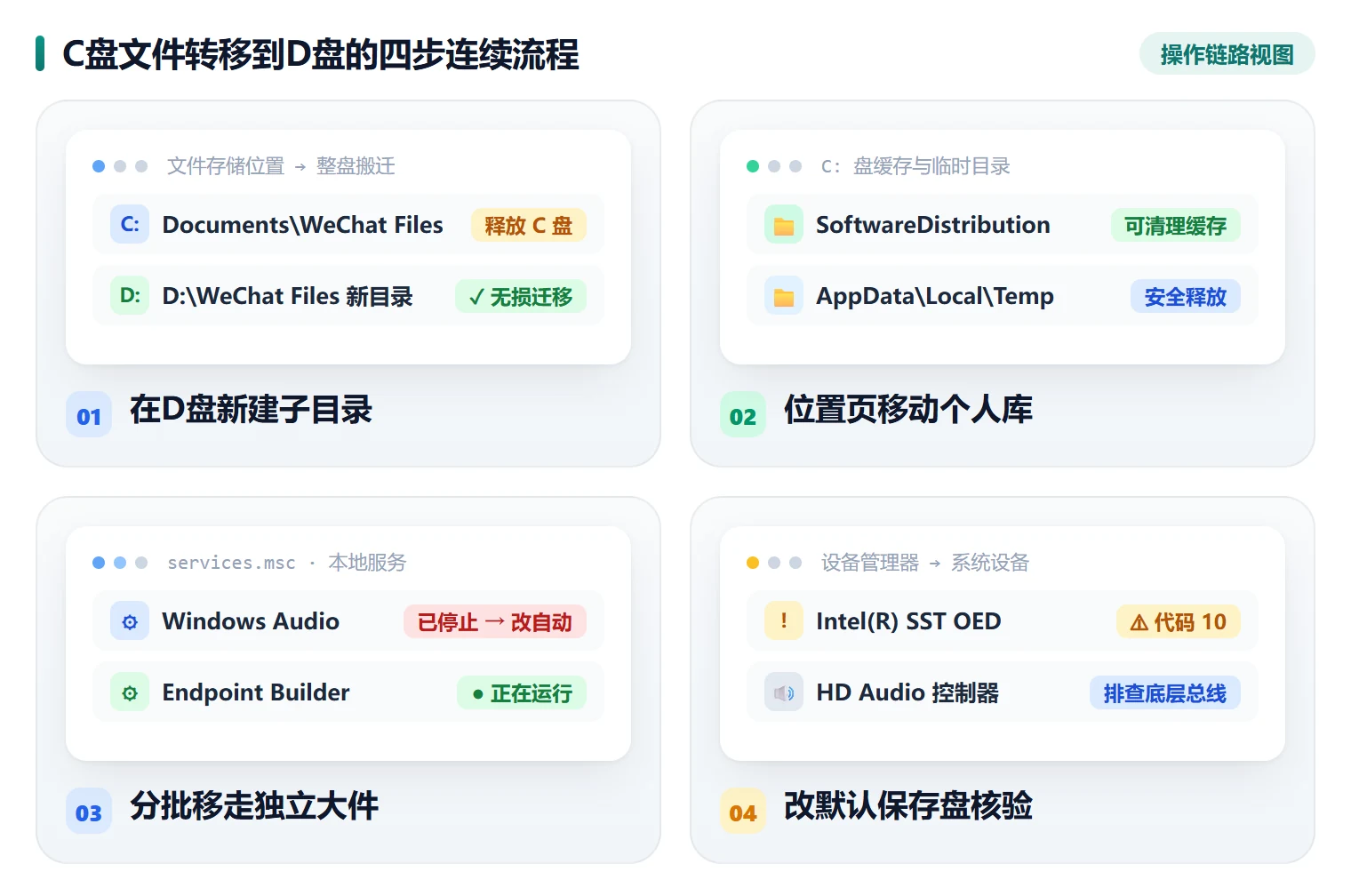
把 C 盘文件转移到 D 盘,按四步连续做就能安全完成:先在 D 盘建好独立接收子文件夹,再用『属性 > 位置』改绑桌面、下载、文档等个人目录,接着分批移走散落的独立大文件,最后把系统新建内容的默认盘符改到 D 盘。
多数 C 盘告急是个人目录和零散大件长期堆积造成的,只要不动 C:\Windows 和 C:\Program Files,系统和软件都不会被搬坏,按顺序操作即可腾出空间。
适用系统:Windows 10 / Windows 11;最后更新:2026-11-20。
C盘文件转移到D盘怎么操作才不会破坏系统和软件?
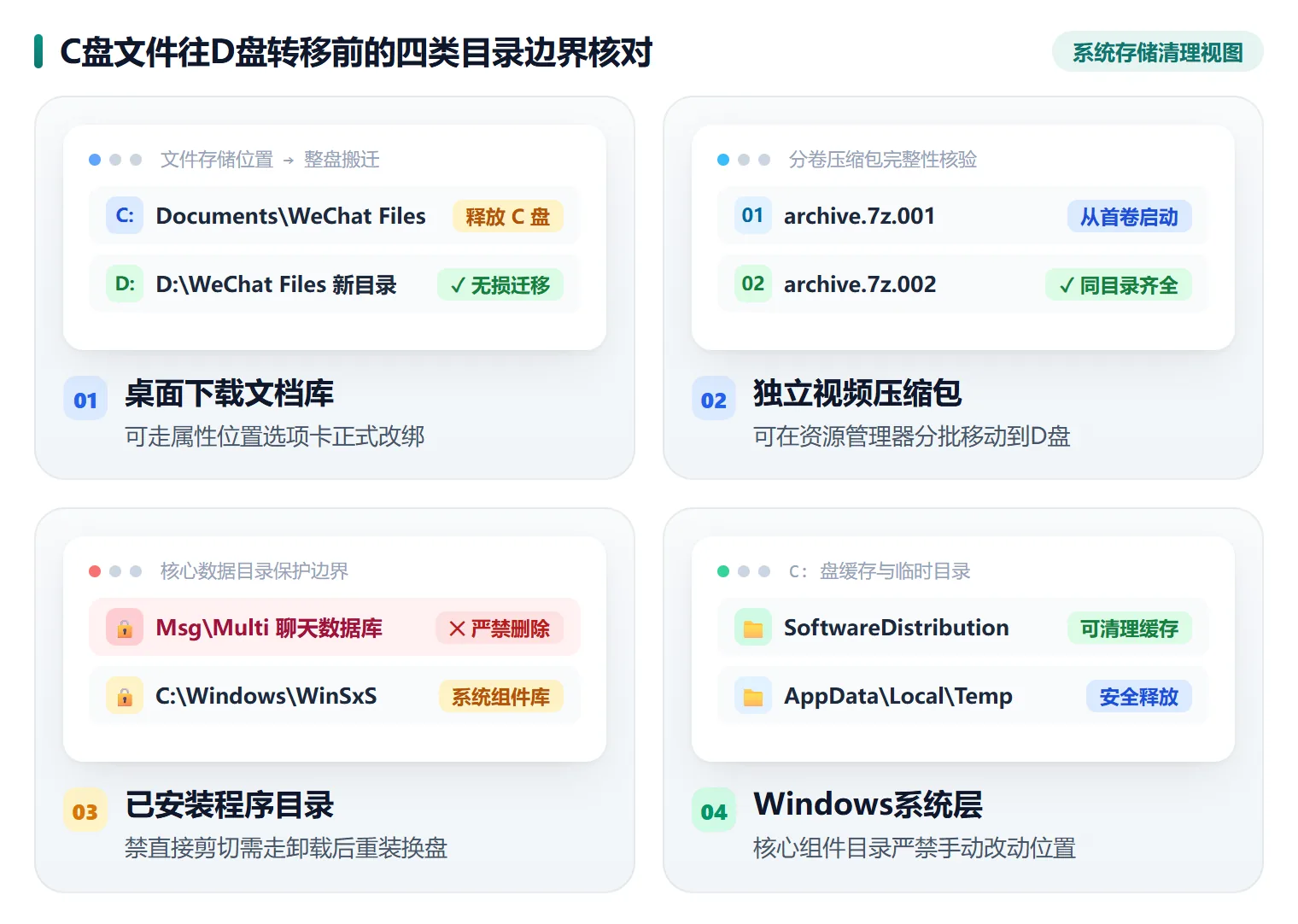
最常见的事故是把 C:\Users\你的用户名\Desktop 整个剪切到 D 盘,重启后桌面上只剩「此电脑」和「回收站」两个图标;还有把 C:\Program Files 里的软件文件夹拖走,再双击快捷方式就弹「系统找不到指定的文件」。
这两类目录的路径写在注册表和系统 Shell 配置里,位置一变,系统就找不到原来的入口。真正能安全搬走的是个人目录里的文件和散落的独立大件。
| 具体现象 / 位置 | 常见原因 | 建议直接看 |
|---|---|---|
| 桌面、下载、文档、视频、图片等系统已知文件夹 | 受系统 Shell 路径注册管理,直接剪切会丢默认入口 | 第1步建好 D 盘子目录后按第2步改「位置」 |
| 自建文件夹里的独立视频、安装包、备份压缩包 | 没有注册表强绑定路径,移动后能直接双击打开 | 按第3步按大小排序筛出后分批搬 |
C:\Program Files 与 C:\Program Files (x86) | 路径写进了注册表和快捷方式,硬搬会让软件打不开 | 别剪切,走标准卸载后重装时选 D 盘 |
C:\Windows 与 C:\ProgramData | 存放系统内核与全局运行配置,改动会引发启动故障 | 全程别碰,只靠第4步把以后新建的内容落到 D 盘 |
先按上表分清哪些能动、哪些碰不得,后面的操作就有了明确边界,搬完也不会出现软件打不开的情况。
第1步 核对C盘可搬范围并在D盘新建独立接收子文件夹
先确认 D 盘装得下,再把接收目录提前建好。D 盘可用空间要大于待转移文件的总和,接收目录必须是一对一的独立子文件夹,不能直接指向 D:\ 根目录。
步骤 1:打开文件资源管理器看清两块盘的空间
按 Win + E 打开文件资源管理器,点左侧「此电脑」,在 C 盘和 D 盘的信息栏里读可用空间。同时确认自己不会去碰 C:\Windows、C:\Program Files、C:\Program Files (x86) 和 C:\ProgramData 这四个位置。
步骤 2:在 D 盘建好独立的接收子文件夹
双击进入 D 盘,在空白处右键选「新建 > 文件夹」,按来源分别建好,例如 D:\Desktop、D:\Downloads、D:\Documents,再建一个 D:\BigFiles 专门放零散大件。一个来源对应一个文件夹,后面搬完才好核对。
步骤 3:关掉 OneDrive 的桌面与文档备份
如果桌面或文档开着 OneDrive 同步备份,先点任务栏右下角的 OneDrive 图标,进入「设置 > 同步并备份 > 管理备份」,把对应文件夹的备份关掉。备份开着的时候改位置会被同步程序拦下来,出现重定向失败提示。
注意
接收目录一律建成 D 盘下面的子文件夹,别把个人目录直接指向 D:\ 根目录,否则个人文件夹会和整个 D 盘的内容混在一起。D 盘剩余空间最好比待搬文件总量多出几十 GB。
第2步 在属性位置选项卡把桌面与下载等个人目录改绑到D盘
桌面、下载、文档、视频、图片这几个目录是系统已知文件夹,自带一个「位置」选项卡。改绑之后系统会把你原来的文件整批搬过去,并把新路径登记进系统,桌面图标和各类默认入口都不会丢。
步骤 1:右键个人文件夹进入属性位置选项卡
在文件资源管理器的地址栏输入 C:\Users\你的用户名 回车,找到「下载」(桌面、文档、视频、图片同理),右键选「属性」,切到顶部的「位置」选项卡。
步骤 2:点移动并选中第1步建好的 D 盘子目录
点「移动...」按钮,在浏览窗口里选中 D:\Downloads 这类第1步建好的对应子文件夹,点「选择文件夹」。注意别只点到 D:\ 盘符本身就直接确认。
步骤 3:点应用并确认移动原有文件
点属性窗口底部的「应用」,弹出「是否要将所有文件从原位置移动到新位置」时选「是」,等进度条跑完再点「确定」。中途如果弹出占用提示,先关掉正在读写这些文件的软件,再重试一次。
注意
大批量文件迁移过程中别强行关掉属性窗口,也别断电重启。文件多的时候耐心等进度条走完,否则可能出现一部分文件留在 C 盘、一部分已经在 D 盘,后面还得手动比对。
第3步 按大小筛出C盘散落的独立大文件并分批移至D盘
改完个人目录,C 盘往往还剩一大截占用,来源是自建文件夹里的视频、安装镜像、备份压缩包。这些文件没有路径绑定,移到 D 盘后双击就能照常打开,是最适合直接搬的一类。
步骤 1:切到详细信息并按大小排序
进入 C 盘里存放素材或下载归档的自建文件夹,在顶部「查看」里选「详细信息」,然后在空白处右键选「排序方式 > 大小」,让体积最大的文件排到列表顶部。从最大的往下挑,效率最高。
步骤 2:勾选独立大件后移动到 D:\BigFiles
确认这些文件不被某个软件固定路径依赖(视频、镜像包、压缩归档、历史备份一般都符合),选中后点工具栏「主页 > 移动到 > 选择位置」,指定到第1步建好的 D:\BigFiles。用右键「剪切」再粘贴也行,效果一样。
步骤 3:按 5 至 10 GB 一批分批搬
总量超过几十 GB 时,建议每次只搬 5 到 10 GB。一次性排太长的传输队列,中途碰到一个被占用或只读的文件就容易整批卡住,分批做反而更快。
注意
搬之前先关掉正在播放这些视频的播放器,以及可能正在读取压缩包的解压缩工具和办公软件。文件被占用时移动会中断,还可能只搬走一半。
用「软领Windows优化大师」自动筛出C盘可搬大文件并批量迁往D盘
手工翻文件夹找大文件容易漏,尤其是藏在多层目录里的老素材。「软领Windows优化大师」的『大文件搬家』会自动扫描并列出 C 盘里占用空间较大的视频、压缩包、办公文档与安装镜像,同时排除系统与程序核心运行文件,勾选之后就能批量稳妥地搬到 D 盘指定目录。
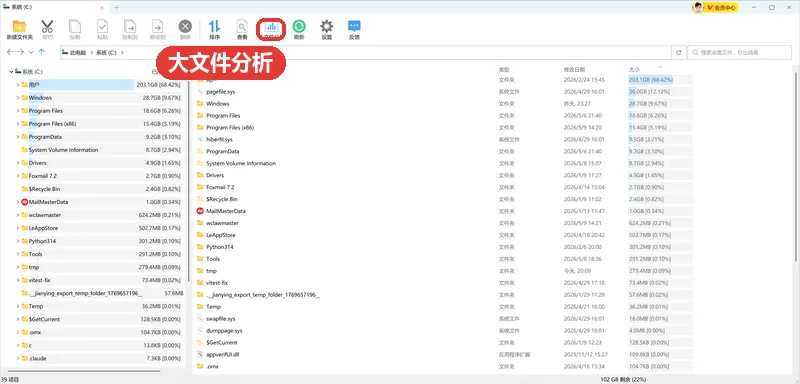
「软领Windows优化大师」的『大文件分析』按体积和类型列出 C 盘各目录的空间占用明细,藏在深层文件夹里的大体积个人文件一眼就能定位,不用再靠一层层点进去看属性。
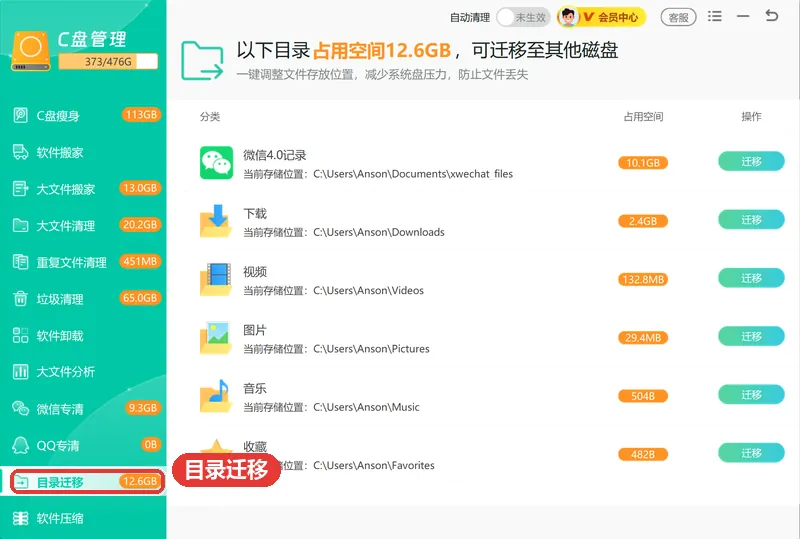
「软领Windows优化大师」的『目录迁移』把桌面、下载、文档这些常驻的个人文件夹稳妥迁到 D 盘,并自动更新系统路径映射,省掉一个个建目录、点属性、选位置的重复操作。
「软领Windows优化大师」是知名国产软件品牌,在系统工具领域有 20 年技术沉淀,服务过千万用户;需要时可以在软领官网 wyouhua.com 直接下载,安装过程没有捆绑勾选项;软件里能点客服按钮联系真人客服,情况复杂时还有工程师远程协助。

第4步 更改系统新建内容默认保存盘符并核验空间释放
前面三步解决的是已有的文件,最后一步管住以后:把系统新建内容的默认位置从 C 盘换到 D 盘,避免 C 盘过一阵又涨满。做完顺手抽查几个刚搬过去的文件,确认能正常打开。
步骤 1:进入存储设置找到新建内容保存位置
点「开始 > 设置 > 系统 > 存储」,向下滚动展开「更多存储设置」(部分版本叫「高级存储设置」),点「更改新内容的保存位置」。
步骤 2:把新文档新照片等改成 D 盘
在下拉菜单里把新文档、新音乐、新照片和视频、新电影和电视的保存位置从 C: 改成 D:,然后点「应用」。以后新建的这类内容会直接落在 D 盘。这里只影响新建文件,已经存在的文件位置不变。
步骤 3:抽查文件并核对 C 盘可用空间
打开 D 盘各接收目录,随机双击几个刚搬过来的文档和视频,确认能正常打开。接着右键清空桌面「回收站」(如果中途删过重复副本),最后回到「此电脑」核对 C 盘的可用空间是否已经明显增加。
大家常问
C盘文件转移到D盘后原来的C盘文件还会留着吗?
走「属性 > 位置」改绑的,系统会先把你原路径的文件整批搬到新目录,C 盘那份随之消失,不会留副本。手动剪切移动的大文件同理,剪切粘贴完成后源位置就没有了,搬完可以对比两边文件夹的大小确认一次。
改文件夹位置时不小心直接选了D盘根目录导致桌面变成整个D盘怎么办?
回到 C:\Users\你的用户名,右键那个文件夹再进「属性 > 位置」,点「移动...」重新指向正确子文件夹,例如 D:\Desktop,点「应用」后选「是」让系统把文件挪过去。以后建接收目录一定落在 D 盘下面的子文件夹里,别停在 D:\ 盘符本身。
为什么把C盘里的软件文件夹直接移到D盘后双击打不开了?
因为 C:\Program Files 里每个软件的安装路径都写进了注册表和快捷方式,剪切之后系统还按老路径去找 .exe,就弹「系统找不到指定的文件」。这类软件要走标准卸载,重新安装时把安装目录选到 D 盘,别直接剪切文件夹。
移动文档文件夹时提示同一位置有一个无法重定向的文件夹怎么处理?
通常是 OneDrive 或第三方同步工具还占着这个目录。先点任务栏 OneDrive 图标进入「设置 > 同步并备份 > 管理备份」,关掉文档的备份;再用 Ctrl + Shift + Esc 打开任务管理器,找到「Windows 资源管理器」右键重新启动;然后重做一次位置改绑就能通过。
推荐阅读
软件搬家到D盘文件还在C盘 旧目录能不能删先看D盘能否独立启动
C盘D盘之间有恢复分区,扩展卷是灰色的?用优化大师查看能否扩容
相关推荐
 怎么把C盘文件移到D盘C盘文件迁移C盘大文件转移软领Windows优化大师






 提示