



 有用科技小编2026/11/06
 浏览9801
 阅读4分钟
D 盘有空,C 盘的「扩展卷」仍可能是灰色的。先保留恢复分区,到「Windows优化大师」查看能划出多少空间。
删除恢复分区前,请先了解风险
系统修复可能受影响。 删除 Windows 正在使用的恢复分区后,电脑可能仍能开机,但下次启动失败时,可能无法从本机进入「启动修复」或「重置此电脑」。
厂商的一键还原可能失效。 如果分区里存着出厂镜像,删除后可能无法用厂商工具把电脑还原到出厂状态。
选错分区可能丢文件或无法开机。 误删数据分区会让文件无法正常访问;误删 EFI 系统分区可能导致 Windows 无法启动。
只想给 C 盘扩容时,建议保留恢复分区。删除它只会腾出该分区本身的容量。
确需删除时,先把重要文件备份到另一块硬盘,并确认恢复 U 盘可以启动。无法确认分区用途时,请停在查看这一步。
找到优化大师的分区入口
第1步 检查「扩展卷」
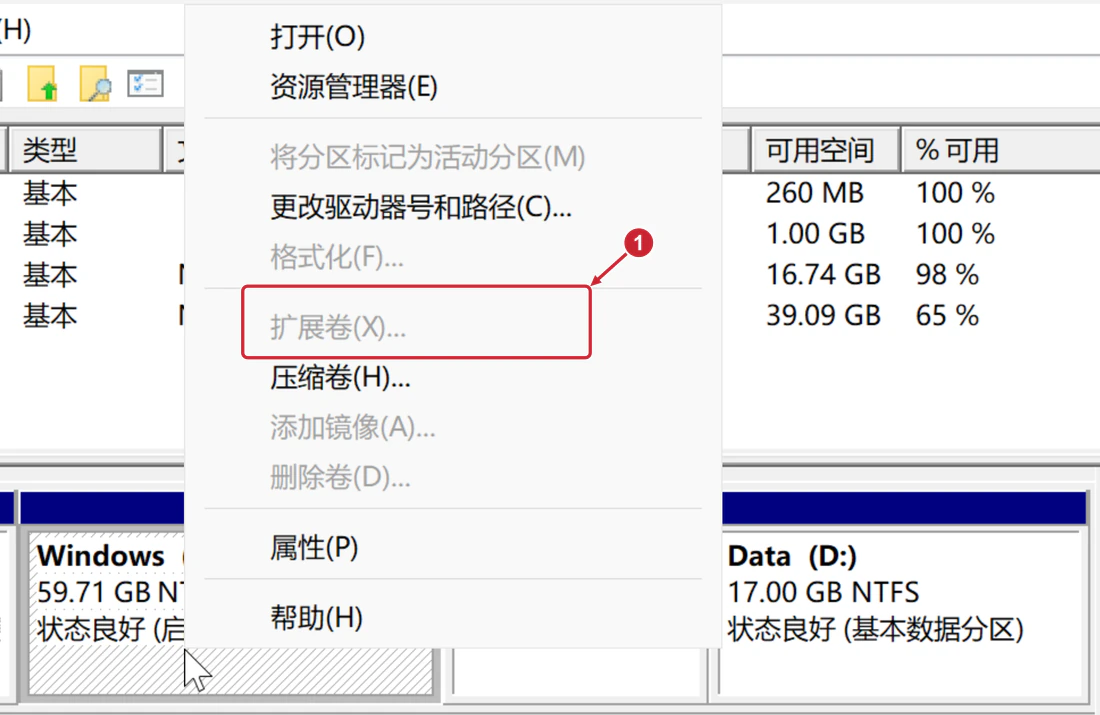
右键点「开始」→「磁盘管理」,再右键点 C 盘。C 盘右侧没有紧邻的未分配空间时,「扩展卷」会变灰。
第2步 打开「工具箱」
在「Windows优化大师」主面板点「工具箱」。要增加 C 盘总容量,从这里进入。

第3步 选择「C盘扩容」
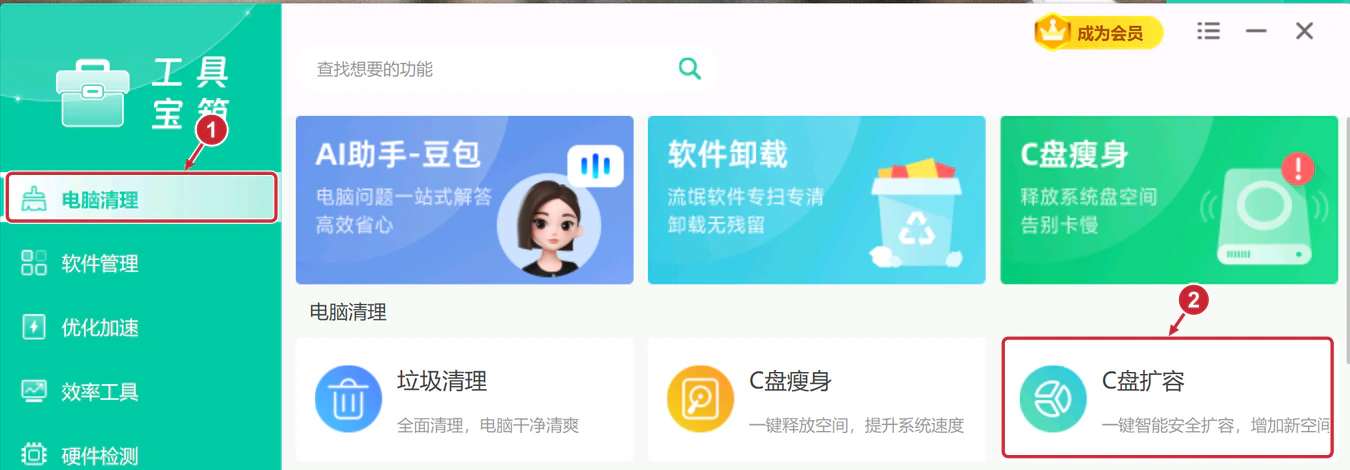
在「工具宝箱」左侧点「电脑清理」,再点右侧「C盘扩容」,等软件分析。
第4步 判断 D 盘能分出多少
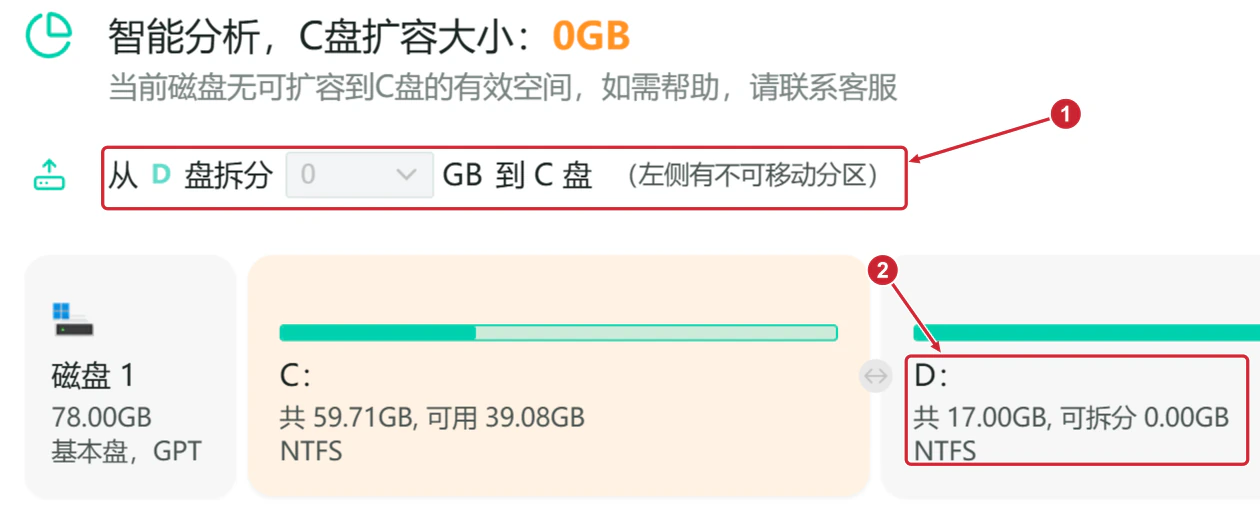
这台电脑的 D 盘共 17 GB,但「可拆分」为 0,输入框也是灰色。这种情况下保留恢复分区,停止扩容。
有额度时,按预览分配空间
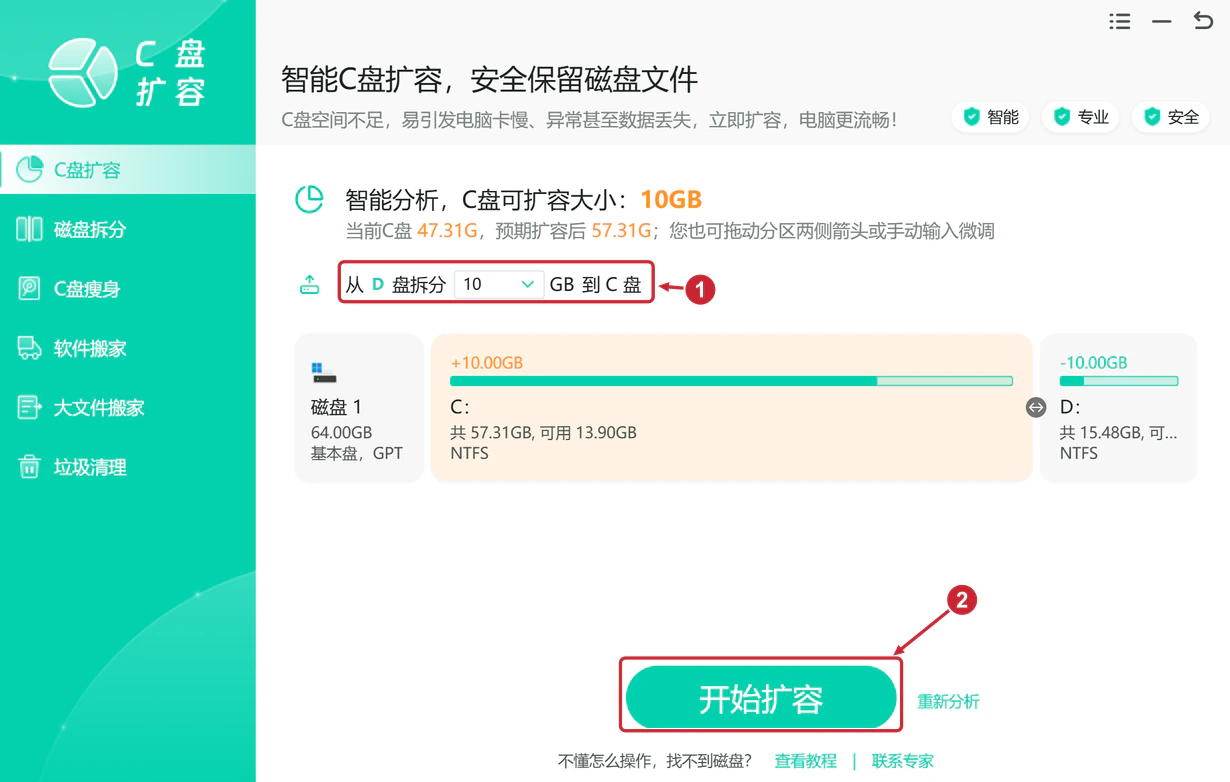
下图换成 C、D 相邻的测试盘。软件给出了 10 GB 的可执行方案。
第5步 选择从 D 盘划出的容量
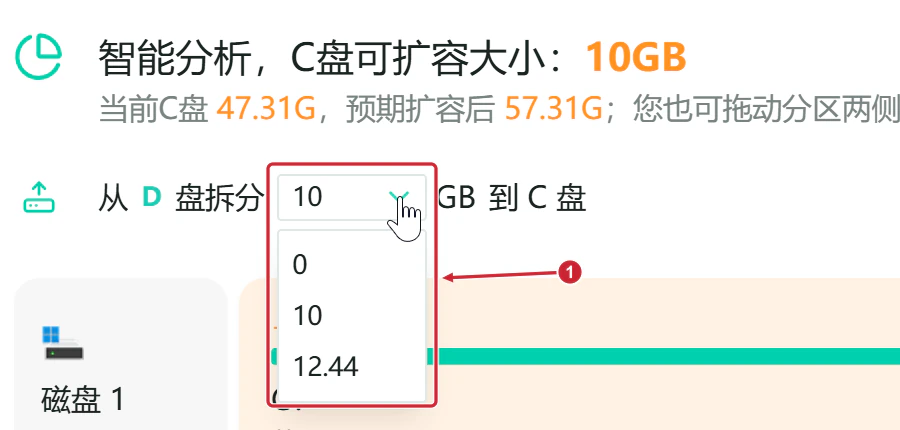
展开「从 D 盘拆分」的数值框,选择 10 GB。选项随本机可拆分空间而变。
第6步 核对预览,点「开始扩容」
预览显示 C 盘将从 47.31 GB 增至 57.31 GB。确认后点「开始扩容」。
第7步 确认目标盘,点「立即执行」
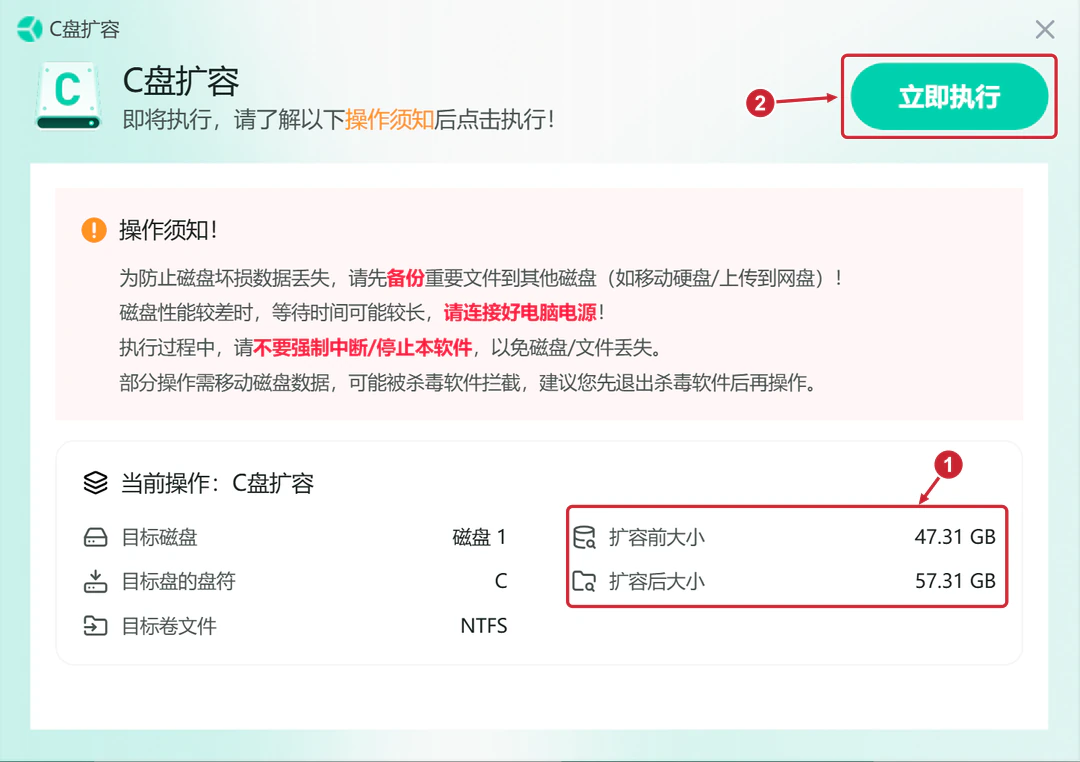
把重要文件备份到另一块硬盘并接好电源。在「操作须知」核对盘符 C 和扩容前后的大小,再点「立即执行」。
第8步 等待进度结束
显示「C盘扩容正在执行」时,保持供电,让软件运行到结束。

第9步 看到成功提示,点「完成」
等窗口显示「C盘扩容成功」,点右上角「完成」。

第10步 到「此电脑」核对总容量
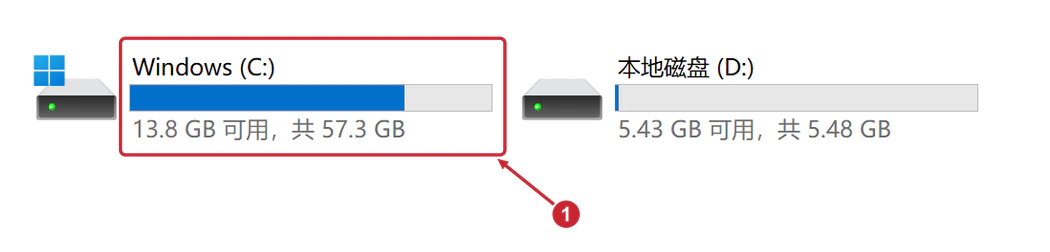
重新打开「此电脑」。图中 C 盘总容量为 57.3 GB,D 盘为 5.48 GB。看「共」后面的数字。

 扩展卷灰色C盘扩容磁盘管理







 提示