



 有用科技小编2026/10/21
 浏览9798
 阅读6分钟
阅读6分钟「Windows优化大师」C盘扩容提示「锁定分区错误」,或「检测到虚拟内存未设置在C盘」时,先检查 D 盘是否放着 Windows 的页面文件(pagefile.sys)。把页面文件挪回 C 盘并重启电脑,再重新分析并扩容。
处理步骤
操作步骤
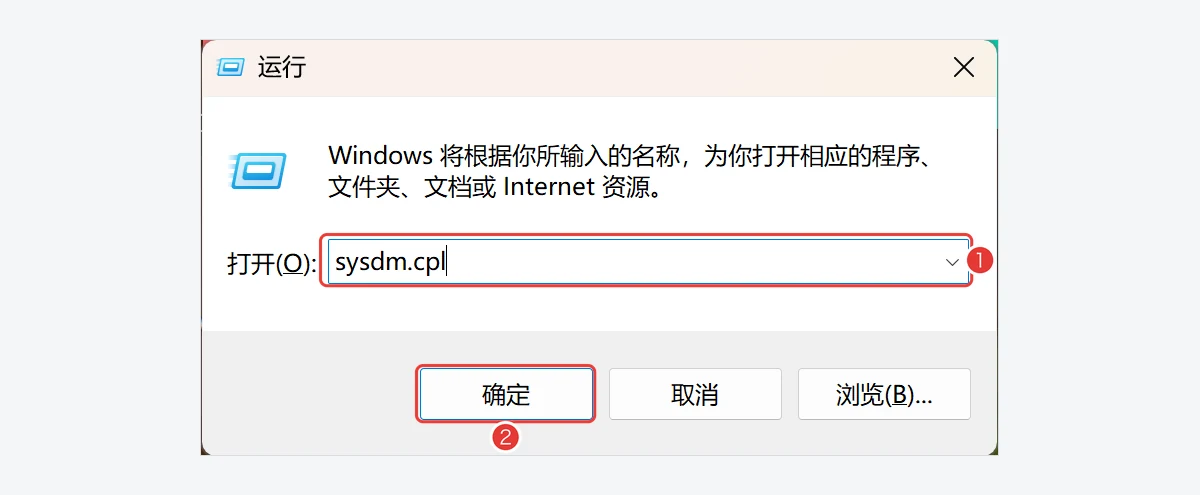
- 按 Win+R,输入 sysdm.cpl 回车,打开「系统属性」。
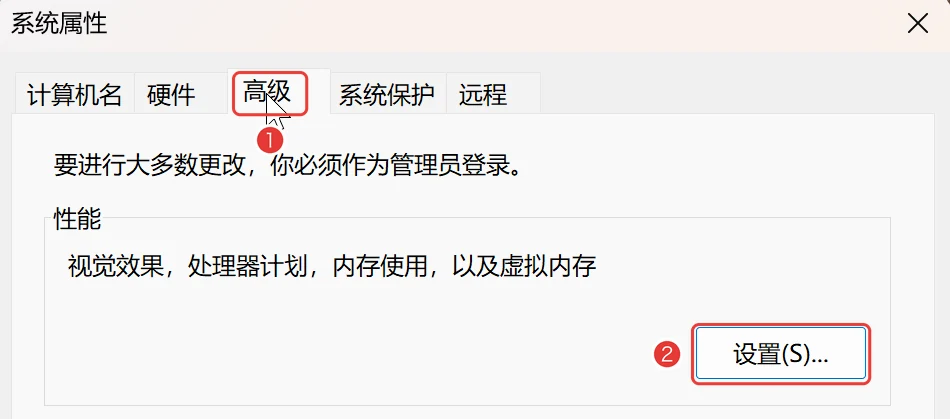
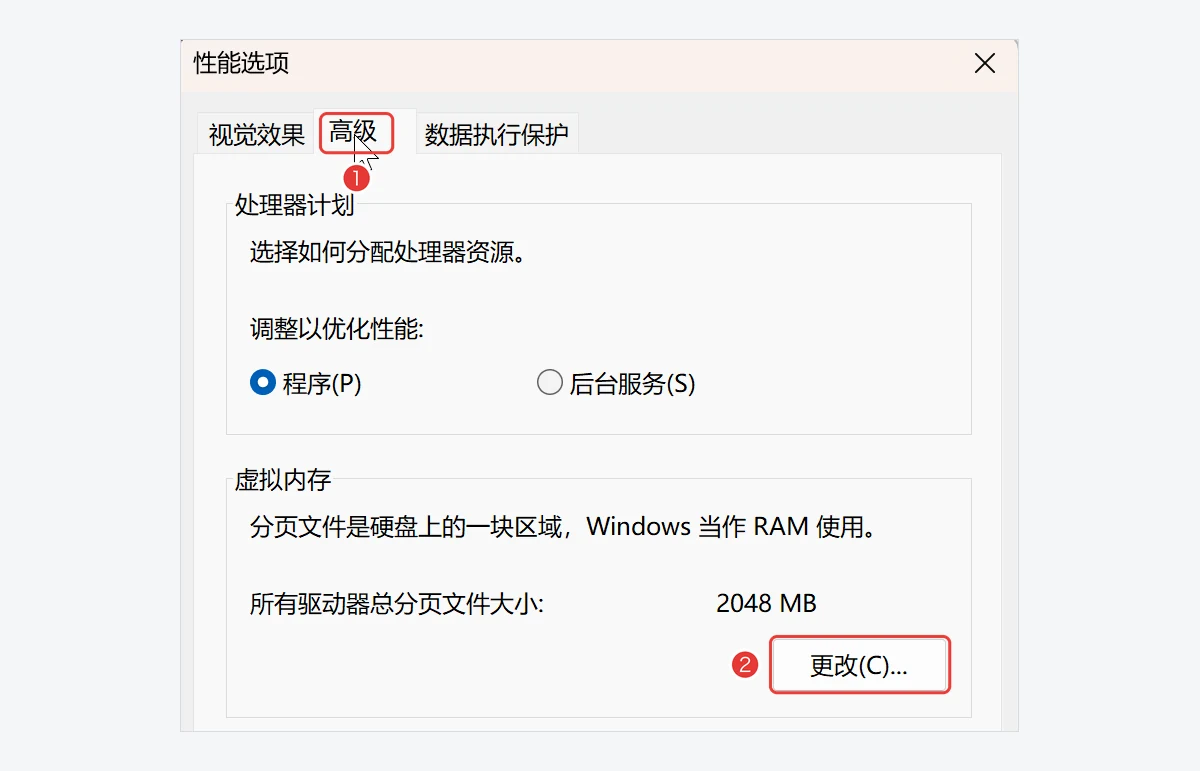
- 「高级」→ 性能「设置」→「高级」→ 虚拟内存「更改」。
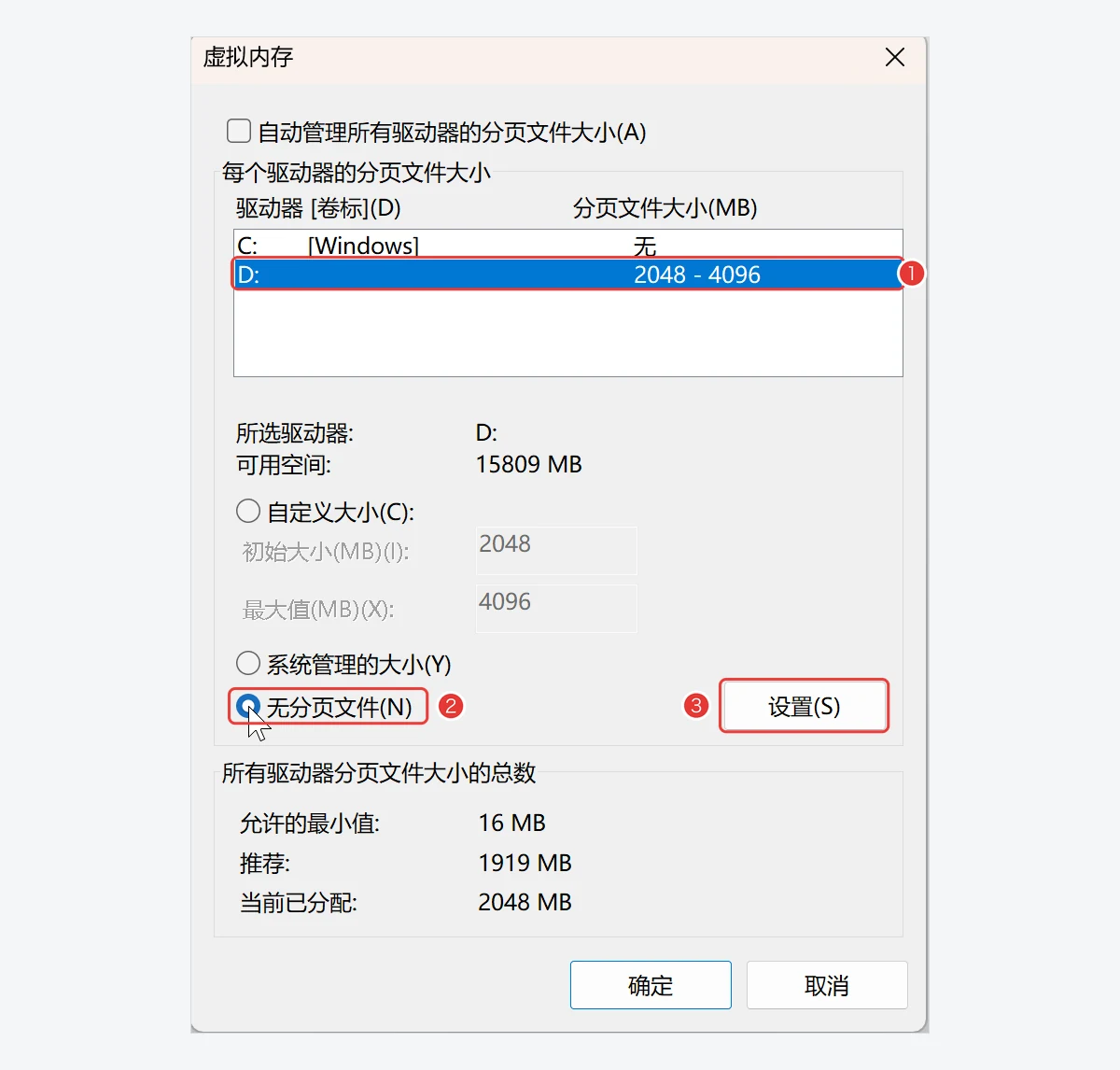
- 选中 D 盘,选「无分页文件」,点「设置」。
- 选中 C 盘,选「系统管理的大小」,点「设置」,再点「确定」。
- 按提示重启电脑,重新打开 C盘扩容 执行一次。
看清扩容提示
新版会提示「发现异常,暂时无法为您扩容」,说明「检测到虚拟内存未设置在C盘,需调整到C盘才能安全扩容」。这时先完成虚拟内存设置,再回软件执行。
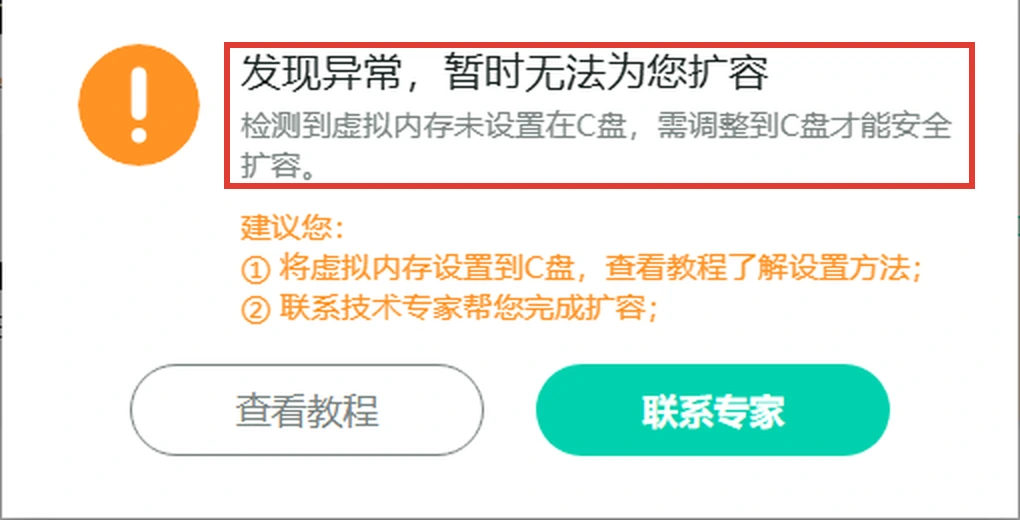
旧版可能显示「C盘扩容失败,锁定分区错误,已还原分区表」。若出现「已还原分区表」,表示软件已回退本次分区调整;关闭提示后检查分区容量和文件。调整分区前仍应备份重要资料。
打开虚拟内存设置
按键盘上的 Win+R,在「运行」里输入 sysdm.cpl,点「确定」。
在「系统属性」里切到「高级」,点「性能」一栏的「设置」。
在「性能选项」里再切到「高级」,点「虚拟内存」一栏的「更改」。
取消 D 盘的页面文件
「虚拟内存」窗口的列表里,「分页文件大小」一列有数值的盘,就是页面文件所在的盘。若 C 盘是「无」、D 盘有数值,说明页面文件设在 D 盘。如果最上面「自动管理所有驱动器的分页文件大小」是勾选的,先把勾去掉。
选中 D 盘,选「无分页文件」,点「设置」,D 盘那一行会变成「无」。
把页面文件设回 C 盘
选中 C 盘,选「系统管理的大小」,点「设置」,C 盘那一行变成「托管的系统」,再点「确定」。这时会弹出「要使改动生效,需要重新启动计算机」,点「确定」,再在「性能选项」里点「确定」。
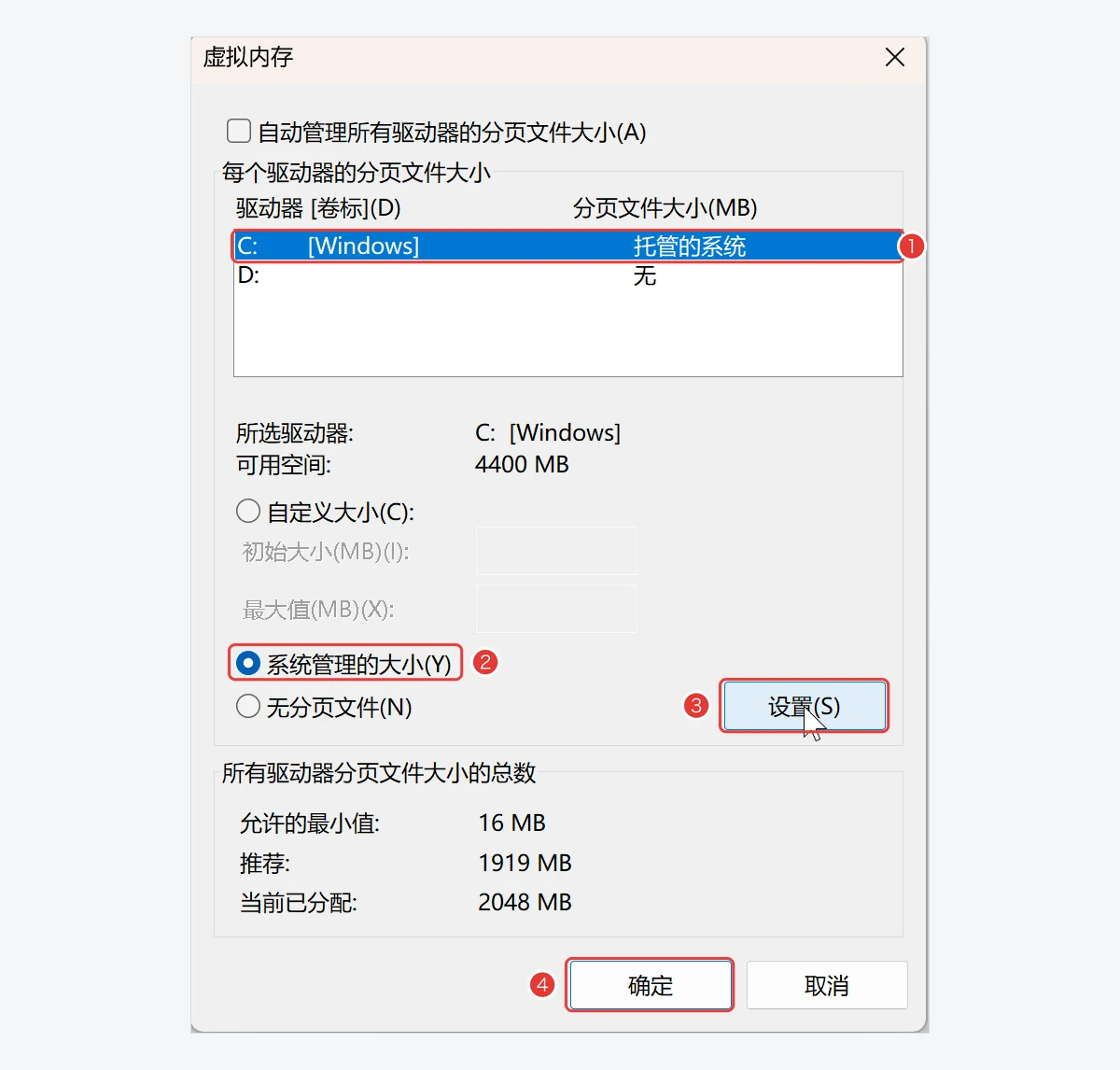
页面文件回到 C 盘后会占用一部分空间,实际大小由系统使用情况决定。不要为腾空间把所有分区的分页文件都关掉。
重启后再扩容
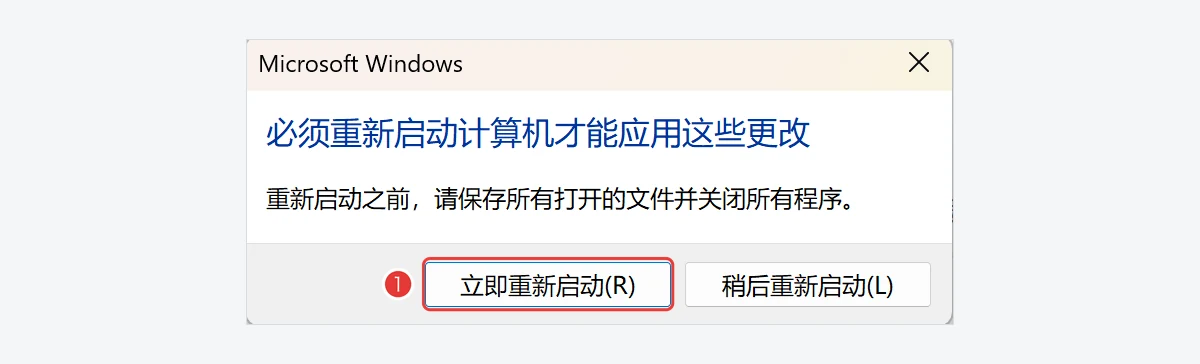
回到「系统属性」点「确定」,会弹出「必须重新启动计算机才能应用这些更改」,先保存手头的文件,点「立即重新启动」。改动要重启后才生效,不重启的话 D 盘上的页面文件仍在使用中。
重启后打开「Windows优化大师」的「工具箱」→「C盘扩容」,重新分析磁盘。核对扩容方案后点「开始扩容」,按「操作须知」备份重要文件并接通电源,再点「立即执行」。出现「C盘扩容成功」后点「完成」。

大家常问
出现提示后要检查什么
新版提示虚拟内存不在 C 盘时,会拦下本次操作。旧版若提示「已还原分区表」,表示软件已回退本次分区调整。先检查分区容量和文件是否正常;若还有异常,保留提示内容并联系人工客服。扩容前备份重要资料仍是必要的准备。
扩完之后能把页面文件放回 D 盘吗
能。扩容成功后按同样的路径,把 C 盘设为「无分页文件」、D 盘设为「系统管理的大小」,重启生效。以后再从 D 盘给 C 盘扩容时,要先按本文把页面文件挪回 C 盘。
重启之后还是提示锁定分区错误怎么办
先回到「虚拟内存」窗口确认 D 盘那一行是「无」。如果确认无误还是失败,可以通过软件上的「客服」按钮联系人工帮助。
如今到处都是 AI 客服,想找到一个真人很难;软领旗下所有产品的界面上都有客服按钮,点一下就能联系到真人客服帮你解决电脑问题,复杂情况还有专业工程师远程协助。

 C盘扩容锁定分区错误虚拟内存软领Windows优化大师






 提示
提示