



 有用科技小编2023/10/24
 浏览12027
 阅读8分钟
阅读8分钟C 盘突然变红时,大文件往往比临时缓存更关键。先按大小找出桌面、下载、视频、安装包、压缩包和旧备份,再决定删除、迁移或卸载,通常能一次释放 5 GB 以上空间。
一、先找真正的大文件来源
大文件清理不要从文件名判断,要从大小、位置和用途判断。视频、录屏、虚拟机镜像、旧备份和安装包经常藏在桌面、下载目录和文档目录里。
' stroke='rgb(226,232,240)'/><text x='30' y='44' font-size='20' font-weight='700' fill='rgb(30,41,59)'>C 盘大文件最常藏在这几个位置</text><rect x='30' y='68' width='222' height='58' rx='10' fill='rgb(255,255,255)' stroke='rgb(226,232,240)'/><circle cx='56' cy='97' r='9' fill='rgb(99,102,241)'/><text x='78' y='94' font-size='14.5' font-weight='700' fill='rgb(30,41,59)'>桌面</text><text x='78' y='114' font-size='12' fill='rgb(100,116,139)'>视频、压缩包默认占用 C 盘</text><rect x='272' y='68' width='222' height='58' rx='10' fill='rgb(255,255,255)' stroke='rgb(226,232,240)'/><circle cx='298' cy='97' r='9' fill='rgb(99,102,241)'/><text x='320' y='94' font-size='14.5' font-weight='700' fill='rgb(30,41,59)'>下载目录</text><text x='320' y='114' font-size='12' fill='rgb(100,116,139)'>安装包、镜像、重复压缩包</text><rect x='514' y='68' width='222' height='58' rx='10' fill='rgb(255,255,255)' stroke='rgb(226,232,240)'/><circle cx='540' cy='97' r='9' fill='rgb(99,102,241)'/><text x='562' y='94' font-size='14.5' font-weight='700' fill='rgb(30,41,59)'>视频与文档</text><text x='562' y='114' font-size='12' fill='rgb(100,116,139)'>录屏、项目素材、旧备份</text><rect x='30' y='140' width='222' height='58' rx='10' fill='rgb(255,255,255)' stroke='rgb(226,232,240)'/><circle cx='56' cy='169' r='9' fill='rgb(99,102,241)'/><text x='78' y='166' font-size='14.5' font-weight='700' fill='rgb(30,41,59)'>软件数据目录</text><text x='78' y='186' font-size='12' fill='rgb(100,116,139)'>缓存与导出文件默认落在用户目录</text><rect x='272' y='140' width='222' height='58' rx='10' fill='rgb(255,255,255)' stroke='rgb(226,232,240)'/><circle cx='298' cy='169' r='9' fill='rgb(99,102,241)'/><text x='320' y='166' font-size='14.5' font-weight='700' fill='rgb(30,41,59)'>安装包残留</text><text x='320' y='186' font-size='12' fill='rgb(100,116,139)'>软件装完后原包仍占空间</text><rect x='514' y='140' width='222' height='58' rx='10' fill='rgb(255,255,255)' stroke='rgb(226,232,240)'/><circle cx='540' cy='169' r='9' fill='rgb(99,102,241)'/><text x='562' y='166' font-size='14.5' font-weight='700' fill='rgb(30,41,59)'>虚拟机镜像</text><text x='562' y='186' font-size='12' fill='rgb(100,116,139)'>单个文件常超 10GB</text><text x='30' y='222' font-size='12.5' fill='rgb(100,116,139)'>判断依据是大小、位置和用途,不是文件名——先定位来源,再决定删除、迁移还是保留。</text></svg>)
图:C 盘大文件最常出现在桌面、下载、视频文档、软件数据目录等位置,按大小和用途排查比看文件名更靠谱。
优先检查的位置
- 桌面:默认属于 C 盘,堆放视频、压缩包会直接挤占系统盘。
- 下载目录:安装包、镜像文件、重复压缩包最常见。
- 文档和视频目录:录屏、项目素材和旧备份容易长期堆积。
- 软件数据目录:部分软件把缓存和导出文件默认放在用户目录。
二、按大小排序处理桌面和下载目录
先处理肉眼可见的大文件,收益更直接。对不确定用途的资料,优先迁移到 D 盘或移动硬盘,不要为了腾空间直接删除。
' stroke='rgb(226,232,240)'/><text x='30' y='44' font-size='20' font-weight='700' fill='rgb(30,41,59)'>大文件清理的处理决策</text><rect x='30' y='80' width='150' height='72' rx='11' fill='rgb(255,255,255)' stroke='rgb(99,102,241)'/><text x='105' y='112' font-size='14.5' font-weight='700' fill='rgb(30,41,59)' text-anchor='middle'>按大小排序</text><text x='105' y='134' font-size='12' fill='rgb(100,116,139)' text-anchor='middle'>找出真正的大文件</text><path d='M186 116 L216 116' stroke='rgb(139,92,246)' stroke-width='2.5' fill='none'/><path d='M210 111 L218 116 L210 121 Z' fill='rgb(139,92,246)'/><rect x='248' y='80' width='150' height='72' rx='11' fill='rgb(255,255,255)' stroke='rgb(99,102,241)'/><text x='323' y='112' font-size='14.5' font-weight='700' fill='rgb(30,41,59)' text-anchor='middle'>看路径与用途</text><text x='323' y='134' font-size='12' fill='rgb(100,116,139)' text-anchor='middle'>判断是否还需要</text><path d='M404 116 L434 116' stroke='rgb(139,92,246)' stroke-width='2.5' fill='none'/><path d='M428 111 L436 116 L428 121 Z' fill='rgb(139,92,246)'/><rect x='466' y='80' width='150' height='72' rx='11' fill='rgb(255,255,255)' stroke='rgb(139,92,246)'/><text x='541' y='112' font-size='14.5' font-weight='700' fill='rgb(30,41,59)' text-anchor='middle'>分流处理</text><text x='541' y='134' font-size='12' fill='rgb(100,116,139)' text-anchor='middle'>按用途三选一</text><rect x='560' y='82' width='156' height='44' rx='9' fill='rgb(239,68,68)' opacity='0.16'/><rect x='560' y='82' width='5' height='44' rx='2.5' fill='rgb(239,68,68)'/><text x='578' y='109' font-size='13.5' font-weight='600' fill='rgb(30,41,59)'>确认无用 → 删除</text><rect x='560' y='130' width='156' height='44' rx='9' fill='rgb(99,102,241)' opacity='0.16'/><rect x='560' y='130' width='5' height='44' rx='2.5' fill='rgb(99,102,241)'/><text x='578' y='157' font-size='13.5' font-weight='600' fill='rgb(30,41,59)'>仍需保留 → 迁移到其他盘</text><rect x='560' y='178' width='156' height='44' rx='9' fill='rgb(16,185,129)' opacity='0.16'/><rect x='560' y='178' width='5' height='44' rx='2.5' fill='rgb(16,185,129)'/><text x='578' y='205' font-size='13.5' font-weight='600' fill='rgb(30,41,59)'>安装包装完 → 删原包</text><text x='30' y='238' font-size='12.5' fill='rgb(100,116,139)'>对不确定用途的资料优先迁移而非删除,尤其是项目资料和备份文件。</text></svg>)
图:找出大文件后按路径和用途分流——确认无用就删除,仍需保留就迁移到其他盘,安装包装完即可删原包。
操作步骤
- 打开桌面、下载、视频和文档目录。
- 在资源管理器中切换到详细信息视图,按
大小排序。 - 优先处理超过 1 GB 的视频、镜像、压缩包和旧备份。
- 确认已经安装过的软件包可以删除;仍需保留的资料迁移到其他分区。
这一步通常比反复清缓存更有效。清理前先确认文件是否还有业务用途,尤其是项目资料和备份文件。
三、处理安装包、压缩包和旧备份
安装包和压缩包最容易被重复保留。软件安装完成后,原安装包通常可以删除;已经解压的压缩包,如果原文件不再需要,也可以迁移或删除。
| 文件类型 | 常见位置 | 处理建议 | 典型收益 |
|---|---|---|---|
| 视频和录屏 | 桌面、视频目录 | 迁移到其他分区 | 5 GB 以上 |
| 安装包 | 下载目录 | 确认安装后删除 | 1-10 GB |
| 旧备份 | 文档、备份目录 | 保留最新版本 | 视备份大小而定 |
| 压缩包 | 下载、桌面 | 确认已解压后处理 | 1-5 GB |
四、用「Windows优化大师」先清可释放项,再看大路径
「Windows优化大师」是面向 Windows 电脑的清理和优化工具,适合在 C 盘爆红、系统缓存和更新残留分散时先做一轮集中扫描。这里主要用到 C盘瘦身和大文件分析:前者深度清理垃圾、缓存、Windows.old、休眠文件和旧补丁残留,后者按路径看清目录和文件的体积占用。
C盘瘦身 适合先处理系统盘里能直接释放的项目:临时文件、系统缓存、旧补丁残留和卸载残留会集中列出,并标出预计可释放空间。确认后一轮清理,先回收明确可动的空间。
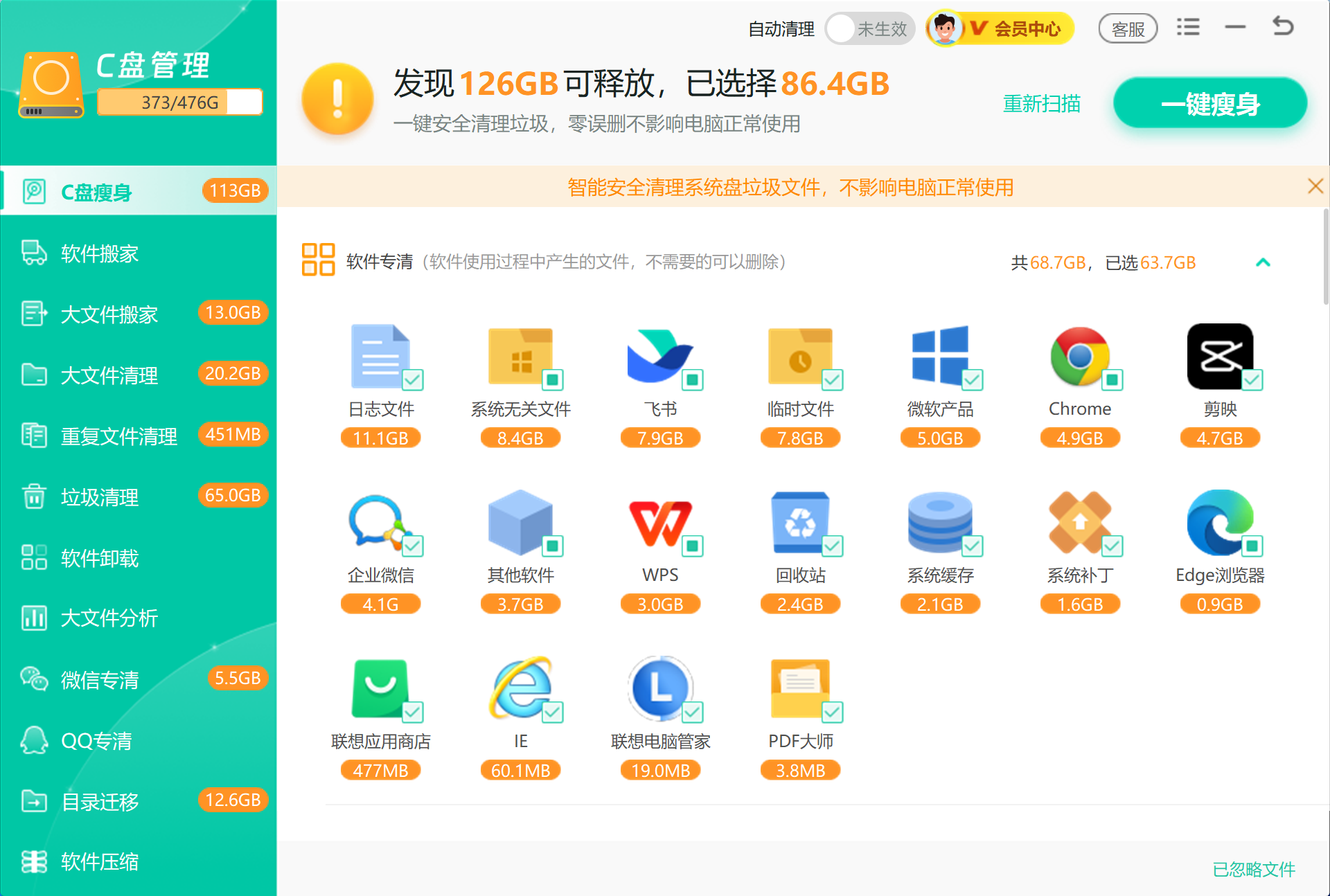
图:「Windows优化大师」C盘瘦身集中列出临时文件、系统缓存、旧补丁和卸载残留,并标出预计可释放空间。
大文件分析 再按路径展开 C 盘占用,帮你看到哪些目录真正压空间。它做的是占用定位,不替文件自动贴类别;看清路径后,再根据文件用途决定删除、迁移还是保留。
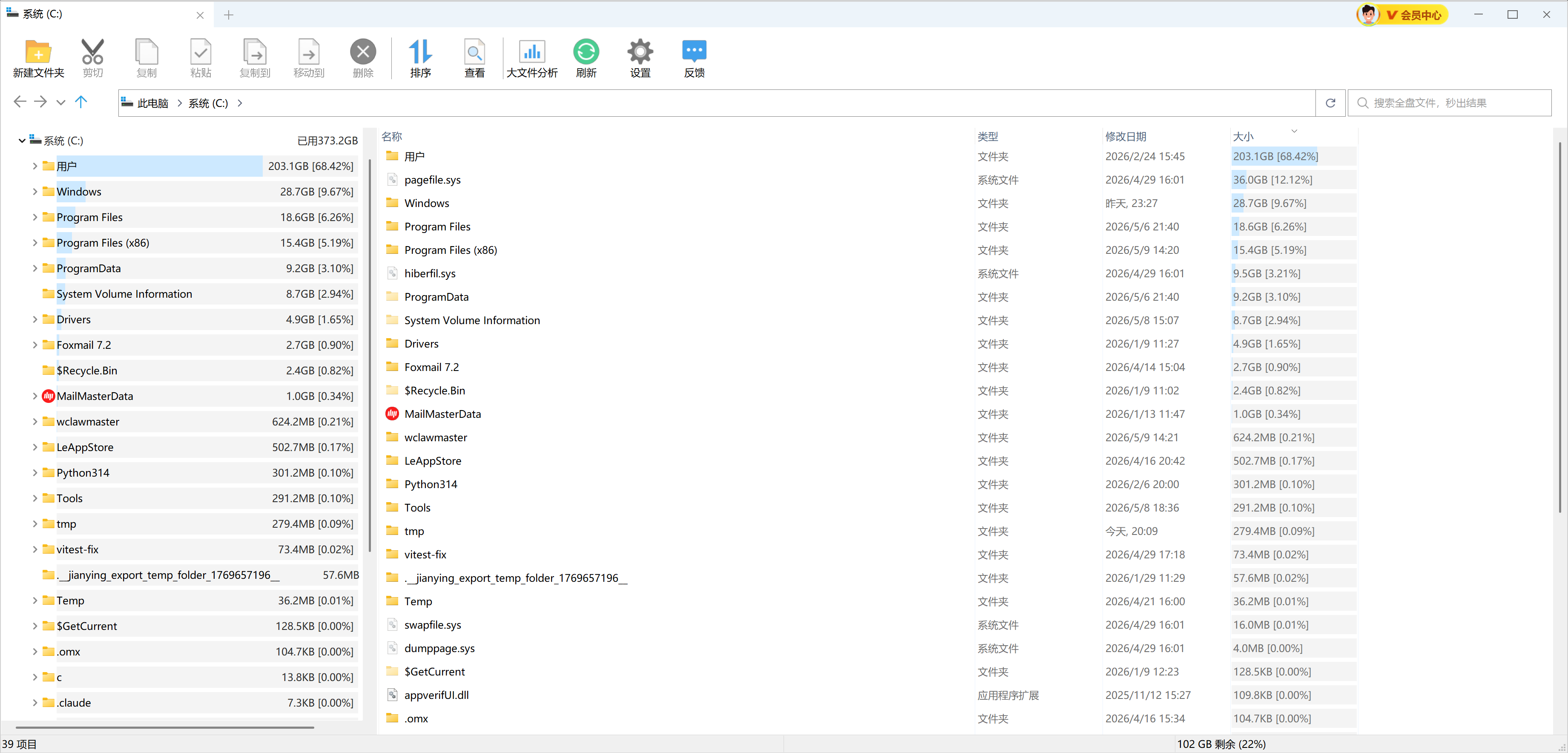
图:大文件分析按路径展开 C 盘占用,定位空间集中在哪些目录。
这个顺序适合 C 盘已经爆红的情况:先清系统残留和缓存,再处理大路径,减少在磁盘清理、属性面板和资源管理器之间反复切换。

五、大文件清理常见误区
误区一 只清缓存不看大文件
缓存清理通常释放几百 MB 到几 GB,但一个录屏或镜像文件就可能超过 10 GB。大文件必须单独排查。
误区二 按文件名删除
文件名看不出价值。先看路径、大小、修改时间和用途,再决定删除或迁移。
误区三 把备份当垃圾
旧备份可以清,但应保留最近版本或确认已经有其他备份,避免后续无法回滚。
总结
大文件清理的核心是先定位,再决策。桌面、下载目录、视频目录和旧备份优先看,能迁移的先迁移,确认无用的再删除。目录太散时,用「Windows优化大师」的 大文件分析 和 C盘瘦身 继续检查,会比手动逐个翻目录更清楚。
 大文件清理大文件分析C盘清理磁盘分析释放空间






 提示
提示