



 有用科技小编2026/06/15
 浏览10213
 阅读15分钟
回收站文件恢复有五种常用方法:在回收站里直接还原、用专业数据恢复工具扫描找回、从备份还原、用命令提示符的 attrib 命令找回、以及在系统还原点或临时文件夹里找回。文件还在回收站时一次还原即可,已清空回收站则需要靠扫描或备份。
关键在于尽早停止往该磁盘写入新数据,越早恢复成功率越高。下面按从简单到深入的顺序,依次说明这五种回收站删除文件恢复的方法。
适用系统:Windows 10/11;最后更新:2026-06-15。
回收站文件恢复是什么
回收站文件恢复指把被删除到回收站、或回收站已被清空的文件重新找回的过程。Windows 删除文件分两种情况:普通删除只是把文件移进回收站(路径在系统盘根目录的隐藏文件夹 C:\$Recycle.Bin),文件本体还在,随时可还原;按住 Shift 删除或清空回收站后,系统只是把这块磁盘空间标记为「可覆盖」,文件数据在被新数据覆盖之前仍然存在,这正是数据恢复工具能扫描找回的原理。
理解删除的两个阶段,就能判断该用哪种恢复方法:文件还在回收站时直接还原,已清空时则要趁数据未被覆盖尽快扫描。
方法一 在回收站里直接还原
文件只是被普通删除时,在回收站里直接还原是回收站文件恢复最快的方法,原文件会回到删除前的目录,不丢失任何内容。这一步适用于刚误删、还没清空回收站的情况,应优先尝试。
操作步骤
- 双击桌面的「回收站」图标打开;若桌面没有图标,按
Win + R输入shell:RecycleBinFolder也能打开。 - 在列表里找到要恢复的文件,可点顶部的「删除日期」列排序,方便定位刚删的文件。
- 选中文件后右键选择「还原」,或点击窗口上方的「还原选定的项目」。
- 文件会自动回到被删除前的原始位置,到原文件夹确认是否已恢复。
还原会把文件送回原路径,所以恢复后要去删除前的那个文件夹查看,而不是在桌面找。
方法二 用「软领Windows优化大师」的数据恢复扫描找回
回收站已经清空、或按 Shift 直接删除时,用「软领Windows优化大师」的数据恢复按文件原来所在的位置扫描,是找回已清空文件的实用方法。它针对桌面、回收站、文档、下载、微信、U盘和存储卡、已清空的回收站以及被格式化的磁盘分区,按位置扫描并尝试找回误删或丢失的文件,省去手动翻找的过程。
数据恢复提供快速扫描和深度恢复两种方式:先用快速扫描应对刚清空、未被覆盖的情况;快速扫描找不到时再切换深度恢复做更细的查找。向导模式选定要恢复的位置就能扫描,需要更精细控制时可切到专家模式。
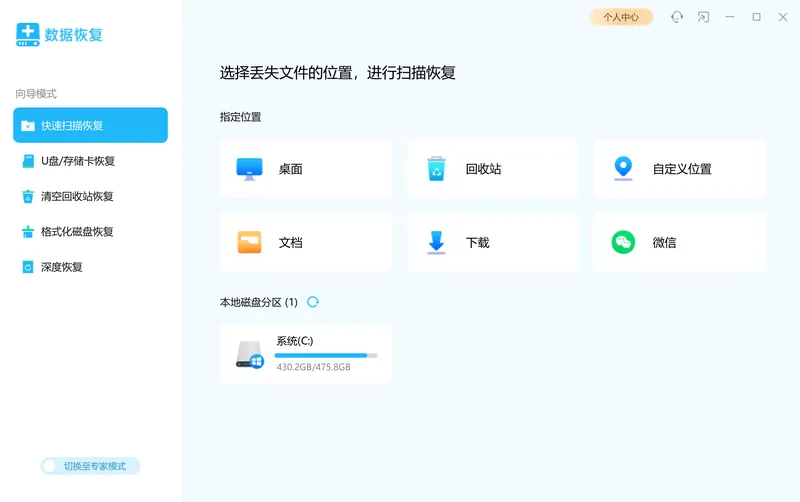
它对应的正是「回收站清空了文件还能不能找回」这类典型场景,把误删的文档、照片和误清空回收站的文件统一在一个位置扫描处理。
软领是知名国产软件品牌,从官网 wyouhua.com 直接下载、安装无捆绑勾选项;恢复过程遇到问题可在软件界面点客服按钮联系真人客服,复杂情况还有专业工程师远程协助。

方法三 从备份中还原
之前开启过文件历史记录或做过备份,从备份还原是最稳妥的恢复方法,能拿到完整无损的原文件。它的前提是删除之前已经存在对应备份,所以重要文件平时养成备份习惯很关键。
操作步骤
- 进入文件被删除前所在的文件夹,在空白处右键选择「属性」。
- 切到「以前的版本」选项卡,系统会列出该文件夹的历史版本(来自文件历史记录或还原点)。
- 选择删除之前的某个时间点版本,点击「打开」预览确认里面有需要的文件。
- 点击「还原」把该版本恢复到原位置,或用「打开」后手动复制出需要的文件。
「以前的版本」依赖系统提前开启了文件历史记录或保护点,没开启过的文件夹这里会显示为空,此时改用方法二的扫描恢复。
方法四 用命令提示符找回隐藏文件
命令提示符的 attrib 命令适合找回因属性被改成隐藏、系统而「看不见」的文件,它通过去掉文件的隐藏和系统属性让文件重新显示。这个方法不能恢复彻底删除的数据,主要针对中毒或误操作后文件「消失」但其实还在磁盘上的情况。
操作步骤
- 按
Win + R输入cmd打开命令提示符。 - 输入盘符切换到目标磁盘,例如要处理 D 盘就输入
D:后回车。 - 输入命令
attrib -h -r -s /s /d *.*并回车,去掉该盘所有文件的隐藏、只读、系统属性。 - 回到资源管理器打开对应磁盘,查看原本不可见的文件是否已重新出现。
attrib 只改属性、不恢复数据,所以它只对「文件还在但被隐藏」有效;真正被删除的文件用这个命令是找不回来的。
方法五 用系统还原或临时文件夹找回
系统还原能把系统文件、驱动和程序回退到某个还原点,而临时文件夹则可能保留着从网页下载或编辑过的文件副本。这两种是补充手段,适合前面方法都没找到、又恰好有还原点或临时缓存的情况。
操作步骤
- 系统还原:在搜索栏输入「创建还原点」打开系统属性,点击「系统还原」,选删除之前的还原点执行回退(注意它不影响个人文档,主要还原系统状态)。
- 临时文件夹:按
Win + R输入%temp%打开当前用户的临时目录C:\Users\用户名\AppData\Local\Temp。 - 按修改时间排序,查找与丢失文件相关的临时副本或自动保存文件(如 Office 的 .tmp、.asd 文件)。
- 找到后复制到安全位置并改回正确扩展名,再打开验证内容是否完整。
系统还原不针对单个被删文件,临时文件夹也只在程序留有缓存时才有副本,所以这两种作为兜底,命中率不如前面的还原与扫描。
五种方法对比
这五种方法各有适用前提,按文件当前状态选对应方法,恢复成功率会明显不同。
| 方法 | 适用情况 | 恢复完整度 |
|---|---|---|
| 回收站还原 | 未清空、普通删除 | 完整 |
| 数据恢复扫描 | 已清空、Shift删除、格式化 | 较高,越早越好 |
| 从备份还原 | 事先开了备份或文件历史 | 完整 |
| 命令提示符 | 文件被隐藏、未真正删除 | 仅显示隐藏文件 |
| 系统还原/临时文件夹 | 有还原点或程序缓存 | 不确定,作兜底 |
常见问题
回收站清空了文件还能恢复吗?
能,但要趁早。清空回收站后系统只是把磁盘空间标记为可覆盖,文件数据在被新数据写入覆盖之前仍然存在,用数据恢复工具按位置扫描就有机会找回。关键是发现误删后立即停止往该磁盘写入或安装新文件,越早扫描成功率越高。
Shift删除的文件怎么恢复?
按 Shift + Delete 删除的文件不进回收站,但和清空回收站一样,数据在被覆盖前还在磁盘上。无法在回收站里还原,需要用数据恢复工具对原磁盘做快速扫描,找不到时再用深度恢复。
恢复的文件应该存到哪里?
恢复时务必把找回的文件保存到另一个磁盘或分区,不要存回原来那块盘。因为往原盘写入会覆盖尚未恢复的其他文件数据,可能导致还没找回的文件再也无法恢复。
电脑回收站在哪个文件夹?
回收站对应每个磁盘根目录下的隐藏文件夹 $Recycle.Bin,例如 C:\$Recycle.Bin。它默认隐藏,需要在文件夹选项里勾选「显示隐藏的文件、文件夹和驱动器」并取消隐藏受保护的系统文件才能看到,但日常恢复直接用回收站图标即可,无需进入该目录。
恢复swm文件用什么方法?
swm 是分卷的系统映像文件(Windows 映像的分片)。如果是误删,恢复方法和普通文件一致:未清空时在回收站还原,已清空时用数据恢复扫描原位置找回。恢复后需要保证同一组分卷文件完整、命名连续,才能正常使用。
推荐阅读
相关推荐
 回收站删除的文件怎么恢复回收站清空了怎么恢复Shift删除文件恢复软领Windows优化大师






 提示
提示