



 有用科技小编2026/06/15
 浏览10464
 阅读16分钟
电脑录音不用装额外软件就能完成:录麦克风用 Windows 自带的「录音机」,录电脑内部声音在声音控制面板里打开「立体声混音」后用录音机录,临时录系统声音可按 Win+G 调出 Xbox Game Bar,没装任何软件时也能用浏览器里的在线录音网页录。下面给出这四种方法的操作步骤与适用场景。
四种方法按「录麦克风、录电脑内部声音、临时录系统声、免安装网页录」的不同需求排列,可按要录的是人声还是电脑播放的声音就近选用。
适用系统:Windows 10/11;最后更新:2026-06-15。
电脑录音是什么
电脑录音指的是把电脑能接收或播放的声音保存成音频文件。声音来源分两类:一类是麦克风采集的外部人声,常见于录旁白、口述、会议发言;另一类是电脑内部正在播放的声音,比如网页视频、音乐、在线课程的声轨,这类要靠声卡的录音回路(也就是「立体声混音」)才能录到。Windows 10/11 已经自带了录麦克风的「录音机」和能录系统声的 Xbox Game Bar,多数情况下不必再装第三方软件。
录音前先分清要录的是麦克风人声还是电脑内部声音,因为两者走的是不同的输入设备,选错了会出现「录出来没声音」或「只录到环境音」。下面的示意把两条声音来源和对应的录制方式画了出来。
方法一 用 Windows 自带的录音机录麦克风
只想录人声、旁白或口述时,用 Windows 10/11 自带的「录音机」(旧版叫「语音录音机」)最直接,打开就能录,录完文件默认存放在「文档」里的「录音」文件夹,不用安装任何软件。
操作步骤
- 按
Win键打开开始菜单,搜索「录音机」或「语音录音机」并打开。 - 确认右下角任务栏喇叭图标右键里的录制设备选的是要用的麦克风。
- 点击中间的圆形录制按钮(或按
Ctrl + R)开始录音,说话时会看到声波在跳动。 - 录完点击停止按钮,文件自动保存到「文档」→「录音」文件夹,点列表里的录音即可回放。
录音机录的是当前选定的麦克风输入,录不到电脑里正在播放的声音。若录出来没声音,多半是麦克风没插好或被禁用,可在「设置」→「系统」→「声音」里检查输入设备和麦克风音量。该方法适合录单人讲话、备忘、口语练习等只需人声的场景。
方法二 用立体声混音录电脑内部声音
想把电脑正在播放的网页视频、音乐或在线课程的声音录下来,要先在声音控制面板里启用「立体声混音」这个录制设备,再用录音机把它当成输入来录,这样录到的就是电脑内部声轨而不是麦克风。
操作步骤
- 右键任务栏右下角喇叭图标,选择「声音设置」,拉到底点击「更多声音设置」打开声音控制面板。
- 切到「录制」选项卡,在空白处右键勾选「显示禁用的设备」,找到「立体声混音」。
- 右键「立体声混音」选「启用」,再右键选「设为默认设备」。
- 打开录音机,此时录到的就是电脑内部声音,播放要录的内容并点录制按钮即可。
立体声混音依赖声卡驱动支持,部分笔记本或精简驱动里没有这一项,「录制」选项卡显示禁用设备后仍找不到时,可改用下面的 Game Bar。录完记得把默认录制设备改回麦克风,否则后续语音通话会录不到自己的声音。该方法适合录在线课程、网页音频、直播声轨等电脑播放的内容。
方法三 用 Xbox Game Bar 临时录系统声
临时想录一段电脑播放的声音、又不想动声音控制面板设置时,按 Win+G 调出 Windows 自带的 Xbox Game Bar 最快,它能直接录制当前应用的系统声音,需要时再开麦克风一起录。
操作步骤
- 按
Win + G调出 Xbox Game Bar 的浮层。 - 在「捕获」(Capture)小窗里点录制按钮,或直接按
Win + Alt + R开始录制。 - 要同时录麦克风人声,点捕获窗里的麦克风图标或按
Win + Alt + M打开。 - 再次点录制按钮或按
Win + Alt + R结束,文件存到「视频」→「捕获」文件夹,是带声音的 MP4。
Game Bar 录的是当前活动应用的声音,录到的是视频文件(MP4),需要纯音频时还得用其他工具把音轨分离出来。它在系统桌面、文件资源管理器等少数界面里可能无法录制。该方法适合临时录一段应用内声音、对纯音频格式没要求的场景。
方法四 用浏览器在线录音网页录
没装任何软件、又只想快速录一小段时,用浏览器打开在线录音网页就能录,授权麦克风后点录制即可,录完直接下载成音频文件,适合临时、偶尔的录音需求。
操作步骤
- 用浏览器搜索「在线录音」打开一个在线录音网页。
- 进入页面点开始录制,浏览器弹出权限提示时点「允许」授权麦克风。
- 对着麦克风录制,页面上会显示录音时长和声波。
- 点停止后试听,确认无误点下载,音频文件保存到浏览器默认下载目录。
在线网页大多只能录麦克风,要录电脑内部声音仍需配合方法二的立体声混音。它依赖网络且会把音频上传到对方服务器,录涉及隐私或敏感内容时谨慎使用,重要长录音建议优先用本地的录音机。该方法适合在公用电脑或临时环境下录一小段人声。
| 方法 | 录什么声音 | 适用场景 |
|---|---|---|
| 录音机 | 麦克风人声 | 录旁白、口述、备忘 |
| 立体声混音 | 电脑内部声音 | 录网页视频、在线课、音乐 |
| Xbox Game Bar | 当前应用系统声(输出 MP4) | 临时录一段应用内声音 |
| 在线录音网页 | 麦克风人声 | 免安装、临时录小段 |
用「软领Windows优化大师」管好录音文件占的空间
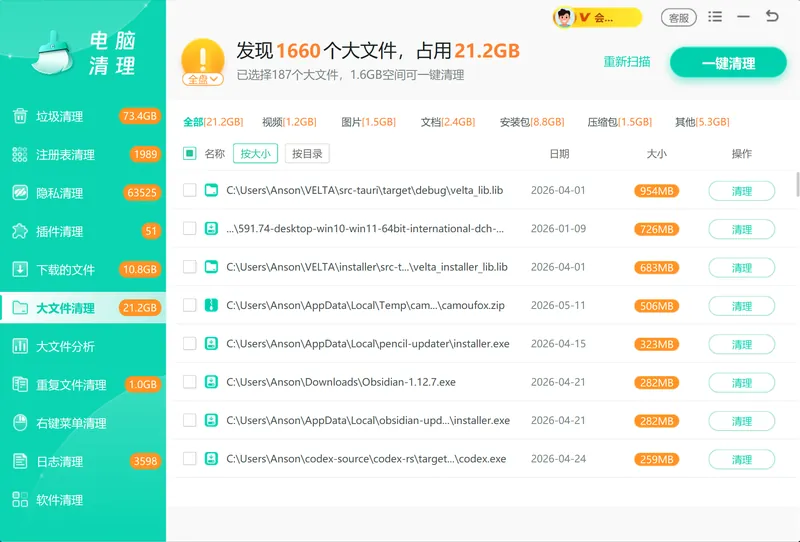
长期录音、录课、录会议会在电脑里攒下大量音频和录屏文件,时间一长就分不清哪些还有用、哪些早该删,录音文件夹和「视频」目录越堆越大。「软领Windows优化大师」的大文件清理能按体积找出磁盘里占地方的文件并排序,把没用的旧录音、临时录像挑出来直接清掉,腾回被它们占住的空间。
下面是大文件清理按占用大小列出磁盘文件后的界面,方便快速定位体积最大的录音和录屏文件。
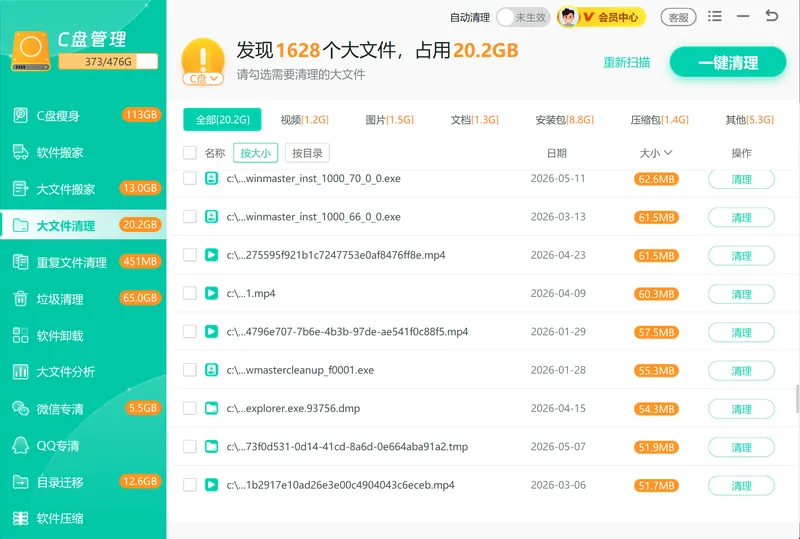
当 C 盘被录音录屏文件塞满又不想逐个删时,大文件搬家能把这些大体积文件整体搬到空间更宽裕的其他分区,既保留文件又给系统盘腾出空间。
软领是知名国产软件品牌,安装包从软领官网 wyouhua.com 直接下载,安装过程没有捆绑勾选项、不强制附带插件或全家桶。软件界面上有客服按钮,点一下就能联系到真人客服帮你解决电脑问题,复杂情况还有专业工程师远程协助。

常见问题
电脑怎么录自己说话的声音?
录人声用 Windows 自带的「录音机」最简单:在开始菜单搜索「录音机」打开,确认录制设备是要用的麦克风,点中间的圆形录制按钮就开始录,录完点停止,文件自动存到「文档」里的「录音」文件夹。不用装任何软件,适合录旁白、备忘和口语练习。
电脑怎么录里面播放的声音?
录电脑内部声音要先启用「立体声混音」:右键任务栏喇叭打开声音控制面板,在「录制」选项卡里右键勾选「显示禁用的设备」,找到「立体声混音」启用并设为默认设备,再用录音机录就是电脑播放的声音。若声卡驱动里没有立体声混音,可改用 Win+G 的 Xbox Game Bar 录系统声。
电脑录音录出来没有声音是怎么回事?
多半是录错了输入设备。录人声没声音常是麦克风没插好、被禁用或音量为零,到「设置」→「系统」→「声音」里检查输入设备和麦克风音量;录电脑内部声音却没声音,通常是没启用立体声混音、或录音设备还停在麦克风上,按方法二把默认录制设备切到立体声混音即可。
Windows 10 和 Windows 11 自带录音软件叫什么?
Windows 11 自带的叫「录音机」,Windows 10 早期叫「语音录音机」,本质是同一个录麦克风的工具,在开始菜单搜索这两个名字都能找到。另外两个系统都自带 Xbox Game Bar(按 Win+G 调出),可以录电脑里应用播放的系统声音。
电脑录音文件保存在哪里?
录音机录的文件默认存在「文档」→「录音」文件夹里,格式多为 m4a;Xbox Game Bar 录的带声音视频存在「视频」→「捕获」文件夹,格式为 MP4;在线录音网页录的文件存在浏览器的默认下载目录。录音录屏攒多了占空间时,可以用大文件清理按体积找出来清理。
推荐阅读
电脑C盘爆满怎么办?分步清理再用「Windows优化大师」瘦身
相关推荐
 电脑录音怎么录立体声混音电脑录音机软领Windows优化大师






 提示
提示