



 有用科技小编2023/10/26
 浏览16676
 阅读9分钟
阅读9分钟开机变慢通常是启动项堆积导致的。关闭开机启动项的重点不是关得越多越好,而是保留驱动、安全和必要工具,关闭更新器、游戏启动器、助手程序等非必要项。处理后重启验证,才能确认开机速度是否改善。
先判断哪些启动项可以关闭
启动项决定登录桌面后哪些程序自动运行。关闭启动项不会卸载软件,只是让它不再开机自启。
' stroke='rgb(226,232,240)'/><text x='28' y='46' font-size='20' font-weight='700' fill='rgb(30,41,59)'>关闭开机启动项的三步顺序</text><rect x='28' y='78' width='210' height='84' rx='12' fill='rgb(255,255,255)' stroke='rgb(99,102,241)'/><circle cx='58' cy='112' r='16' fill='rgb(99,102,241)'/><text x='58' y='118' font-size='16' font-weight='700' fill='rgb(255,255,255)' text-anchor='middle'>1</text><text x='82' y='108' font-size='15' font-weight='700' fill='rgb(30,41,59)'>任务管理器</text><text x='82' y='132' font-size='12.5' fill='rgb(100,116,139)'>禁用普通自启动</text><path d='M240 120 L262 120' stroke='rgb(139,92,246)' stroke-width='2.5' fill='none'/><path d='M254 114 L264 120 L254 126 Z' fill='rgb(139,92,246)'/><rect x='272' y='78' width='210' height='84' rx='12' fill='rgb(255,255,255)' stroke='rgb(99,102,241)'/><circle cx='302' cy='112' r='16' fill='rgb(99,102,241)'/><text x='302' y='118' font-size='16' font-weight='700' fill='rgb(255,255,255)' text-anchor='middle'>2</text><text x='326' y='108' font-size='15' font-weight='700' fill='rgb(30,41,59)'>应用内部设置</text><text x='326' y='132' font-size='12.5' fill='rgb(100,116,139)'>关掉会复活的开关</text><path d='M484 120 L506 120' stroke='rgb(139,92,246)' stroke-width='2.5' fill='none'/><path d='M498 114 L508 120 L498 126 Z' fill='rgb(139,92,246)'/><rect x='516' y='78' width='210' height='84' rx='12' fill='rgb(255,255,255)' stroke='rgb(99,102,241)'/><circle cx='546' cy='112' r='16' fill='rgb(99,102,241)'/><text x='546' y='118' font-size='16' font-weight='700' fill='rgb(255,255,255)' text-anchor='middle'>3</text><text x='570' y='108' font-size='15' font-weight='700' fill='rgb(30,41,59)'>计划任务</text><text x='570' y='132' font-size='12.5' fill='rgb(100,116,139)'>排查反复唤醒</text><text x='28' y='192' font-size='12.5' fill='rgb(100,116,139)'>从任务管理器入手,自动复活的进应用内部,仍被拉起的再查计划任务。</text></svg>)
图:先在任务管理器禁用普通自启动,自动复活的进软件内部关,仍被拉起的再查计划任务。
保留和关闭边界
建议保留:输入法、触控板驱动、显卡声卡组件、必要安全软件,这些影响设备基本功能,不要轻易禁用。
谨慎处理:云盘同步、办公套件、公司管理客户端,视实际使用频率决定,关闭后需确认是否仍有必要。
优先关闭:游戏启动器、软件更新器、助手程序、广告弹窗软件,这类对日常使用无直接影响,可以全部禁用。
' stroke='rgb(226,232,240)'/><text x='28' y='44' font-size='20' font-weight='700' fill='rgb(30,41,59)'>三类启动项怎么取舍</text><line x1='28' y1='58' x2='732' y2='58' stroke='rgb(226,232,240)'/><rect x='28' y='74' width='160' height='84' rx='10' fill='rgb(209,250,229)' stroke='rgb(16,185,129)'/><text x='108' y='112' font-size='15' font-weight='700' fill='rgb(16,185,129)' text-anchor='middle'>建议保留</text><text x='108' y='136' font-size='12' fill='rgb(100,116,139)' text-anchor='middle'>保留不动</text><text x='210' y='100' font-size='13' fill='rgb(51,65,85)'>输入法、触控板驱动</text><text x='210' y='122' font-size='13' fill='rgb(51,65,85)'>显卡声卡组件</text><text x='210' y='144' font-size='13' fill='rgb(51,65,85)'>必要安全软件</text><rect x='28' y='166' width='160' height='84' rx='10' fill='rgb(254,243,199)' stroke='rgb(245,158,11)'/><text x='108' y='204' font-size='15' font-weight='700' fill='rgb(245,158,11)' text-anchor='middle'>谨慎处理</text><text x='108' y='228' font-size='12' fill='rgb(100,116,139)' text-anchor='middle'>看情况</text><text x='210' y='192' font-size='13' fill='rgb(51,65,85)'>云盘同步、办公套件</text><text x='210' y='214' font-size='13' fill='rgb(51,65,85)'>公司管理客户端</text><text x='210' y='236' font-size='13' fill='rgb(51,65,85)'>按使用频率决定</text><rect x='28' y='258' width='160' height='84' rx='10' fill='rgb(254,226,226)' stroke='rgb(239,68,68)'/><text x='108' y='296' font-size='15' font-weight='700' fill='rgb(239,68,68)' text-anchor='middle'>优先关闭</text><text x='108' y='320' font-size='12' fill='rgb(100,116,139)' text-anchor='middle'>可关闭</text><text x='210' y='284' font-size='13' fill='rgb(51,65,85)'>游戏启动器、更新器</text><text x='210' y='306' font-size='13' fill='rgb(51,65,85)'>助手与弹窗软件</text><text x='210' y='328' font-size='13' fill='rgb(51,65,85)'>后台常驻广告程序</text></svg>)
图:把启动项分成保留、谨慎、优先关闭三类,按类别快速判断,避免逐项纠结。
用任务管理器关闭普通启动项
大多数普通应用都可以先从任务管理器处理。下一次开机后,效果会直接体现出来。
操作步骤
- 按
Ctrl + Shift + Esc打开任务管理器。 - 进入
启动应用页面。 - 按启动影响或名称排序,先禁用不需要的项目。
- 重启电脑后,观察桌面加载速度和后台程序数量。
如果某个项目名称不认识,先查看发布者和文件位置,再决定是否禁用。
到应用内部关闭自启动
有些软件会在自身设置里保留自动启动开关。任务管理器里关掉后,如果它还会回来,就需要进入软件内部处理。
操作步骤
- 打开对应软件的设置页。
- 查找
开机启动、登录后启动、后台运行等选项。 - 关闭不需要的自启动和后台常驻。
- 退出软件并重启电脑验证。
反复出现时检查计划任务
启动项已经关闭,但软件仍然自动运行,通常要继续检查计划任务、服务项或浏览器后台设置。
操作步骤
- 按
Win + R,输入taskschd.msc。 - 查看任务计划程序库里与目标软件同名的任务。
- 确认来源后先禁用,再观察是否影响正常使用。
- 浏览器类软件还要检查“关闭后继续运行后台应用”选项。
用「Windows优化大师」整理启动和后台项
「Windows优化大师」是面向 Windows 电脑的清理和优化工具,适合在开机自启、常驻软件和卸载残留混在一起时集中排查。这里主要用到软件管理,先看清哪些软件不再需要、哪些项目会跟随系统启动,再决定卸载、禁用还是保留。
操作路径
- 打开「Windows优化大师」,进入软件管理。
- 查看各软件的占用和是否跟随系统启动,按需要排序。
- 对长期不用、又会开机自启的软件,直接卸载以减少自启动来源。
- 对仍要保留但不需自启的软件,再回到任务管理器或软件内部关掉自启动。
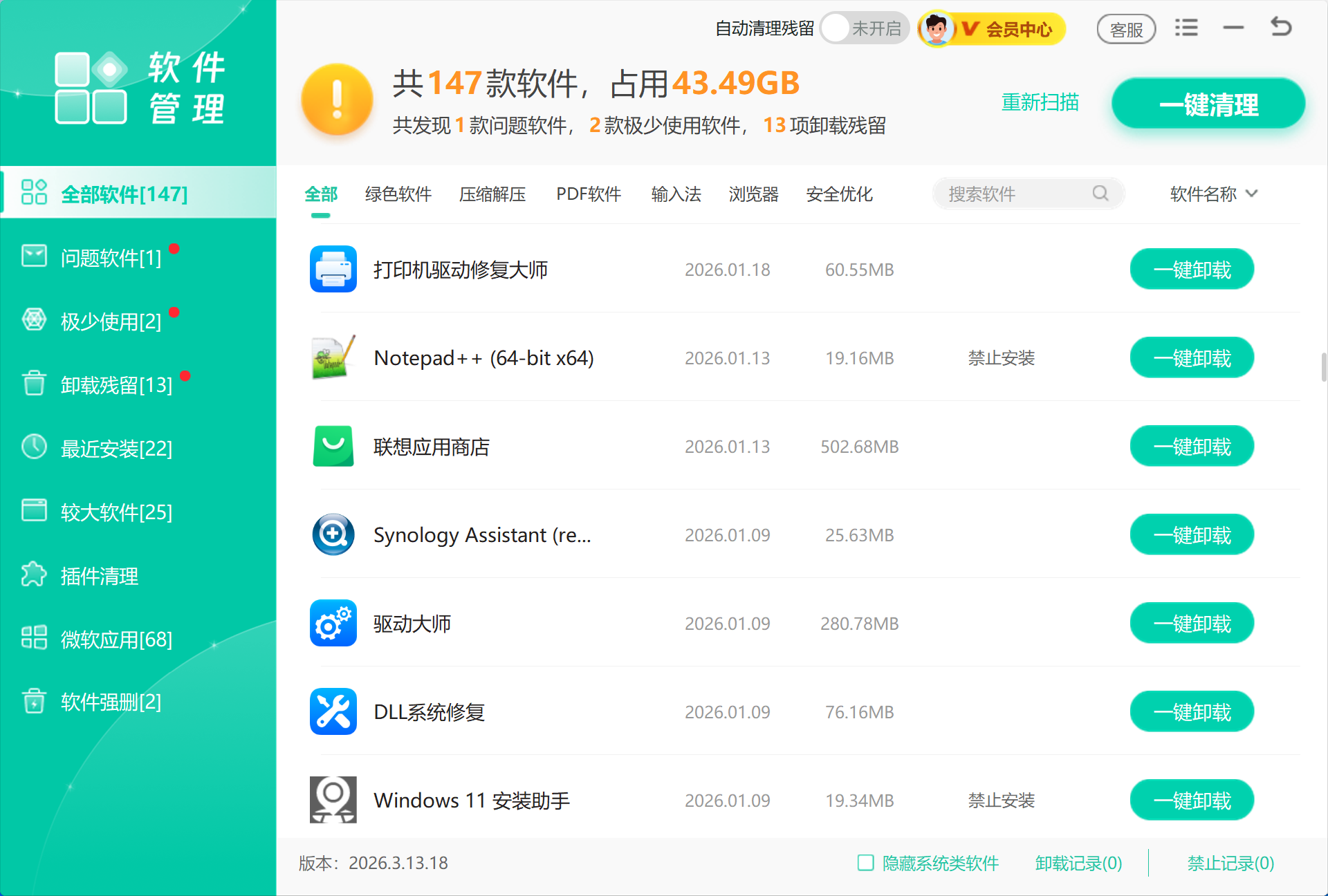
图:在「Windows优化大师」软件管理里集中查看各软件,判断哪些不再需要、哪些会跟随开机启动。

对比处理方法
| 方法 | 处理内容 | 适合场景 | 注意事项 |
|---|---|---|---|
| 任务管理器 | 普通应用自启动 | 开机后软件一起弹出 | 名称不明先查来源 |
| 应用内部设置 | 软件自己的自启动开关 | 禁用后又自动恢复 | 同步工具要确认是否仍需要 |
| 计划任务 | 定时唤醒程序 | 固定时间或登录后被拉起 | 先禁用观察,不要乱删系统任务 |
| 电脑加速 | 启动项、后台常驻、无用任务 | 项目多、难逐项判断 | 保留必要组件 |
关闭启动项常见误区
把关闭启动项当成卸载软件
关闭启动项只影响开机自动运行,不会删除软件。软件本体仍然保留。
把驱动组件也关掉
触控板、声卡、显卡、输入法等组件可能影响设备功能,不要为了开机速度全部禁用。
只在任务管理器里处理
部分软件还有计划任务和内部自启动开关,任务管理器不是唯一入口。
没有重启验证
启动项变更要在下一次开机后确认效果,只看当前桌面状态不够准确。
总结
关闭开机启动项要先分清保留和关闭边界,再按任务管理器、应用内部设置、计划任务的顺序处理。最后重启验证,才能确认开机负担是否下降。
 启动项开机加速任务管理器Windows设置系统优化






 提示
提示