



 有用科技小编2026/06/15
 浏览10081
 阅读12分钟
磁盘格式化恢复通常是可行的:只要格式化后没有大量写入新数据,原文件大多还留在分区里,用数据恢复软件深度扫描就能找回。本文给出三种方法——专业数据恢复软件、检查回收站与备份、寻求专业人员帮助,按文件价值和损坏程度选择。
适用于误格式化、分区变 RAW、文件名乱码等逻辑丢失场景;若磁盘有物理损坏(异响、无法识别),软件无法恢复,需找专业机构。发现误格式化后请立即停止往该磁盘写入数据。
适用系统:Windows 10/11;最后更新:2026-06-15。
磁盘格式化恢复是什么
磁盘格式化恢复,指的是磁盘或分区被格式化后,把丢失的文件重新找回的过程。普通的快速格式化只是清空了文件分配表(FAT/MFT 记录),把存储空间标记为"可用",真正的文件数据块大多仍留在磁盘扇区里没有被擦除。只要这些扇区还没被新数据覆盖,数据恢复软件就能通过深度扫描读取残留特征,按文件类型重建出原文件。
这也是恢复成功率的关键:格式化后写入的新数据越少,可恢复的比例越高。所以一旦发现格式化错了,最重要的一步是立刻停止使用该磁盘——不要再往里存东西、不要安装软件、恢复软件本身也尽量装在另一个分区。
方法一 用数据恢复软件深度扫描格式化分区
用专业数据恢复软件做深度扫描,是误格式化后最直接、成功率最高的恢复方式。它针对快速格式化、分区丢失、分区变 RAW 这类逻辑性丢失,按文件类型(照片、文档、视频、压缩包等)从扇区里重建文件,不需要懂分区表结构。适合个人用户处理误格式化的硬盘、U 盘和存储卡。
操作步骤
- 把要恢复的磁盘接到电脑上,确认它在"此电脑"或磁盘管理里能被识别(路径如
磁盘管理 > 计算机管理),但不要再往里写任何数据。 - 打开数据恢复软件,选择"格式化恢复"或"分区丢失"这类恢复模式。
- 选中被格式化的磁盘或分区,点击开始扫描,等待深度扫描完成(容量大时可能要十几分钟到一小时)。
- 按文件类型筛选扫描结果,预览确认要找回的文件后勾选它们。
- 把恢复出的文件保存到另一个分区或另一块磁盘,不要存回原来的格式化磁盘,避免二次覆盖。
深度扫描会列出按类型归类的可恢复文件,照片和文档这类常见格式的找回率通常较高,扫描时间随磁盘容量增加。
方法二 先检查回收站、历史备份和云盘同步
动手做深度扫描之前,先确认文件是不是真的需要从扇区里恢复。如果格式化的是非系统分区,部分文件可能还在回收站、Windows 文件历史记录或云盘里有副本,直接取回比扫描快得多,也没有覆盖风险。这一步几乎零成本,应当优先排查。
操作步骤
- 打开回收站看一眼,误删(注意不是格式化)的文件可能还在里面,右键还原即可。
- 在控制面板搜索"文件历史记录",若此前开启过,可按时间点还原被格式化分区里的文件夹。
- 检查 OneDrive、微信/QQ 的文件传输、邮箱附件等云端副本,重要文档常有备份留存。
- 若开启过系统保护,可在"此电脑 > 属性 > 系统保护"里查看是否有可用的还原点或卷影副本。
回收站和文件历史记录适合找回少量误删或近期改动的文件,整盘被格式化时它们覆盖面有限,更多文件仍要靠方法一的深度扫描。
方法三 物理损坏或重要数据时找专业机构
当软件扫描不到磁盘、磁盘有异响或无法被电脑识别时,应停止自助操作,交给专业数据恢复机构。这类情况多属于物理损坏(磁头损坏、电路板故障、坏道严重),普通恢复软件读不到扇区,反复通电反而可能加重损伤。涉及不可替代的重要数据时,专业机构的成功率和安全性更有保障。
操作步骤
- 立即停止给故障磁盘通电,不要反复插拔、不要尝试自行拆解或敲击。
- 记录故障现象,如是否有异响、能否被识别、格式化前文件类型和大致大小。
- 选择有无尘环境和开盘能力的正规数据恢复机构,先咨询能否恢复及大致费用。
- 确认报价和保密条款后再送修,避免数据在恢复过程中外泄。
物理损坏的恢复费用通常较高且不保证全部找回,适合存有关键数据的场景;普通逻辑丢失优先用方法一的软件恢复,性价比更高。
用「软领Windows优化大师」找回格式化丢失的文件
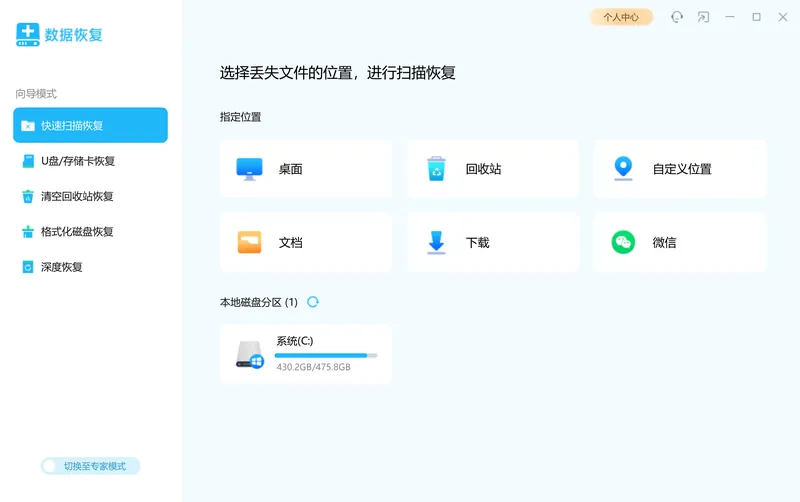
「软领Windows优化大师」内置「数据恢复」功能,对应方法一里的软件恢复路径,提供快速扫描和深度恢复两种方式,专门解决误删、误格式化、清空回收站后文件找不回来的问题。它能针对桌面、回收站、文档、下载、微信,以及 U 盘、存储卡和被格式化的磁盘分区,按文件所在位置扫描并尝试找回丢失的文件,省去手动判断分区结构、挑选恢复模式的麻烦。
面对整盘格式化这类找回量大的情况,深度恢复方式会更彻底地搜索残留数据;日常误删、清空回收站则用快速扫描就够快。向导模式选好位置即可扫描,需要更精细控制时也能切到专家模式做细化恢复,让不熟悉数据恢复的用户也能按位置一步步把文件找回来。
「软领Windows优化大师」由软领出品,软领是知名国产软件品牌,20年技术沉淀、服务千万用户;从官网 wyouhua.com 直接下载,安装过程无捆绑勾选项。遇到恢复不顺利时,软件界面上有客服按钮,点一下就能联系到真人客服帮忙,复杂情况还有专业工程师远程协助。

常见问题
磁盘格式化后还能恢复数据吗
大多数情况能恢复。快速格式化只清空了文件索引,数据块仍在磁盘上,只要没被新数据覆盖,用数据恢复软件深度扫描就能找回。关键是发现后立即停止往该磁盘写入数据。
格式化后写入了新文件还能恢复原来的吗
能恢复一部分。新写入的数据会覆盖部分原有扇区,被覆盖的文件无法找回,没被覆盖到的仍可恢复。写入越少、越早扫描,可恢复比例越高。
低级格式化(完全格式化)后还能恢复吗
很难。完全格式化或低级格式化会逐扇区写入数据并校验,相当于覆盖了原数据,软件基本无法恢复。日常误操作多是快速格式化,恢复希望大得多。
U盘和SD卡被格式化了能用同样的方法恢复吗
可以。U 盘、SD 卡、移动硬盘的逻辑格式化恢复原理与硬盘一致,用数据恢复软件选中对应设备做深度扫描即可。注意恢复出的文件要存到电脑硬盘,别存回原卡。
恢复软件免费的能用吗,要注意什么
部分软件免费扫描、付费导出,适合先扫描确认文件还在。要从官方渠道下载,避免来路不明的软件夹带捆绑或木马;恢复目标盘和软件安装盘要分开,防止二次覆盖。
推荐阅读
相关推荐
 磁盘格式化恢复格式化数据恢复误格式化恢复文件软领Windows优化大师






 提示
提示