



 有用科技小编2023/10/26
 浏览14860
 阅读11分钟
C盘满了不要先删系统文件。怎么清理才不误删?先处理磁盘清理、临时目录、休眠文件和 Windows.old,再迁移桌面、下载和大型软件。需要一键排查时,用「Windows优化大师」做 C盘瘦身即可。
一、先从低风险项目开始
低风险项目通常是临时文件、缩略图、回收站和更新残留。这些内容适合先清,通常能释放 1-5 GB。
' stroke='rgb(226,232,240)'/><text x='30' y='44' font-size='20' font-weight='700' fill='rgb(30,41,59)'>C盘清理不误删的五步顺序</text><rect x='30' y='74' width='126' height='70' rx='11' fill='rgb(255,255,255)' stroke='rgb(99,102,241)'/><circle cx='93' cy='100' r='13' fill='rgb(99,102,241)'/><text x='93' y='105' font-size='14' font-weight='700' fill='rgb(255,255,255)' text-anchor='middle'>1</text><text x='93' y='133' font-size='13.5' font-weight='600' fill='rgb(30,41,59)' text-anchor='middle'>磁盘清理</text><path d='M156 109 L174 109' stroke='rgb(139,92,246)' stroke-width='2.5' fill='none'/><path d='M168 104 L176 109 L168 114 Z' fill='rgb(139,92,246)'/><rect x='174' y='74' width='126' height='70' rx='11' fill='rgb(255,255,255)' stroke='rgb(99,102,241)'/><circle cx='237' cy='100' r='13' fill='rgb(99,102,241)'/><text x='237' y='105' font-size='14' font-weight='700' fill='rgb(255,255,255)' text-anchor='middle'>2</text><text x='237' y='133' font-size='13.5' font-weight='600' fill='rgb(30,41,59)' text-anchor='middle'>临时目录</text><path d='M300 109 L318 109' stroke='rgb(139,92,246)' stroke-width='2.5' fill='none'/><path d='M312 104 L320 109 L312 114 Z' fill='rgb(139,92,246)'/><rect x='318' y='74' width='126' height='70' rx='11' fill='rgb(255,255,255)' stroke='rgb(99,102,241)'/><circle cx='381' cy='100' r='13' fill='rgb(99,102,241)'/><text x='381' y='105' font-size='14' font-weight='700' fill='rgb(255,255,255)' text-anchor='middle'>3</text><text x='381' y='133' font-size='13.5' font-weight='600' fill='rgb(30,41,59)' text-anchor='middle'>休眠/Old</text><path d='M444 109 L462 109' stroke='rgb(139,92,246)' stroke-width='2.5' fill='none'/><path d='M456 104 L464 109 L456 114 Z' fill='rgb(139,92,246)'/><rect x='462' y='74' width='126' height='70' rx='11' fill='rgb(255,255,255)' stroke='rgb(99,102,241)'/><circle cx='525' cy='100' r='13' fill='rgb(99,102,241)'/><text x='525' y='105' font-size='14' font-weight='700' fill='rgb(255,255,255)' text-anchor='middle'>4</text><text x='525' y='133' font-size='13.5' font-weight='600' fill='rgb(30,41,59)' text-anchor='middle'>迁移大文件</text><path d='M588 109 L606 109' stroke='rgb(139,92,246)' stroke-width='2.5' fill='none'/><path d='M600 104 L608 109 L600 114 Z' fill='rgb(139,92,246)'/><rect x='606' y='74' width='126' height='70' rx='11' fill='rgb(255,255,255)' stroke='rgb(99,102,241)'/><circle cx='669' cy='100' r='13' fill='rgb(99,102,241)'/><text x='669' y='105' font-size='14' font-weight='700' fill='rgb(255,255,255)' text-anchor='middle'>5</text><text x='669' y='133' font-size='13.5' font-weight='600' fill='rgb(30,41,59)' text-anchor='middle'>改保存路径</text><text x='30' y='172' font-size='12.5' fill='rgb(100,116,139)'>先清低风险垃圾,再处理系统级占用,最后靠迁移和改路径防止反弹。</text></svg>)
图:把清理动作归到五步顺序——磁盘清理、临时目录、休眠与 Windows.old、迁移大文件、改默认保存路径。
操作步骤
- 按
Win + R,输入cleanmgr。 - 选择 C 盘,点击
清理系统文件。 - 勾选临时文件、缩略图、Windows 更新清理和回收站。
- 确认后执行清理,完成后重新查看 C 盘剩余空间。
如果只是临时空间不足,这一步通常就能缓解。不要直接删除 C:\Windows 下不认识的文件夹。
二、继续清理临时目录
用户临时目录会积累安装残留、解压缓存和软件运行缓存。它们不像大文件那样醒目,但长期堆积会明显占空间。
操作步骤
- 按
Win + R,输入%temp%。 - 删除能删除的文件,遇到正在使用的项目选择跳过。
- 检查
C:\Windows\Temp,只清理可确认的临时文件。 - 清理后重启一次,让被占用的临时文件释放。
三、不用休眠就关闭 hiberfil.sys
休眠文件通常与内存大小有关。电脑只使用关机和睡眠,不依赖休眠时,可以关闭它来释放一块较大的空间。
' stroke='rgb(226,232,240)'/><text x='30' y='44' font-size='20' font-weight='700' fill='rgb(30,41,59)'>三类文件大致能释放多少(示意)</text><line x1='30' y1='60' x2='730' y2='60' stroke='rgb(226,232,240)'/><text x='30' y='104' font-size='14' font-weight='600' fill='rgb(51,65,85)'>临时文件</text><rect x='210' y='82' width='370' height='30' rx='7' fill='rgb(255,255,255)' stroke='rgb(226,232,240)'/><rect x='210' y='82' width='95' height='30' rx='7' fill='rgb(16,185,129)'/><text x='592' y='103' font-size='12.5' font-weight='700' fill='rgb(16,185,129)'>1–5GB</text><text x='30' y='120' font-size='11.5' fill='rgb(100,116,139)'>误删风险低,可放心清</text><text x='30' y='162' font-size='14' font-weight='600' fill='rgb(51,65,85)'>休眠文件</text><rect x='210' y='140' width='370' height='30' rx='7' fill='rgb(255,255,255)' stroke='rgb(226,232,240)'/><rect x='210' y='140' width='150' height='30' rx='7' fill='rgb(245,158,11)'/><text x='592' y='161' font-size='12.5' font-weight='700' fill='rgb(245,158,11)'>数GB</text><text x='30' y='178' font-size='11.5' fill='rgb(100,116,139)'>可逆,关闭后能重新开启</text><text x='30' y='220' font-size='14' font-weight='600' fill='rgb(51,65,85)'>Windows.old</text><rect x='210' y='198' width='370' height='30' rx='7' fill='rgb(255,255,255)' stroke='rgb(226,232,240)'/><rect x='210' y='198' width='330' height='30' rx='7' fill='rgb(239,68,68)'/><text x='592' y='219' font-size='12.5' font-weight='700' fill='rgb(239,68,68)'>10GB+</text><text x='30' y='236' font-size='11.5' fill='rgb(100,116,139)'>删前确认不再回滚旧系统</text></svg>)
图:Windows.old 通常释放空间最大但要确认不再回滚;休眠文件可逆;临时文件误删风险最低。
操作步骤
- 右键开始菜单,选择管理员终端或管理员命令提示符。
- 输入
powercfg -h off并回车。 - 回到 C 盘根目录或存储页面,确认空间变化。
关闭休眠后,Windows 的休眠入口会消失。如果你经常用休眠保存工作状态,不要执行这一步。
关闭后想恢复也很简单:以管理员身份运行 powercfg -h on 即可重新开启休眠,hiberfil.sys 会被重新创建,所以这一步是可逆的。
四、用系统工具删除 Windows.old
系统升级后留下的 Windows.old 可能超过 10 GB。它不能直接右键删除,建议通过磁盘清理处理。
操作步骤
- 再次打开磁盘清理,选择 C 盘。
- 点击
清理系统文件。 - 勾选
以前的 Windows 安装。 - 确认不需要回退旧系统后执行删除。
如果系统刚升级不久,还可能需要回滚旧版本,先保留这个目录。一般升级后系统会保留约 10 天的回滚窗口,超过这个期限旧系统已无法回退,此时删除 Windows.old 几乎没有风险,可以放心通过磁盘清理回收这块空间。
五、迁移桌面、下载和大软件
清理垃圾只能解决短期问题。桌面、下载目录和大型软件继续放在 C 盘,空间还会反复变红。
建议处理对象
- 桌面资料:视频、图片、项目包和临时备份。
- 下载目录:安装包、压缩包、镜像文件。
- 大型软件:游戏、设计软件和素材库。
长期文件建议移到非系统盘,并把常用软件的下载、缓存和保存路径改到其他分区。
六、用「Windows优化大师」做C盘瘦身
「Windows优化大师」是面向 Windows 电脑的清理和优化工具,适合在 C 盘爆红、系统缓存和更新残留分散时先做一轮集中扫描。这里主要用到 C盘瘦身和大文件分析:前者深度清理垃圾、缓存、Windows.old、休眠文件和旧补丁残留,后者按路径看清目录和文件的体积占用。
C盘瘦身 处理临时文件、缓存和系统残留;确认需要保留的大文件后,将它们迁到其他分区,不确定用途的内容先保留;需要定位来源时,用 大文件分析 查看占用最高的文件。
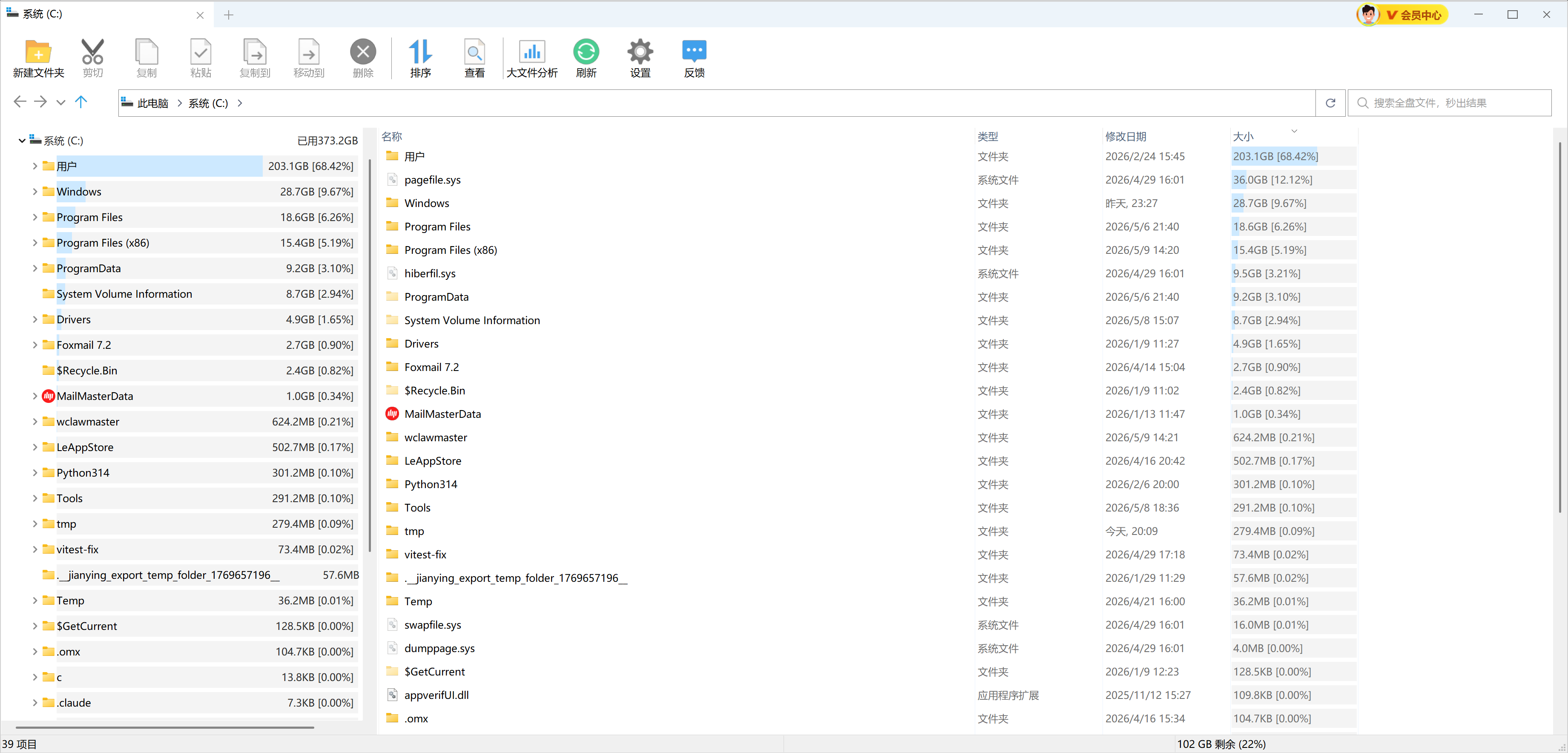
图:大文件分析按路径展开 C盘占用,看清空间集中在哪些目录。
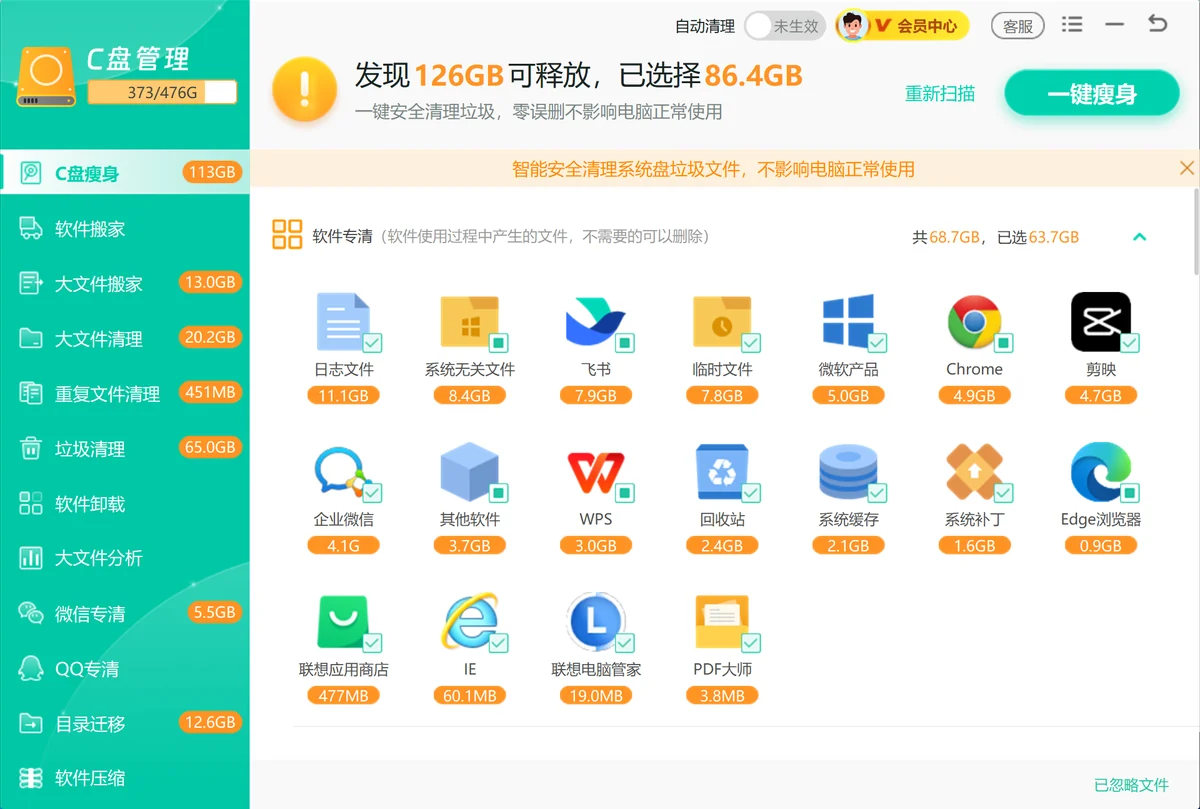
图:C盘瘦身集中扫描临时文件、系统缓存、Windows.old 和休眠文件,并标出预计可释放空间。

七、方法对比
| 方法 | 处理内容 | 适合场景 | 注意事项 |
|---|---|---|---|
| 磁盘清理 | 临时文件、缩略图、更新残留 | 先释放基础空间 | 优先做 |
| 临时目录 | 安装和运行缓存 | 软件使用频繁 | 跳过占用文件 |
| 关闭休眠 | hiberfil.sys | 不使用休眠 | 可 powercfg -h on 重开 |
| 迁移大文件 | 桌面、下载、大软件 | C 盘反复变满 | 先确认文件用途 |
八、C盘清理常见误区
把 Program Files 当成垃圾目录
程序目录不能直接删除。卸载软件要走应用列表、控制面板或软件管理入口。
直接右键删除 Windows.old
旧系统目录要通过磁盘清理删除,否则容易遇到权限和残留问题。
清完后继续把文件放桌面
桌面默认在 C盘。清理后不改保存习惯,空间很快还会被占满。
总结
C 盘满了先清临时文件和更新残留,再处理休眠、Windows.old 和大文件迁移。想减少目录排查时,用「Windows优化大师」做一轮 C 盘瘦身和大文件检查即可。
 C盘清理临时文件Windows.old休眠文件C盘瘦身






 提示
提示