



 有用科技小编2023/10/31
 浏览13102
 阅读10分钟
C 盘爆满、C 盘空间不足时,先处理 Windows.old、临时文件、聊天软件缓存和休眠文件,再迁移桌面、下载目录和大安装包。能通过系统入口清理的项目,不要手动删除系统目录。
一、先按优先级处理可清理项
C 盘爆满通常是多类文件叠加造成的。低风险缓存先清,旧系统和休眠文件确认后再动,个人资料优先迁移。这样能避免把重要文件误删。
' stroke='rgb(226,232,240)'/><text x='30' y='42' font-size='20' font-weight='700' fill='rgb(30,41,59)'>C 盘清理的三层优先级</text><rect x='30' y='60' width='700' height='62' rx='12' fill='rgb(209,250,229)' stroke='rgb(16,185,129)'/><circle cx='64' cy='91' r='16' fill='rgb(16,185,129)'/><text x='64' y='96' font-size='15' font-weight='700' fill='rgb(255,255,255)' text-anchor='middle'>1</text><text x='94' y='87' font-size='15.5' font-weight='700' fill='rgb(30,41,59)'>第一层 低风险缓存</text><text x='94' y='108' font-size='12.5' fill='rgb(51,65,85)'>回收站、临时文件、浏览器缓存、缩略图,可放心先清</text><path d='M64 122 L64 136' stroke='rgb(100,116,139)' stroke-width='2.5' fill='none'/><path d='M59 130 L64 138 L69 130 Z' fill='rgb(100,116,139)'/><rect x='30' y='140' width='700' height='62' rx='12' fill='rgb(254,243,199)' stroke='rgb(245,158,11)'/><circle cx='64' cy='171' r='16' fill='rgb(245,158,11)'/><text x='64' y='176' font-size='15' font-weight='700' fill='rgb(255,255,255)' text-anchor='middle'>2</text><text x='94' y='167' font-size='15.5' font-weight='700' fill='rgb(30,41,59)'>第二层 系统残留</text><text x='94' y='188' font-size='12.5' fill='rgb(51,65,85)'>Windows.old、更新残留、微信 QQ 聊天软件缓存</text><path d='M64 202 L64 216' stroke='rgb(100,116,139)' stroke-width='2.5' fill='none'/><path d='M59 210 L64 218 L69 210 Z' fill='rgb(100,116,139)'/><rect x='30' y='220' width='700' height='62' rx='12' fill='rgb(224,231,255)' stroke='rgb(99,102,241)'/><circle cx='64' cy='251' r='16' fill='rgb(99,102,241)'/><text x='64' y='256' font-size='15' font-weight='700' fill='rgb(255,255,255)' text-anchor='middle'>3</text><text x='94' y='247' font-size='15.5' font-weight='700' fill='rgb(30,41,59)'>第三层 确认后再动</text><text x='94' y='268' font-size='12.5' fill='rgb(51,65,85)'>休眠文件、系统还原点、大文件迁移到其他分区</text></svg>)
图:C 盘清理分三层推进,低风险缓存先清,系统残留次之,休眠文件和大文件迁移确认后再动。
推荐顺序
- 第一层:回收站、临时文件、浏览器缓存、缩略图。
- 第二层:Windows.old、更新残留、聊天软件缓存。
- 第三层:休眠文件、还原点、大文件迁移。
二、清理 Windows.old 和更新残留
Windows.old 通常出现在系统升级后,体积可能超过 10 GB。它用于回退旧系统,确认不再回退后,应通过磁盘清理或存储设置删除。
用磁盘清理删除 Windows.old
- 按
Win + R,输入cleanmgr,选择 C 盘。 - 点击
清理系统文件,等待系统重新扫描。 - 勾选
以前的 Windows 安装、Windows 更新清理和临时文件。 - 确认不需要回退旧系统后执行清理。
不要手动右键删除 Windows.old。系统入口会同时处理权限和关联文件,比直接删除更可控。
三、处理聊天软件和临时目录缓存
微信、QQ、浏览器和下载器会长期保存图片、视频、接收文件和缓存。聊天记录中有重要资料时,先备份再清理;临时目录里的文件则可以优先处理。
清理聊天缓存与临时目录
- 在聊天软件设置里查看文件管理或存储空间,清理不需要的图片、视频和接收文件。
- 按
Win + R输入%temp%,清理C:\Users\<用户名>\AppData\Local\Temp。 - 检查
C:\Windows\Temp,删除可删除的系统临时内容。 - 把聊天软件文件保存路径改到其他分区,减少后续堆积。
四、确认后再处理休眠文件
休眠文件 hiberfil.sys 的大小通常和内存容量有关,可能占用数 GB 到十几 GB。平时不用休眠功能时,可以关闭它释放空间。
关闭休眠文件释放空间
- 右键开始菜单,打开管理员权限的终端或命令提示符。
- 输入
powercfg -h off,回车。 - 重启或刷新资源管理器后,检查 C 盘空间变化。
如果经常使用休眠或快速启动,不建议直接关闭。可以先清理其他项目,再决定是否处理这部分占用。
五、用「Windows优化大师」直接做 C 盘深度瘦身
「Windows优化大师」是面向 Windows 电脑的清理和优化工具,适合在 C 盘爆红、系统缓存和更新残留分散时先做一轮集中扫描。这里主要用到 C盘瘦身和大文件分析:前者深度清理垃圾、缓存、Windows.old、休眠文件和旧补丁残留,后者按路径看清目录和文件的体积占用。
C盘瘦身 会集中扫描临时文件、系统缓存、Windows.old、旧补丁残留、休眠文件等可清项目,并标出预计可释放空间。确认后执行一轮一键清理,先把能回收的垃圾、缓存和系统残留清掉。
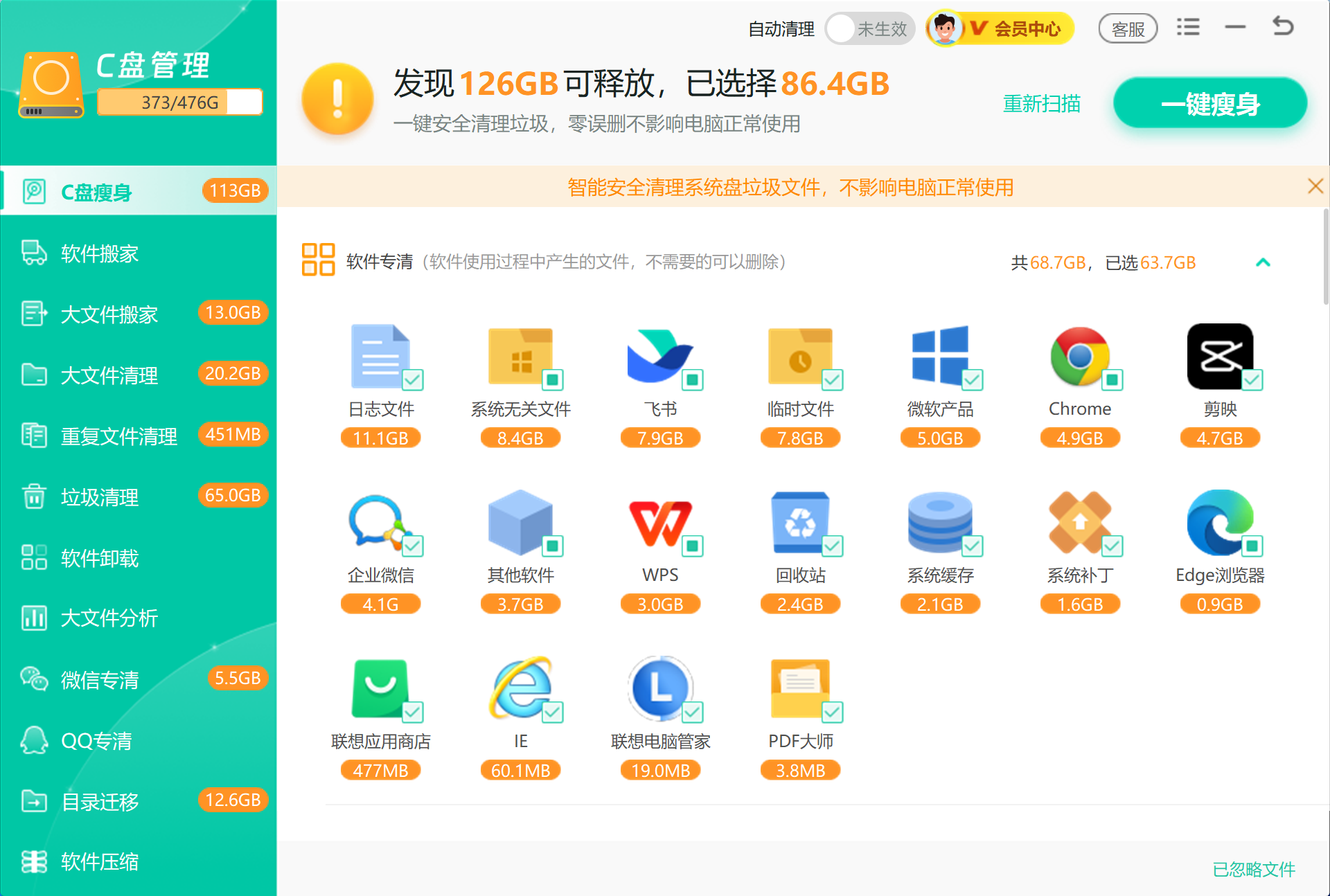
图:「Windows优化大师」C盘瘦身集中扫描临时文件、系统缓存、Windows.old、休眠文件等并标出预计可释放空间。
大文件分析 再按路径展开 C 盘占用,用来按路径显示目录和文件的体积占用。它负责看清空间集中位置,不替文件判断用途;后续是迁移、删除还是保留,仍按文件用途判断。
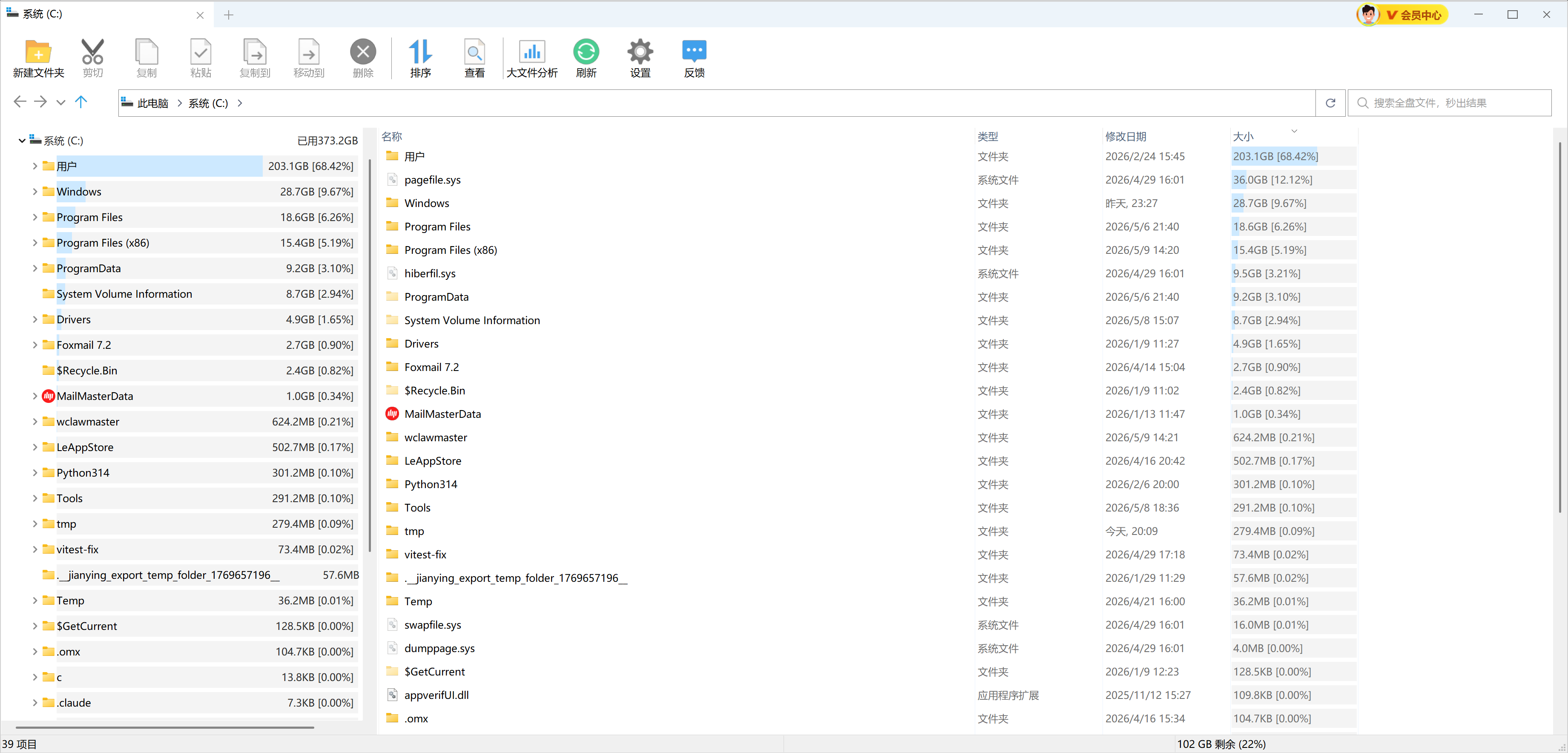
图:大文件分析按路径展开 C 盘占用,看清空间集中在哪些目录和文件上。
这个顺序适合 C 盘已经爆红、又不想逐项翻系统入口的情况:先清深度垃圾和残留,再处理需要保留的大路径。

六、文件类型对照
' stroke='rgb(226,232,240)'/><text x='30' y='42' font-size='20' font-weight='700' fill='rgb(30,41,59)'>常见占用大户与大致体积(示意)</text><line x1='30' y1='58' x2='730' y2='58' stroke='rgb(226,232,240)'/><text x='30' y='99' font-size='14' font-weight='600' fill='rgb(51,65,85)'>Windows.old</text><rect x='190' y='78' width='400' height='30' rx='7' fill='rgb(255,255,255)' stroke='rgb(226,232,240)'/><rect x='190' y='78' width='360' height='30' rx='7' fill='rgb(245,158,11)'/><text x='602' y='99' font-size='12.5' font-weight='700' fill='rgb(245,158,11)'>10GB 以上</text><text x='30' y='141' font-size='14' font-weight='600' fill='rgb(51,65,85)'>休眠文件</text><rect x='190' y='120' width='400' height='30' rx='7' fill='rgb(255,255,255)' stroke='rgb(226,232,240)'/><rect x='190' y='120' width='200' height='30' rx='7' fill='rgb(99,102,241)'/><text x='602' y='141' font-size='12.5' font-weight='700' fill='rgb(99,102,241)'>数 GB 到十几 GB</text><text x='30' y='183' font-size='14' font-weight='600' fill='rgb(51,65,85)'>聊天软件缓存</text><rect x='190' y='162' width='400' height='30' rx='7' fill='rgb(255,255,255)' stroke='rgb(226,232,240)'/><rect x='190' y='162' width='150' height='30' rx='7' fill='rgb(16,185,129)'/><text x='602' y='183' font-size='12.5' font-weight='700' fill='rgb(16,185,129)'>随使用增长</text><text x='30' y='216' font-size='12.5' fill='rgb(100,116,139)'>系统隐藏文件用对应入口清理,聊天缓存先备份重要资料再删。</text></svg>)
图:Windows.old 往往是最大的占用大户,休眠文件随内存大小浮动,聊天缓存则随使用持续增长。
| 文件类型 | 处理内容 | 适合场景 | 注意事项 |
|---|---|---|---|
| Windows.old | 旧系统备份 | 系统升级后空间骤降 | 确认不回退后清理 |
| 聊天缓存 | 图片、视频、接收文件 | 微信或 QQ 占用很大 | 先备份重要资料 |
| 休眠文件 | hiberfil.sys |
不用休眠功能 | 通过命令关闭,不手动删 |
| 大文件 | 安装包、视频、压缩包 | 个人资料占用明显 | 优先迁移而不是删除 |
七、C盘清理常见误区
把聊天文件全部清空
聊天软件缓存里可能有接收文件、合同、图片和视频。清理前先确认是否需要备份。
直接删除系统隐藏文件
hiberfil.sys、pagefile.sys 和 Windows.old 都不适合手动删除,应使用对应系统入口处理。
清理后不改保存路径
下载、桌面和聊天文件仍写入 C 盘时,空间会很快再次变红。
C盘爆满清理的整体思路
C 盘爆满先处理 Windows.old、临时文件、聊天软件缓存和休眠文件,再迁移大文件。「Windows优化大师」适合在确认范围后集中做 C 盘瘦身和大文件迁移,系统级文件仍要按 Windows 的规则处理。
 C盘清理微信缓存QQ缓存大文件迁移休眠文件






 提示
提示