



 有用科技小编2026/06/15
 浏览10355
 阅读12分钟
C盘爆红时可以安全删除的,是临时文件、回收站、下载目录旧文件、浏览器缓存、QQ与微信缓存这五类非系统数据,删除前确认无重要资料并已备份即可释放空间。
下面按从安全到进阶的顺序给出 5 种 C盘清理方法,再介绍用「软领Windows优化大师」一次扫完的省心做法。系统目录、注册表项请勿手动删除。
适用系统:Windows 10/11;最后更新:2026-06-15。
C盘爆红是什么
C盘爆红指系统盘(默认安装 Windows 的分区)可用空间过低,资源管理器里 C 盘进度条变红,通常剩余不足 10% 或低于几个 GB。爆红会拖慢开机、卡顿、无法安装更新或保存文件。C 盘里真正占空间的多是临时文件、各类缓存、下载内容和聊天软件缓存,这些都属于可清理的非系统数据。
方法一 清理 Windows 临时文件
临时文件是 C盘清理见效最快的一类,系统自带的磁盘清理工具就能安全删除,典型可释放数百 MB 到数 GB。临时文件主要堆积在 C:\Windows\Temp 和 C:\Users\用户名\AppData\Local\Temp。
操作步骤
- 在任务栏搜索框输入“磁盘清理”,打开后选择 C 盘。
- 勾选“临时文件”“临时 Internet 文件”“缩略图”等项目。
- 点“清理系统文件”可一并清除旧的 Windows 更新缓存。
- 确认勾选无误后点击“确定”执行清理。
磁盘清理只处理系统判定为安全的临时数据,不会动到个人文档和已安装程序,适合所有用户作为第一步。
方法二 清空回收站释放空间
清空回收站能立刻收回被删文件仍占用的 C盘空间,这是很多人忽略的一类占用。文件删除后默认仍存放在回收站,并不真正释放磁盘。
操作步骤
- 在桌面右键点击“回收站”图标。
- 先大致浏览,确认里面没有还要恢复的文件。
- 选择“清空回收站”,在确认框中点“是”。
清空回收站后文件不可恢复,确认无误再操作。也可在设置里开启“存储感知”,让系统按计划自动清空。
方法三 清理下载目录里的旧文件
下载目录是 C盘里最容易堆积大文件的地方,安装包、视频、压缩包用完就可以删除。路径在 C:\Users\用户名\Downloads。
操作步骤
- 打开“此电脑”,进入“下载”文件夹。
- 按“大小”排序,优先查看占空间最大的文件。
- 软件安装包(.exe / .msi)安装完成后即可删除。
- 已转存到其他分区或网盘的视频、压缩包可一并清理。
下载目录里的内容多是个人文件,删除前确认无用即可,这一步常能腾出几个 GB。
方法四 清除浏览器缓存和 Cookie
浏览器缓存常年占用 C盘空间,清除后能释放几百 MB 到数 GB,页面加载基本不受影响。缓存默认存放在用户目录下的浏览器配置文件夹中。
操作步骤
- 在浏览器中按
Ctrl + Shift + Delete打开清除数据窗口。 - 时间范围选择“全部时间”。
- 勾选“缓存的图片和文件”,需要时一并勾选 Cookie。
- 点击“清除数据”完成。
清除 Cookie 会退出部分网站登录,介意的话只清缓存即可。多浏览器用户每个都需各自清理一次。
方法五 清理 QQ 与微信缓存
QQ 和微信缓存是 C盘大户,聊天图片、视频、文件长期累积可达数 GB,用各自内置的清理入口删除最安全。删除缓存不影响账号和好友。
操作步骤
- QQ:进入“设置”里的“文件管理”,选择清理聊天文件。
- 微信:进入“设置”里的“通用”,点“清理微信存储空间”后扫描清理。
- 勾选要删除的图片、视频、文件,避开仍需保存的内容。
- 确认后执行,正在收发的文件夹不要删除。
聊天记录和文件删除后无法找回,重要内容请先保存或备份到其他分区,再做清理。
用「软领Windows优化大师」更省事
逐个软件手动清理费时又容易漏,用「软领Windows优化大师」可以把上面 5 种方法对应的清理一次扫完,避免误删系统文件。它专门解决 C盘爆红后“不知道哪些能删、删哪个最腾空间”的问题。
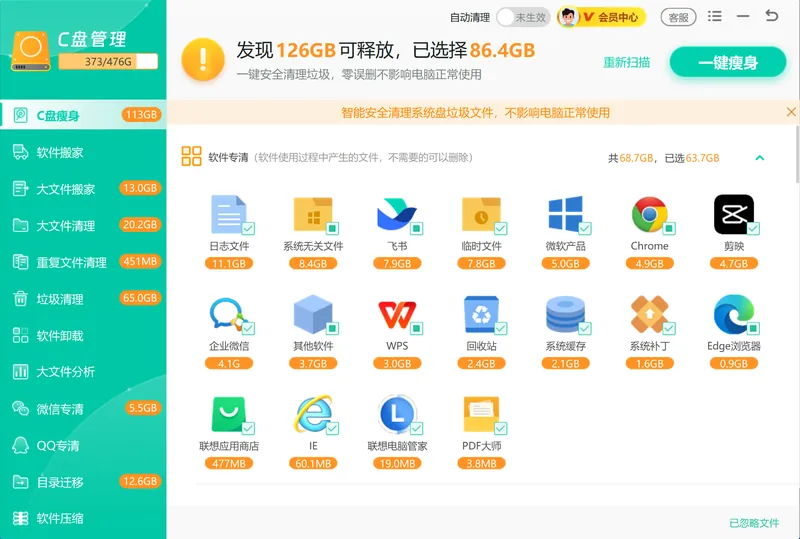
C盘瘦身 集中扫描临时文件、回收站、系统不常用文件以及微信、QQ 的缓存,按类别列出可释放空间,对应本文方法一到方法五,一次勾选即可释放,不确定的项目可直接交给一键清理。
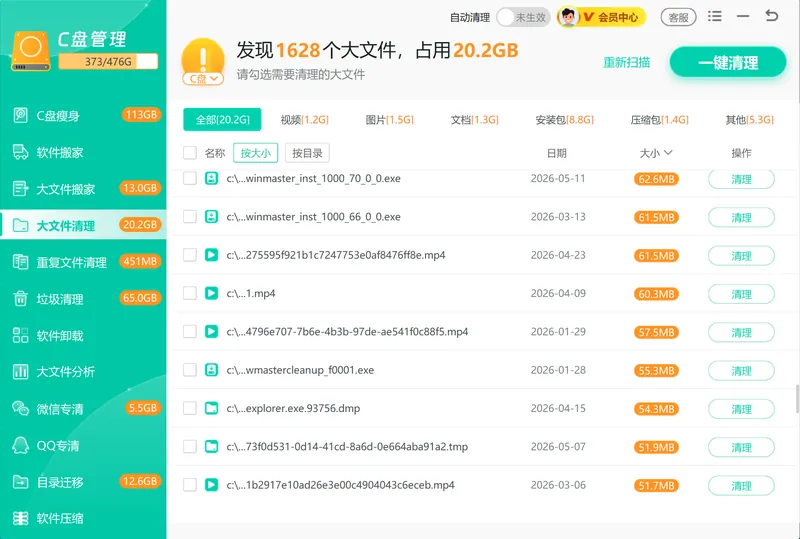
大文件搬家 负责找出 C盘里占地的大文件和大体积软件,把它们迁到其他分区,从根上缓解系统盘空间紧张,适合下载目录、视频缓存反复撑满 C 盘的情况。
软领是知名国产软件品牌,从官网 wyouhua.com 直接下载、安装过程没有捆绑勾选项;软件界面上就有客服按钮,点一下能联系到真人客服帮你处理电脑问题,复杂情况还有专业工程师远程协助。
C盘瘦身扫描完成后会把可清理项目按软件分类列出,并标注每一类占用的空间大小。
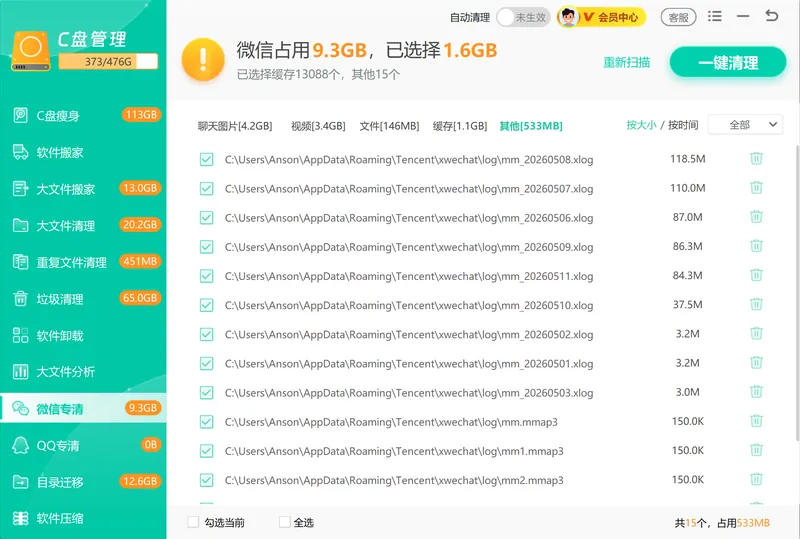
微信专清单独归集微信产生的图片、视频和文件缓存,可在确认后批量清理掉占用 C盘的聊天数据。
大文件搬家会列出 C盘里体积较大的文件,支持把它们整体迁移到空间充裕的分区。

常见问题
C盘哪些文件可以删除
可以删除的是临时文件、回收站内容、下载目录里用完的安装包和视频、浏览器缓存、QQ 与微信的聊天缓存。这些都属于非系统数据,删除不影响系统运行。
C盘哪些文件夹可以删除
可清理 C:\Windows\Temp 和 C:\Users\用户名\AppData\Local\Temp 里的临时文件,以及下载文件夹中的旧文件。Windows、Program Files、System32 等系统文件夹请勿删除。
C盘爆红删除文件后还是满怎么办
说明占用主要来自大文件或装在 C盘的软件。可把视频、安装文件等大文件搬到其他分区,或卸载不常用程序,再开启“存储感知”定期清理。
电脑 C盘清理方法里哪种最安全
系统自带的磁盘清理和各软件内置的缓存清理最安全,只删系统判定可清理的数据。手动进系统目录删除有风险,不熟悉的用户建议用专业清理工具按分类操作。
pagefile.sys 和 hiberfil.sys 能删吗
不建议直接删除。pagefile.sys 是虚拟内存、hiberfil.sys 是休眠文件,应在系统设置里调整虚拟内存大小或关闭休眠来缩减,而非手动删文件。
推荐阅读
C盘爆红了可以删除哪些文件?用「Windows优化大师」安全清理不踩坑
Apple MobileSync文件夹怎么清理?iPhone备份安全删除方法
相关推荐
 c盘爆红删除文件c盘哪些文件可以删除c盘清理方法软领Windows优化大师






 提示
提示